
Ebenen bearbeiten, neu anordnen und entfernen
Die Liste links im Ebenen-Manager ist Ihre Karte von oben nach unten. Ziehen Sie Zeilen, um zu ändern, welche Ebene über welcher gezeichnet wird, blenden Sie eine Ebene mit den Schaltflächen in ihrer Zeile aus oder entfernen Sie sie, und wählen Sie eine Zeile aus, um ihre Einstellungen zu ändern.
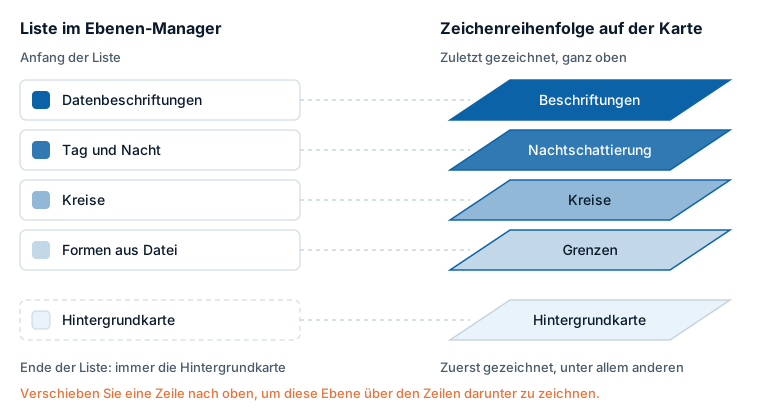
Der schnelle Weg
- Neu anordnen: Ziehen Sie eine Zeile an ihrem Ziehgriff oder verwenden Sie die Schaltflächen Nach oben und Nach unten in der Zeile.
- Ausblenden oder einblenden: Wählen Sie die Augen-Schaltfläche in der Zeile. Formen-Ebenen haben eine.
- Entfernen: Wählen Sie die Papierkorb-Schaltfläche, Von der Karte entfernen.
- Bearbeiten: Wählen Sie die Zeile aus. Ihr Editor öffnet sich in der rechten Spalte.
- Speichern: Wählen Sie Änderungen übernehmen. Bis dahin ändert sich im Bericht nichts.
Die Liste und die Zeichenreihenfolge
Die Liste unter Auf der Karte zeigt jede eingeschaltete Ebene, Datenebenen und Referenzebenen gemeinsam, die oberste zuerst. Eine Ebene weiter oben in der Liste wird über den Ebenen darunter gezeichnet. Die Zeile Hintergrundkarte ist immer die letzte, weil die Hintergrundkarte unter allem gezeichnet wird.
Die Reihenfolge ergibt sich aus der Einstellung Z-Index jeder Ebene, derselben Zahl, die Sie im Formatbereich sehen: Eine höhere Zahl wird weiter oben gezeichnet. Die Liste sortiert die Ebenen für Sie, Sie müssen also nicht mit den Zahlen arbeiten.
Was eine Zeile zeigt
Von links nach rechts:
| Teil | Was es ist |
|---|---|
| Ziehgriff | Ziehen Sie daran, um die Zeile zu verschieben. |
| Bild | Ein kleines Bild des Ebenentyps. |
| Name | Der Name der Ebene. Das Abzeichen Neu kennzeichnet Ebenen, die seit dem Öffnen des Dialogs hinzugefügt wurden. Ein Warnsymbol kennzeichnet eine Datenebene, die eingeschaltet ist, aber nichts zeichnet. |
| Detailzeile | Datenebene oder Referenzebene und die Herkunft ihrer Formen, zum Beispiel „Referenzebene · Hochgeladene Datei“ oder „Datenebene · Im Visual enthalten“. Bei einer Ebene, die nichts zeichnet, steht hier stattdessen der Grund. |
| Nach oben, Nach unten | Verschieben die Zeile um einen Platz. |
| Auge | Die Ebene Ausblenden oder Einblenden. Eine ausgeblendete Zeile ist abgeblendet. |
| Papierkorb | Von der Karte entfernen. |
Nicht jede Zeile hat ein Auge oder einen Papierkorb: siehe „Welche Zeilen ausgeblendet oder entfernt werden können“ weiter unten.
Die Namen der Ebenen werden für Sie ermittelt: der Name der hochgeladenen Datei, der Name eines integrierten Grenzensatzes wie „Countries“ oder der Ebenentyp. Eine Ebene, die noch auf ihre Datei wartet, erhält einen nummerierten Namen wie „Datei 2“ oder „Formen 2“, und in ihrer Detailzeile steht „Noch keine Datei“. Eine Ebene kann hier nicht umbenannt oder dupliziert werden.
Ebenen neu anordnen
Verwenden Sie eine dieser Möglichkeiten:
- Ziehen Sie eine Zeile an ihrem Ziehgriff und legen Sie sie auf der Zeile ab, deren Platz sie einnehmen soll.
- Wählen Sie Nach oben oder Nach unten in der Zeile.
- Setzen Sie mit der Tastatur den Fokus auf eine Zeile und drücken Sie Alt+Pfeil nach oben oder Alt+Pfeil nach unten.
Jede Verschiebung zählt in der Fußzeile als eine Änderung. Wenn Sie übernehmen, passt der Ebenen-Manager den Z-Index der verschobenen Zeile so an, dass er zwischen ihre neuen Nachbarn passt. Wenn die Zahlen der Nachbarn keinen Platz lassen, werden auch die Zeilen darunter neu nummeriert. Die neuen Zahlen sehen Sie im Formatbereich.
Kreise und Bilder & Symbole sind zwei Zeilen mit jeweils eigenem Z-Index, sodass sich die eine verschieben lässt, ohne die andere mitzunehmen. Beschriftungen von Kreisen und Bildern gehören zur Zeile Datenbeschriftungen, die über beiden bleibt.
Standardreihenfolge
Eine Ebene, die Sie nicht verschoben haben, liegt dort, wohin ihr Standard-Z-Index sie stellt. Von oben:
| Ebene | Standard-Z-Index |
|---|---|
| Datenbeschriftungen | 950 |
| 3D-Säulen | 500 |
| Tag und Nacht | 450 |
| Bilder & Symbole | 410 |
| Linien & Flüsse | 409 |
| Kreise | 405 |
| Zellen, Heatmap, Formen (aus Daten) | 400 |
| Formen aus Datei | 365 |
| Formen (aus Dateien) | 360 |
Wenn zwei Ebenen dieselbe Zahl haben, zeigt die Liste sie in der Reihenfolge, in der die Karte sie zeichnet.
Ausblenden und einblenden
Die Augen-Schaltfläche blendet eine Ebene aus, ohne sie zu entfernen. Die Ebene behält ihren Platz und alle ihre Einstellungen, und die Zeile bleibt abgeblendet in der Liste. Wählen Sie das Auge erneut, um sie einzublenden.
Entfernen
Die Papierkorb-Schaltfläche schaltet die Ebene aus. Ihre Einstellungen bleiben im Bericht erhalten.
Welche Zeilen ausgeblendet oder entfernt werden können
| Zeile | Ausblenden und einblenden | Entfernen |
|---|---|---|
| Kreise, Bilder & Symbole | Nein | Ja. Jede Zeile entfernt nur ihre eigene Ebene. |
| Heatmap, 3D-Säulen, Zellen, Linien & Flüsse, Formen (aus Daten) | Nein | Ja |
| Datenbeschriftungen | Nein | Ja. Das stellt Beschriftung anzeigen auf Nein. |
| Formen (aus Dateien) | Ja | Nur die letzte Ebene |
| Formen aus Datei | Ja | Nur die letzte Ebene |
| Tag und Nacht | Nein | Ja |
Bei den beiden Typen, die Sie mehrfach hinzufügen können, werden die Ebenen in der Reihenfolge nummeriert, in der sie hinzugefügt wurden, und nur die mit der höchsten Nummer hat einen Papierkorb. Wenn Sie sie entfernen, sinkt die Anzahl um eins. Eine Ebene in der Mitte kann ausgeblendet, aber nicht entfernt werden, weil die Ebenen nach ihr sonst ihre Einstellungen übernehmen würden.
Die Zeile Hintergrundkarte
Die letzte Zeile nennt die Hintergrundkarte, die die Karte zeichnet: ein integriertes Design wie „Hell“, Keine, den Namen Ihrer hochgeladenen .imbase-Datei oder „Benutzerdefiniert (noch keine Datei)“. Ändern öffnet die Seite Hintergrundkarte, die unter Ebenen-Manager beschrieben ist.
Eine Ebene bearbeiten
Wählen Sie eine Zeile aus, oder setzen Sie den Fokus darauf und drücken Sie die Eingabetaste oder die Leertaste. Die rechte Spalte zeigt den Editor der Ebene.
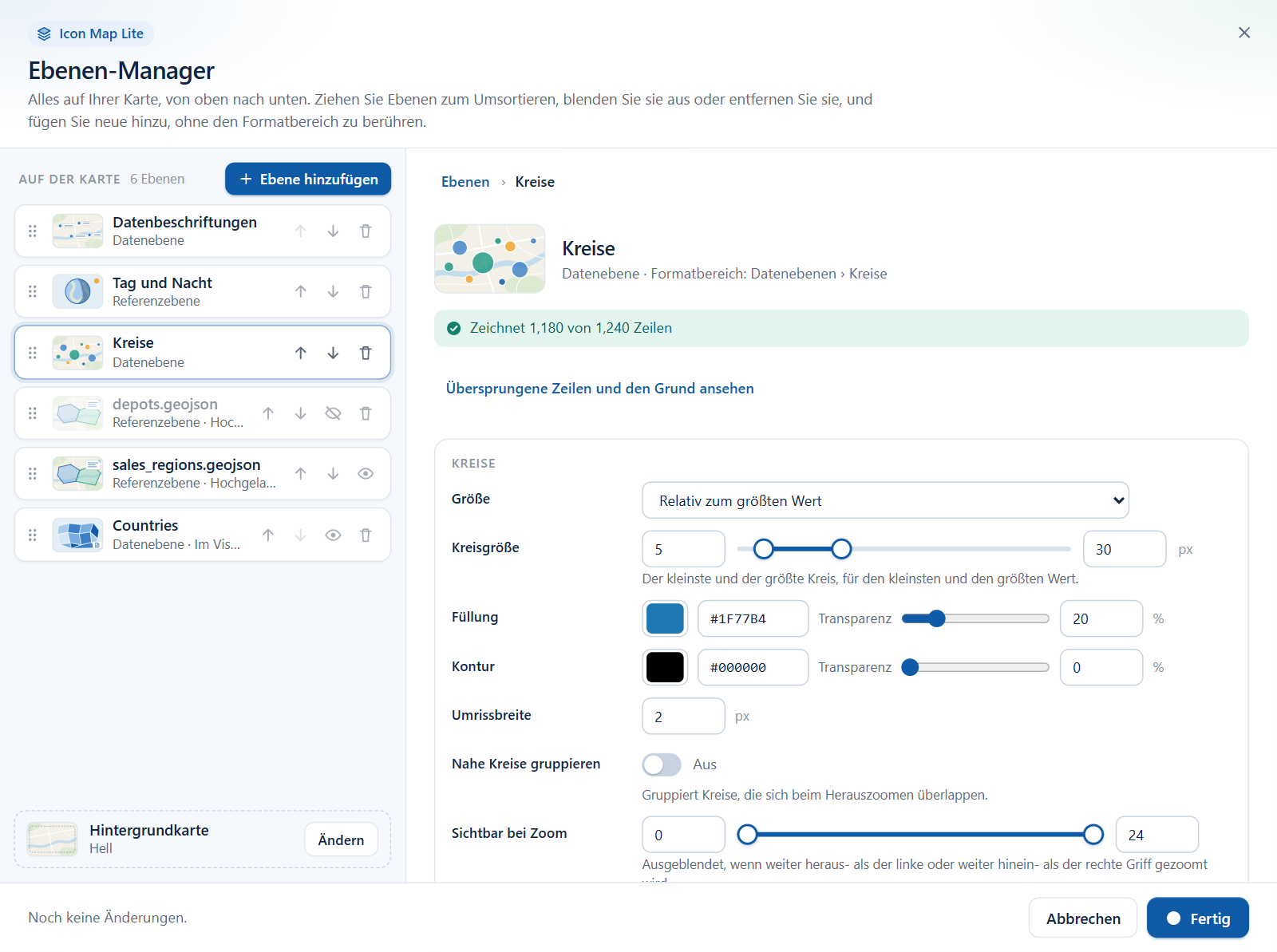
Jeder Editor ist gleich aufgebaut:
- Die Überschrift - der Name der Ebene und darunter eine Zeile, die mit der Herkunft der Ebene beginnt, gefolgt von „Formatbereich:“ und der Stelle im Formatbereich, die alle Einstellungen der Ebene enthält. Bei einer Datenebene wie Kreise steht dort „Datenebene · Formatbereich: Datenebenen › Kreise“. Bei einer hochgeladenen Referenzebene steht dort „Hochgeladene Datei · Formatbereich: Referenzebenen › Formen aus Datei › Ebene 1“.
- Zeilenstatus (Datenebenen) - „Zeichnet alle 1.240 Zeilen“, „Zeichnet 1.180 von 1.240 Zeilen“ oder eine Erklärung, warum die Ebene nichts zeichnet. Siehe Ihre Daten prüfen.
- Datei ersetzen oder Formen ändern, bei Ebenen, deren Formen aus einem Upload oder einem integrierten Satz stammen.
- Die Felder, in Abschnitten.
- Ein Hinweis, der die Stelle im Formatbereich für erweiterte Optionen und bedingte Formatierung nennt.
Jedes Feld, das Sie ändern, zählt in der Fußzeile als eine Änderung. Wählen Sie Ebenen im Navigationspfad über der Überschrift oder drücken Sie Esc, um zur Startansicht zurückzukehren.
Die Steuerelemente
| Steuerelement | So funktioniert es |
|---|---|
| Schalter | Ein oder Aus. |
| Zahlenfeld | Geben Sie einen Wert ein. Er wird im zulässigen Bereich gehalten. |
| Schieberegler | Ziehen Sie, oder tippen Sie in das Feld daneben. |
| Bereichsregler | Zwei Griffe auf einem Schieberegler, mit einem Feld an jedem Ende, für einen kleinsten und einen größten Wert. |
| Farbe | Eine Farbauswahl mit einem Feld für den Hexcode (#RRGGBB). Manche Farben haben in derselben Zeile einen Schieberegler Transparenz. |
| Dropdown | Wählen Sie eine Option. |
| Auswahl | Wählen Sie eine von mehreren Kacheln mit einem Bild und einer Erklärungszeile. |
| Textfeld | Tippen Sie. Der Wert wird übernommen, wenn Sie die Eingabetaste drücken oder das Feld verlassen. |
Sichtbar bei Zoom erscheint in den meisten Editoren. Es ist ein Bereichsregler von 0 bis 24: Die Ebene wird ausgeblendet, wenn die Karte weiter herausgezoomt ist als der linke Griff oder weiter hineingezoomt als der rechte Griff.
Datei ersetzen oder Formen ändern
Datei ersetzen (Formen aus Datei) und Formen ändern (Formen (aus Dateien)) führen den Assistenten zum Hinzufügen für dieselbe Ebene erneut aus. Der Titel lautet „Quelle von ... ersetzen“ mit dem Namen der Ebene. Die Ebene behält ihren Platz in der Liste und ihren Stil; nur ihre Quelle ändert sich.
- Bei Formen aus Datei wählen Sie Datei wählen, um eine andere Datei hochzuladen. Das Fenster für den Upload öffnet sich: siehe Fenster, die sich unterwegs öffnen.
- Bei Formen (aus Dateien) wählen Sie erneut Integrierte Grenzen oder Datei hochladen. Bei integrierten Grenzen wählen Sie am Ende Zur Karte hinzufügen und kehren zum Editor der Ebene zurück.
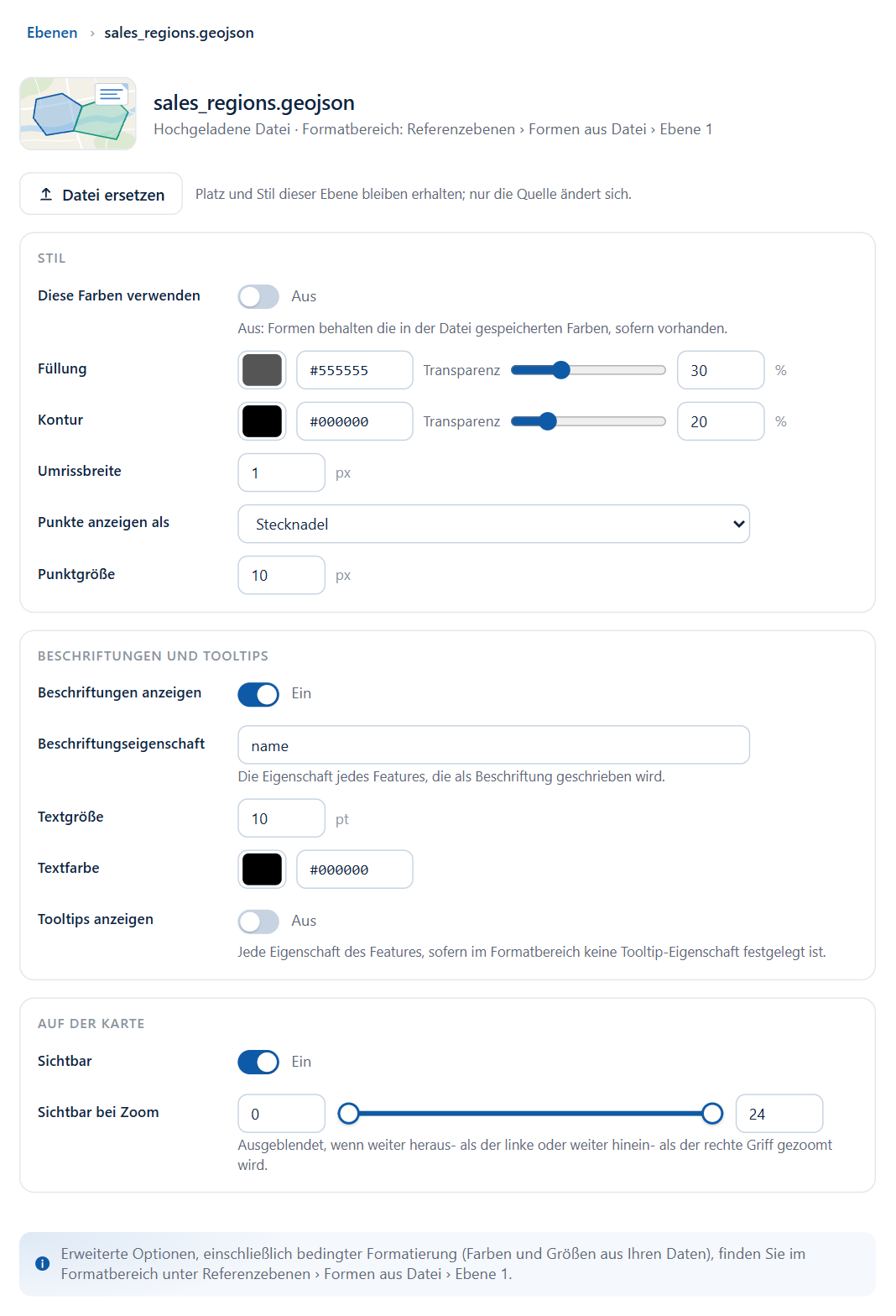
Editoren für Datenebenen
Kreise
| Feld | Was es bewirkt | Standard |
|---|---|---|
| Größe | Wie das Feld Kreisgröße verwendet wird: Relativ zum größten Wert, Der Wert, in Pixeln oder Der Wert, in Metern. | Relativ zum größten Wert |
| Kreisgröße | Der kleinste und der größte Kreis, für den kleinsten und den größten Wert, in Pixeln (0 bis 100). Erscheint, wenn Größe relativ ist. | 5 bis 30 |
| Füllung und Transparenz | Füllfarbe und ihre Transparenz. | Aus dem Berichtsdesign, 20% |
| Kontur und Transparenz | Konturfarbe und ihre Transparenz. | Aus dem Berichtsdesign, 0% |
| Umrissbreite | 0 bis 100 Pixel. | 2 |
| Nahe Kreise gruppieren | Gruppiert Kreise, die sich beim Herauszoomen überlappen. | Aus |
| Sichtbar bei Zoom | Zoombereich. | 0 bis 24 |
Mehr unter Kreise und Cluster.
Bilder und Symbole
| Feld | Was es bewirkt | Standard |
|---|---|---|
| Bilder stammen aus | Eine Bild-URL oder SVG in Ihren Daten (das Feld Bild / WKT / GeoJSON) oder Text oder Emoji. | Eine Bild-URL oder SVG in Ihren Daten |
| Text oder Emoji | Beliebiger Text oder ein Emoji, auf die Markierung gezeichnet. Erscheint bei Text oder Emoji. | Leer |
| Breite | 0 bis 1000 Pixel. | 30 |
| Höhe | 0 bis 1000 Pixel. Erscheint nicht bei Text oder Emoji. | 30 |
| Hintergrundfarbe | Die Farbe der Markierung. Erscheint bei Text oder Emoji. | #000000 |
| Textfarbe | Die Farbe des Texts. Erscheint bei Text oder Emoji. | #FFFFFF |
| Transparenz | 0 bis 100. | 0 |
| Nahe Bilder gruppieren | Gruppiert Bilder, die sich beim Herauszoomen überlappen. | Aus |
| Sichtbar bei Zoom | Zoombereich. | 0 bis 24 |
Icon Map Lite liest keine Bilder aus dem Internet: Ein Bild in Ihren Daten ist ein SVG oder eine data:-URL. Wenn Kreise und Bilder beide eingeschaltet sind, hat jede Ebene ihre eigene Zeile und ihren eigenen Editor. Mehr unter Bilder und Symbole.
Cluster-Reihenfolge
Wenn Nahe Kreise gruppieren oder Nahe Bilder gruppieren aktiviert ist und ein Feld in Cluster-Gruppe liegt, enden die Editoren Kreise und Bilder & Symbole mit einem Abschnitt Reihenfolge von, benannt nach dem Feld. Ein zweites Feld in Cluster-Gruppe hat einen eigenen Abschnitt.
| Feld | Was es bewirkt | Standard |
|---|---|---|
| Reihenfolge | Die Reihenfolge der Werte des Felds in den Cluster-Diagrammen, in der Legende und in den Farbauswahlen des Formatbereichs. Dieselben Optionen wie Reihenfolge im Formatbereich. | Wie in den Daten |
| Richtung | A bis Z oder Z bis A, Aufsteigend oder Absteigend oder Größte zuerst oder Kleinste zuerst. Erscheint bei den Reihenfolgen, die eine Richtung haben. | A bis Z, Aufsteigend oder Größte zuerst |
| Werte in Reihenfolge | Die Werte in ihrer aktuellen Reihenfolge, nummeriert, jeweils mit ihrer Farbe. Wählen Sie Manuell anordnen, um davon ausgehend eine eigene Reihenfolge zu beginnen. Bei Benutzerdefiniert verschieben Sie einen Wert mit den Pfeilen daneben. |
Mehr unter Cluster-Reihenfolge.
Heatmap
| Feld | Was es bewirkt | Standard |
|---|---|---|
| Radius | Der Radius jedes Punkts bei herausgezoomter und bei hineingezoomter Karte, in Pixeln (1 bis 500). | 2 bis 20 |
| Sichtbar bei Zoom | Zoombereich. | 0 bis 24 |
Mehr unter Heatmap.
3D-Säulen
| Feld | Was es bewirkt | Standard |
|---|---|---|
| Form | Quadrat oder Kreis. | Quadrat |
| Höhe | Relativ zum größten Wert oder Der Wert, in Metern. | Relativ zum größten Wert |
| Säulenhöhe | Die Höhe für den kleinsten und den größten Wert, in Metern (0 bis 20.000). | 100 bis 5000 |
| Breite | 1 bis 100.000 Meter. | 100 |
| Farbe und Transparenz | Säulenfarbe und ihre Transparenz. | #1F77B4, 10% |
Mehr unter 3D-Säulen.
Zellen
| Abschnitt | Feld | Was es bewirkt | Standard |
|---|---|---|---|
| Zellen | Zellen stammen aus | Das Raster und die Quelle, mit denselben Optionen wie Quelle im Formatbereich: H3 aus Längen- und Breitengradkoordinaten, H3-Indizes als ID (Hex), H3-Indizes als ID (64-Bit-Ganzzahlen), S2 aus Längen- und Breitengradkoordinaten, S2-Zellen-IDs (64-Bit-Ganzzahlen), S2-Zellentoken (Hex), A5 aus Längen- und Breitengradkoordinaten, A5-Zellen-IDs (64-Bit-Ganzzahlen), Geohash aus Längen- und Breitengradkoordinaten, Geohashes als ID, Benutzerdefinierte Formen aus Längen- und Breitengradkoordinaten. | H3 aus Längen- und Breitengradkoordinaten |
| Zellen | Werte zusammenfassen als | Summe, Anzahl, Durchschnitt, Minimum oder Maximum. | Summe |
| Zellen | Zellengröße | Fest oder Folgt dem Zoom. | Fest |
| Zellen | Auflösung | Höher ist feiner: H3 0 bis 15, S2 und A5 0 bis 30, Geohash 1 bis 12. Erscheint, wenn Zellengröße fest ist. | 3 |
| Farben | Farbe für niedrige Werte, Mittlere Farbe, Farbe für hohe Werte | Die Farben für niedrige, mittlere und hohe Werte. | #DEEBF7, #6BAED6, #08306B |
| Farben | Fülltransparenz | 0 bis 100. | 10 |
| Farben | Kontur und Transparenz | Konturfarbe und ihre Transparenz. | #000000, 10% |
| Farben | Umrissbreite | 0 bis 100 Pixel. | 0 |
Benutzerdefinierte Formen brauchen eine Polygondatei, die Sie im Formatbereich hochladen. Mehr unter Zellen: H3-Sechsecke und Raster.
Linien & Flüsse
| Feld | Was es bewirkt | Standard |
|---|---|---|
| Stil | Eine Auswahl mit sechs Linienstilen: siehe unten. | Straight lines |
| Farbe und Transparenz | Linienfarbe und ihre Transparenz. | Aus dem Berichtsdesign, 20% |
| Breite | 0 bis 100 Pixel. | 2 |
| Pfeilspitzen | Erscheint, wenn der Stil Fluss-Bögen oder Flow tree ist. | Ein |
| Sichtbar bei Zoom | Zoombereich. | 0 bis 24 |
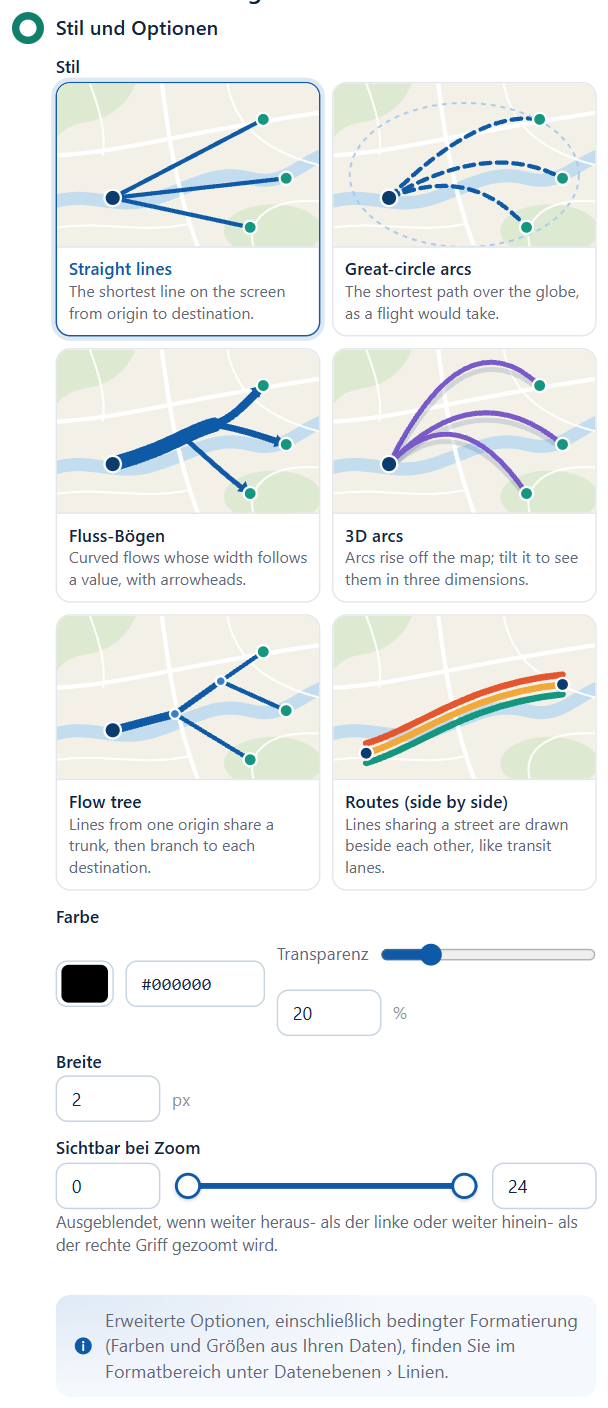
Die Auswahl Stil legt dieselbe Einstellung fest wie Linienform im Formatbereich. Die Namen unterscheiden sich an den beiden Stellen:
| Kachel im Ebenen-Manager | Was sie zeichnet | Linienform im Formatbereich |
|---|---|---|
| Straight lines | Die kürzeste Linie auf dem Bildschirm vom Start zum Ziel. | Straight / Rhumb |
| Great-circle arcs | Den kürzesten Weg über den Globus, wie ein Flug ihn nehmen würde. | Shortest |
| Fluss-Bögen | Gebogene Flüsse, deren Breite einem Wert folgt, mit Pfeilspitzen. | Fluss-Bögen |
| 3D arcs | Bögen, die sich von der Karte erheben; neigen Sie die Karte, um sie dreidimensional zu sehen. | 3D-Bögen |
| Flow tree | Linien von einem Start teilen sich einen Stamm und verzweigen sich dann zu jedem Ziel. | Flussbaum |
| Routes (side by side) | Linien auf derselben Straße werden nebeneinander gezeichnet, wie Fahrspuren im Nahverkehr. | Routen |
Jede Form ist unter Linien und Routen beschrieben.
Formen (aus Daten)
| Feld | Was es bewirkt | Standard |
|---|---|---|
| Füllung und Transparenz | Füllfarbe und ihre Transparenz. | #1F77B4, 20% |
| Kontur und Transparenz | Konturfarbe und ihre Transparenz. | #000000, 0% |
| Umrissbreite | 0 bis 100 Pixel. | 2 |
| Punkte anzeigen als | Kreis, Stecknadel, Text oder Emoji oder Bild. | Kreis |
| Punktgröße | 0 bis 500 Pixel. | 5 |
| Sichtbar bei Zoom | Zoombereich. | 0 bis 24 |
Mehr unter Formen aus Daten (WKT und GeoJSON).
Formen (aus Dateien)
Formen ändern ist verfügbar.
| Abschnitt | Feld | Was es bewirkt | Standard |
|---|---|---|---|
| Quelle | Grenzen | Nur bei integrierten Grenzen: Countries, Countries, split oder States and provinces. Wenn Sie einen anderen Satz wählen, wird auch Eigenschaft für den Abgleich mit Ihren Daten auf die erste Eigenschaft dieses Satzes zurückgesetzt. | Countries |
| Quelle | Eigenschaft für den Abgleich mit Ihren Daten | Die Eigenschaft jeder Form, die den Wert Ihres Felds Feature-Referenz enthält. Bei integrierten Grenzen ein Dropdown mit den Eigenschaften des Satzes und einem Beispielwert. Bei einer hochgeladenen Datei ein Dropdown mit den Eigenschaften der Datei, mit Beliebige Eigenschaft (langsamer) an erster Stelle, oder ein Textfeld, das Sie leer lassen können, um jede Eigenschaft zu prüfen. | Die erste Eigenschaft des Satzes oder leer |
| Quelle | Formen ohne passende Zeile ausblenden | Zeichnet nur die Formen, die zu einer Zeile passen. | Aus |
| Stil | Füllung und Transparenz | Wird verwendet, wenn die Ebene keine Farbe aus Ihren Daten hat. | #1F77B4, 1% |
| Stil | Kontur und Transparenz | Konturfarbe und ihre Transparenz. | #000000, 1% |
| Stil | Umrissbreite | 0 bis 100 Pixel. | 1 |
| Auf der Karte | Sichtbar | Blendet die Ebene ein oder aus. | Ein |
| Auf der Karte | Sichtbar bei Zoom | Zoombereich. | 0 bis 24 |
| Auf der Karte | Jede Eigenschaft im Tooltip | Fügt jede Eigenschaft der Form zu ihrer QuickInfo hinzu. | Aus |
Wenn der Bericht die Ebenen als Drilldown-Ebenen verwendet, ergänzt die Detailzeile der Zeile „Drilldown-Ebene“ und ihre Nummer. Mehr unter Formen aus Dateien und integrierte Grenzen.
Datenbeschriftungen
Die Zeile Datenbeschriftungen erscheint, sobald Beschriftungen im Formatbereich eingeschaltet sind (Formatbereich > Beschriftungen > Inhalt > Beschriftung anzeigen).
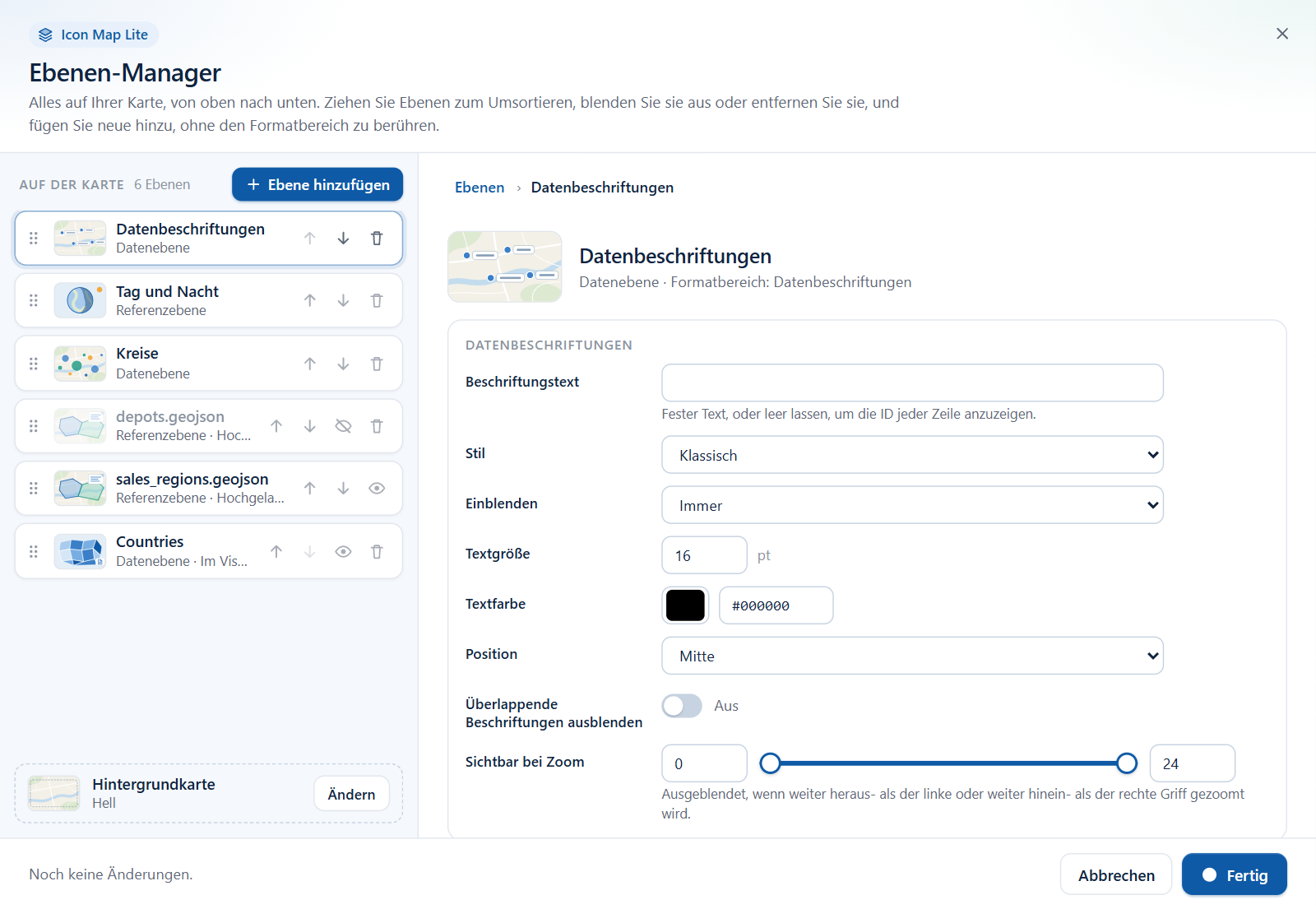
| Feld | Was es bewirkt | Standard | Name im Formatbereich |
|---|---|---|---|
| Beschriftungstext | Fester Text, oder leer lassen, um die ID jeder Zeile anzuzeigen. Um den Text aus einem Feld zu übernehmen, verwenden Sie die bedingte Formatierung (fx) im Formatbereich. | Leer | Beschriftungstext (Textkörper bei Stilen mit Beschriftungskarte) |
| Stil | Klassisch, Text mit Halo, Glas, Dunkles Glas, Karte, Pille oder Neon. | Klassisch | Beschriftungsstil |
| Einblenden | Immer, Beim Überfahren mit der Maus oder Bei Auswahl. | Immer | Sichtbarkeit der Beschriftung |
| Textgröße | 0 bis 100 Punkt. | 16 | Schriftgröße (min. Zoom) |
| Textfarbe | Die Farbe des Texts. | #000000 | Textfarbe |
| Position | Oberhalb, Unterhalb, Links, Rechts oder Mitte. | Mitte | Position (Kreise und Bilder) |
| Überlappende Beschriftungen ausblenden | Blendet Beschriftungen aus, die sich überlagern würden. | Aus | Überlappung vermeiden |
| Sichtbar bei Zoom | Zoombereich. | 0 bis 24 | Sichtbar ab Zoomstufe, Sichtbar bis Zoomstufe |
Die Überschrift des Editors nennt die Stelle im Formatbereich als „Datenbeschriftungen“. Die Formatkarte heißt Beschriftungen. Mehr unter Datenbeschriftungen.
Editoren für Referenzebenen
Formen aus Datei
Datei ersetzen ist verfügbar.
| Abschnitt | Feld | Was es bewirkt | Standard |
|---|---|---|---|
| Stil | Diese Farben verwenden | Ein: Die Füllung und die Kontur darunter werden verwendet. Aus: Formen behalten die in der Datei gespeicherten Farben, sofern vorhanden. | Aus für die erste Ebene, Ein für die übrigen |
| Stil | Füllung und Transparenz | Füllfarbe und ihre Transparenz. | #555555, 30% |
| Stil | Kontur und Transparenz | Konturfarbe und ihre Transparenz. | #000000, 20% für die erste Ebene, 0% für die übrigen |
| Stil | Umrissbreite | 0 bis 100 Pixel. | 1 |
| Stil | Punkte anzeigen als | Stecknadel, Kreis oder Bild. | Stecknadel |
| Stil | Punktgröße | 0 bis 200 Pixel. | 10 |
| Beschriftungen und Tooltips | Beschriftungen anzeigen | Beschriftet jedes Feature. | Aus |
| Beschriftungen und Tooltips | Beschriftungseigenschaft | Die Eigenschaft jedes Features, die als seine Beschriftung geschrieben wird. Erscheint, wenn Beschriftungen eingeschaltet sind. | Leer |
| Beschriftungen und Tooltips | Textgröße | 0 bis 100 Punkt. Erscheint, wenn Beschriftungen eingeschaltet sind. | 10 |
| Beschriftungen und Tooltips | Textfarbe | Erscheint, wenn Beschriftungen eingeschaltet sind. | #000000 |
| Beschriftungen und Tooltips | Tooltips anzeigen | Zeigt jede Eigenschaft des Features, sofern im Formatbereich keine QuickInfo-Eigenschaft festgelegt ist. | Aus |
| Auf der Karte | Sichtbar | Blendet die Ebene ein oder aus. | Ein |
| Auf der Karte | Sichtbar bei Zoom | Zoombereich. | 0 bis 24 |
Mehr unter Formen aus Datei und Beschriftungen auf Referenzebenen.
Tag und Nacht
| Feld | Was es bewirkt | Standard |
|---|---|---|
| Farbe und Transparenz | Die Nachtschattierung und ihre Transparenz. | #000000, 70% |
Mehr unter Tag und Nacht.
Was im Formatbereich bleibt
Die Editoren zeigen die Einstellungen, die die meisten Karten brauchen. Alles andere und alles, was seinen Wert aus Ihren Daten bezieht, steht im Formatbereich. Die Überschrift und der abschließende Hinweis jedes Editors nennen die Stelle.
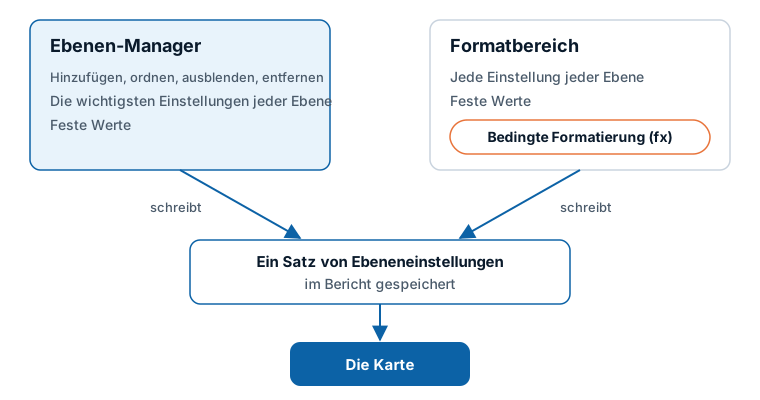
Bedingte Formatierung (fx). Der Ebenen-Manager legt für jede Einstellung einen festen Wert fest: eine Füllfarbe für alle Kreise, eine Breite für alle Linien. Um Dinge pro Zeile anhand eines Felds oder Measures einzufärben, in der Größe zu ändern oder ein- und auszuschalten, verwenden Sie die Schaltfläche fx neben der Einstellung im Formatbereich. Wenn eine Einstellung bereits bedingte Formatierung verwendet, ändern Sie sie im Formatbereich. Siehe Bedingte Formatierung.
Erweiterte Optionen. Das sind Beispiele für das, was die Editoren dem Formatbereich überlassen:
| Ebene | Nur im Formatbereich |
|---|---|
| Alle Ebenen | Bedingte Formatierung und die Z-Index-Zahl selbst |
| Kreise | Aussehen und Verhalten von Clustern |
| Bilder & Symbole | Versetzen überlappender Bilder |
| Heatmap | Gewichtung, Intensität und die erweiterten Radiuseinstellungen |
| Zellen | Die Polygondatei für benutzerdefinierte Formen |
| Linien & Flüsse | Striche und Animation, Liniensymbole, Bilder und Kreise an den Enden einer Linie, Einstellungen für 3D-Bögen |
| Formen (aus Daten) | Extrusion in 3D |
| Formen (aus Dateien) | Farben für Formen ohne passende Zeile, Drilldown oder mehrere Ebenen |
| Datenbeschriftungen | Einschalten der Beschriftungen, Titel, Bild und Fußzeile, Schriftarten, der Beschriftungscontainer, Zeiger und Ausrichtung |
| Formen aus Datei | Filtern der Ebene nach Ihren Daten, Auswählen mit ihren Polygonen, detaillierte Beschriftungseinstellungen |
Wo jede Formatkarte und jede Gruppe steht, zeigt die Übersicht über den Formatbereich.
Wohin die Zeile „Formatbereich:“ des Editors zeigt
Die Zeile in der Überschrift jedes Editors verwendet Kurznamen. Das sind die Formatkarten, auf die sie sich beziehen:
| Der Editor sagt | Formatkarte im Formatbereich |
|---|---|
| „Datenebenen › ...“ | Datenebenen |
| „Referenzebenen › Formen aus Datei › Ebene 1“ | Referenzebenen, Gruppen Ebene „Formen aus Datei“ 1 - Konfiguration, - Formatierung und - Beschriftungen |
| „Referenzebenen › Tag-Nacht-Grenze“ | Referenzebenen, Gruppe Tag-Nacht-Grenze |
| „Datenbeschriftungen“ | Beschriftungen |
| „Hintergrundebene“ (die Seite Hintergrundkarte) | Hintergrundebene |
Tipps und Grenzen
- Im Bericht ändert sich nichts, bis Sie Änderungen übernehmen wählen. Abbrechen verwirft die Änderungen seit dem Öffnen des Dialogs, außer denen, die gespeichert wurden, bevor sich das Fenster für den Upload geöffnet hat. Siehe Fenster, die sich unterwegs öffnen.
- Beim Entfernen einer Ebene bleiben ihre Einstellungen erhalten. Beim Ausblenden bleibt auch ihr Platz erhalten.
- Bei den Typen, die Sie mehrfach hinzufügen können, kann nur die letzte Ebene entfernt werden.
- Ebenen können im Ebenen-Manager nicht umbenannt oder dupliziert werden.
- Farben werden als sechsstellige Hexcodes eingegeben, zum Beispiel #1F77B4.