
Ebenen-Manager
Der Ebenen-Manager ist ein Dialog, der alles auf Ihrer Karte in einer Liste zeigt, von oben nach unten. Fügen Sie damit Datenebenen und Referenzebenen Schritt für Schritt hinzu, ändern Sie ihre wichtigsten Einstellungen, ordnen Sie sie neu an, blenden Sie sie aus oder entfernen Sie sie, prüfen Sie, welche Ihrer Zeilen gezeichnet werden, und wählen Sie die Hintergrundkarte.
Bevor Sie beginnen
- Sie öffnen den Ebenen-Manager, während Sie einen Bericht in Power BI Desktop oder im Power BI-Dienst bearbeiten. Berichtsleser sehen ihn nicht.
- Fügen Sie dem Visual zuerst Ihre Felder hinzu, wenn Sie eine Datenebene hinzufügen möchten. Der Dialog erkennt daran, welche Ebenentypen zu Ihren Daten passen.
- Der Ebenen-Manager liest nichts aus dem Internet. Alles, was er hinzufügt, ist im Visual integriert oder wird in den Bericht hochgeladen.
Den Ebenen-Manager öffnen
Es gibt vier Wege.
- Über den Formatbereich. Schalten Sie Formatbereich > Ebenen-Manager > Ebenen-Manager > Ebenen-Manager öffnen ein. Die Formatkarte Ebenen-Manager ist die erste im Formatbereich. Der Schalter öffnet den Dialog und schaltet sich dann selbst wieder aus, damit er für das nächste Mal bereit ist.
- Über die Ebenenhilfe. Wenn Ihre Zeilen keine Ebene erreichen, zeigt die Karte die Ebenenhilfe Welche Art von Karte erstellen Sie?. Wählen Sie unten in der Ebenenhilfe Ebenen-Manager öffnen.
- Durch die Wahl einer Ebene in der Ebenenhilfe. Wenn Sie in der Ebenenhilfe eine Kachel auswählen, wird diese Ebene eingeschaltet, und der Ebenen-Manager öffnet sich mit dieser Ebene, bereit zum Einrichten. Siehe Ebenentyp wählen.
- Über die Hinweise der Karte. Wenn die Karte Hinweise zu Ihren Daten anzeigt, enthalten diese eine Schaltfläche Ebenen-Manager öffnen.
Ein Rundgang durch den Dialog
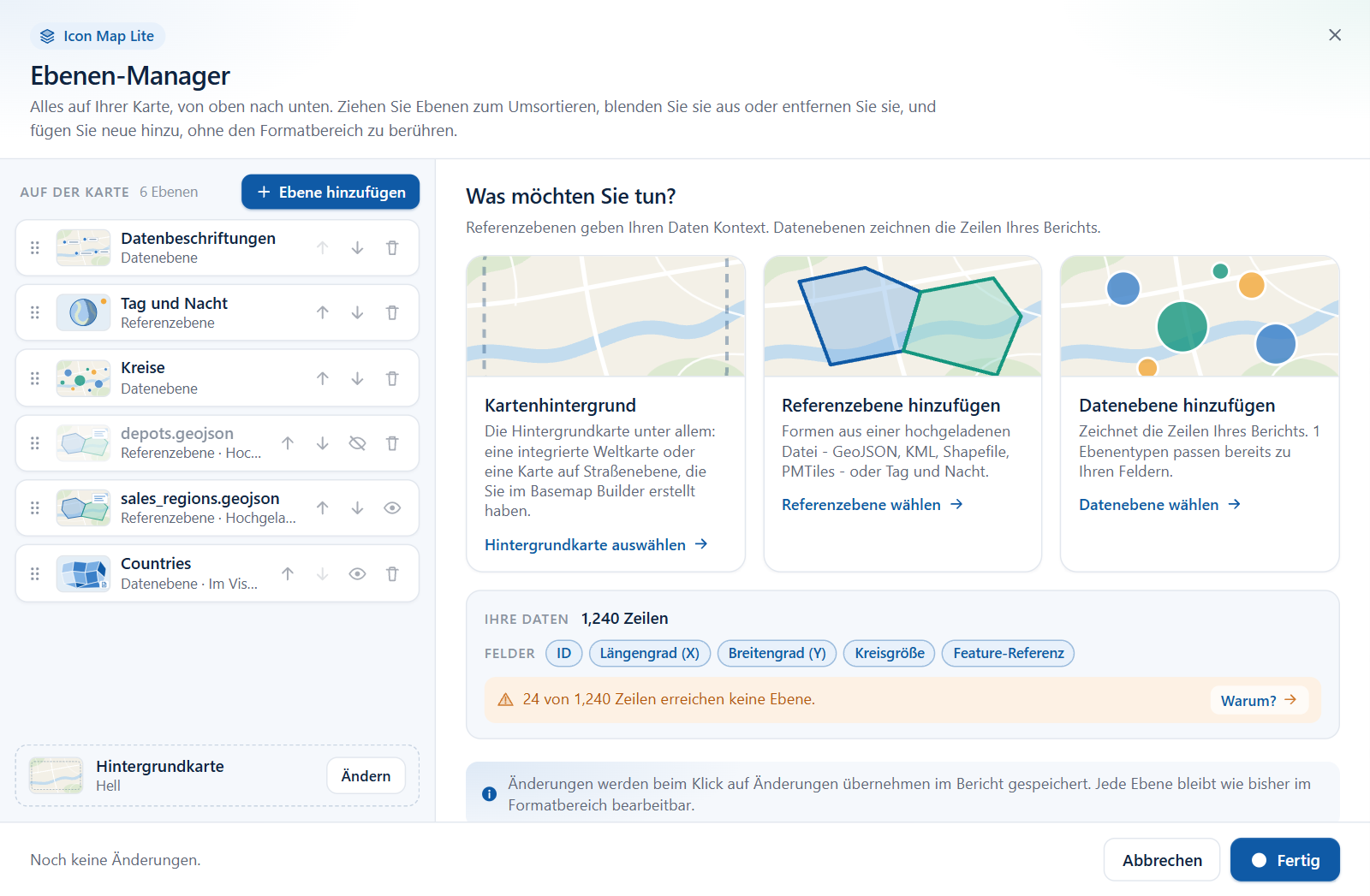
Der Dialog hat eine Kopfzeile, zwei Spalten und eine Fußzeile.
| Bereich | Was er enthält |
|---|---|
| Linke Spalte - Auf der Karte | Jede eingeschaltete Ebene, die oberste zuerst, mit der Anzahl der Ebenen und der Schaltfläche Ebene hinzufügen. Die letzte Zeile ist immer Hintergrundkarte. |
| Rechte Spalte | Zu Beginn die Startansicht. Während Sie arbeiten, wechselt sie zu einer Auswahl, einem Assistenten zum Hinzufügen, dem Editor einer Ebene oder der Seite Hintergrundkarte. |
| Fußzeile | Die Anzahl Ihrer Änderungen, die Schaltfläche Abbrechen und die Hauptschaltfläche. Die Hauptschaltfläche heißt Fertig, solange sich nichts geändert hat, und Änderungen übernehmen, sobald sich etwas geändert hat. |
Die Ebenenliste
Die Liste zeigt Ihre Ebenen in der Reihenfolge, in der die Karte sie zeichnet: Die oberste Zeile der Liste wird über allem darunter gezeichnet. Jede Zeile hat Schaltflächen zum Verschieben der Ebene, und manche Zeilen haben außerdem Schaltflächen zum Ausblenden oder Entfernen. Wählen Sie eine Zeile aus, um ihren Editor zu öffnen. Siehe Ebenen bearbeiten, neu anordnen und entfernen.
Wenn noch nichts eingeschaltet ist, steht in der Liste: „Noch nichts auf der Karte. Fügen Sie eine Datenebene hinzu, um Ihren Bericht zu zeichnen, oder eine Referenzebene als Kontext.“
Die Startansicht
Die rechte Spalte beginnt mit Was möchten Sie tun?, drei Auswahlkarten und einer Zusammenfassung Ihrer Daten.
| Auswahlkarte | Was sie bewirkt |
|---|---|
| Kartenhintergrund | Öffnet die Seite Hintergrundkarte, auf der Sie das integrierte Design oder eine benutzerdefinierte Hintergrundkarte wählen. Siehe Die Seite Hintergrundkarte weiter unten. |
| Referenzebene hinzufügen | Öffnet die Liste der Referenzebenentypen: Formen aus Datei und Tag und Nacht. |
| Datenebene hinzufügen | Öffnet die Liste der Datenebenentypen. Wenn Ebenentypen, die Sie noch hinzufügen können, zu Ihren Feldern passen, sagt Ihnen die Auswahlkarte, wie viele es sind. Andernfalls steht dort: „Zeichnet die Zeilen Ihres Berichts: Punkte, Linien, Formen, Zellen und mehr.“ |
Unter den Auswahlkarten zeigt der Bereich Ihre Daten, wie viele Zeilen das Visual hat, welche Felder ausgefüllt sind und ob jede Zeile gezeichnet wird. Siehe Ihre Daten prüfen.
Ebene hinzufügen
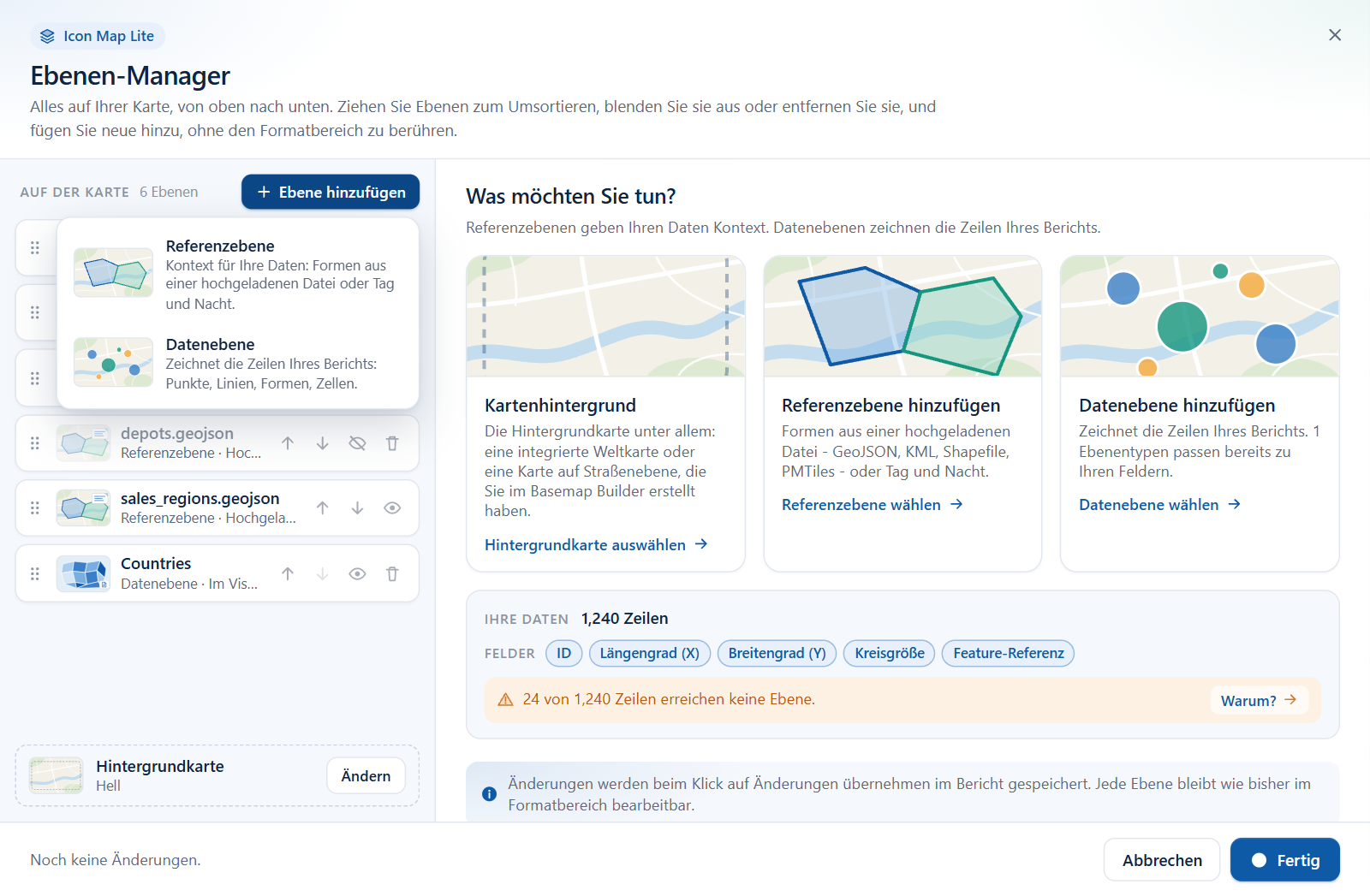
Wählen Sie jederzeit Ebene hinzufügen über der Liste. Ein kurzes Menü bietet zwei Möglichkeiten.
| Möglichkeit | Wofür sie gedacht ist |
|---|---|
| Referenzebene | Kontext für Ihre Daten: Formen aus einer Datei, die Sie hochladen, oder die Tag-Nacht-Schattierung. Referenzebenen werden so gezeichnet, wie sie sind, und sind nicht mit Ihren Daten verknüpft. |
| Datenebene | Zeichnet die Zeilen Ihres Berichts: Punkte, Linien, Formen, Zellen. |
Jede Möglichkeit öffnet eine Auswahl mit Kacheln, und jede Kachel startet einen kurzen Assistenten. Siehe Ebene hinzufügen.
Übernehmen oder abbrechen
Nichts, was Sie im Dialog tun, ändert den Bericht, bis Sie Änderungen übernehmen wählen.
| Die Fußzeile zeigt | Bedeutung |
|---|---|
| „Noch keine Änderungen.“ und eine Schaltfläche Fertig | Es gibt nichts zu speichern. Fertig schließt den Dialog. |
| „1 Änderung“ oder „3 Änderungen - wird beim Klick auf Änderungen übernehmen auf die Karte angewendet.“ | Jedes Umsortieren, Ausblenden, Einblenden und Entfernen, jede hinzugefügte Ebene und jede bearbeitete Einstellung zählt als eine Änderung. Änderungen übernehmen speichert alle und schließt den Dialog. |
| Abbrechen oder die Schaltfläche zum Schließen in der oberen Ecke | Verwirft die Änderungen, die Sie seit dem Öffnen des Dialogs vorgenommen haben. |
Die Esc-Taste geht schrittweise zurück: Sie schließt das Menü Ebene hinzufügen, bringt dann die rechte Spalte zur Startansicht zurück und bricht dann den Dialog ab.
Power BI zeigt immer nur einen Dialog an. Wenn ein Schritt das Fenster für den Datei-Upload braucht oder den Basemap Builder in Ihrem Browser öffnet, speichert der Ebenen-Manager zuerst alle bisherigen Änderungen und schließt sich dann. Nach einem Upload öffnet er sich von selbst wieder. Abbrechen kann danach die bereits gespeicherten Änderungen nicht mehr rückgängig machen.
Die Seite Hintergrundkarte
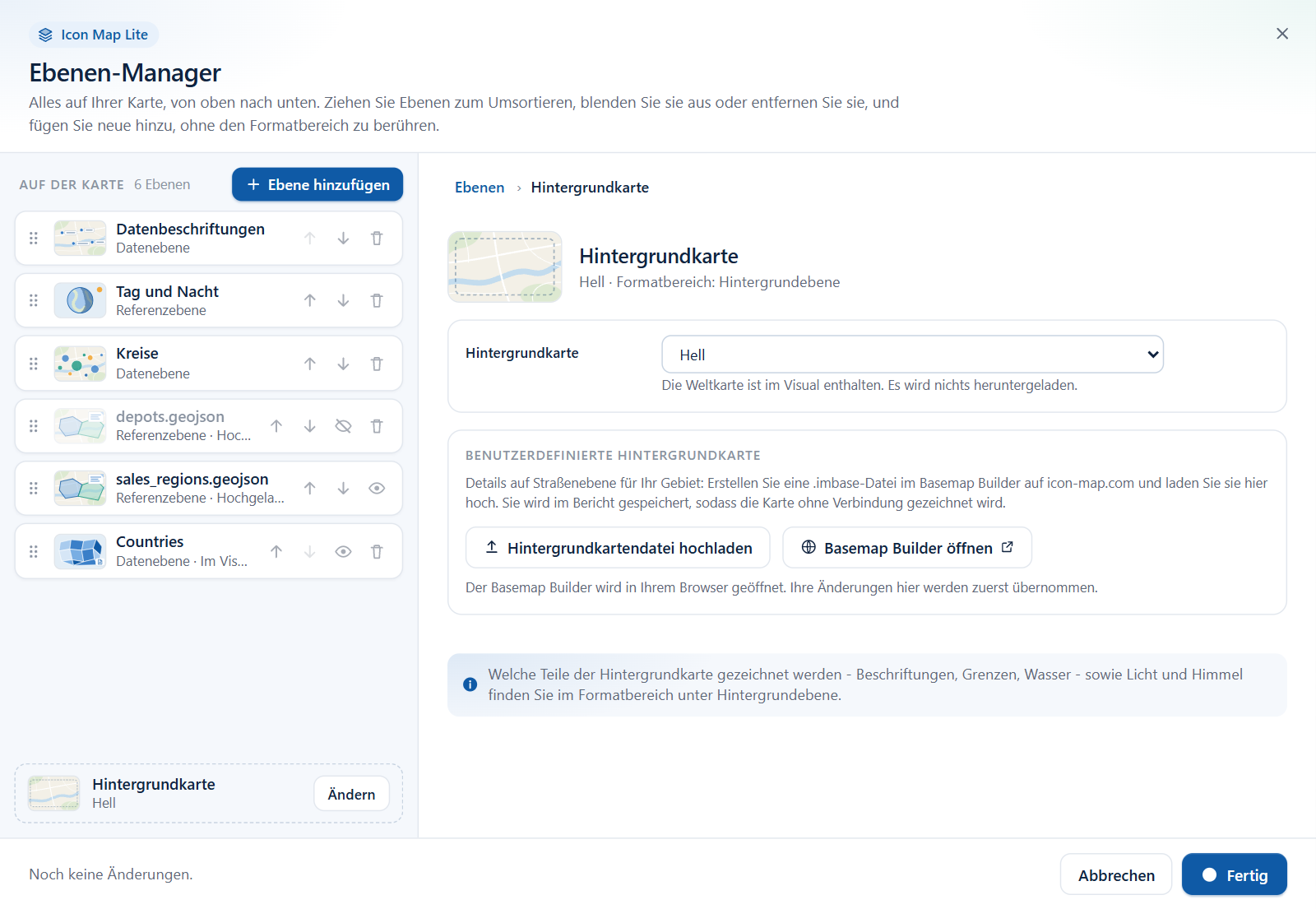
Die letzte Zeile der Liste, Hintergrundkarte, nennt die Hintergrundkarte, die die Karte zeichnet: eines der integrierten Designs, Keine oder den Namen Ihrer hochgeladenen Hintergrundkartendatei. Wählen Sie Ändern in dieser Zeile oder die Auswahlkarte Kartenhintergrund in der Startansicht, um die Seite Hintergrundkarte zu öffnen.
| Auf der Seite | Was es bewirkt |
|---|---|
| Hintergrundkarte | Ein Dropdown mit den Hintergrundkarten: Hell, Dunkel, Farbig hell, Farbig dunkel, Einfarbig hell, Einfarbig dunkel, Hoher Kontrast, Keine und Benutzerdefiniert. Die integrierte Weltkarte ist im Visual enthalten, daher wird nichts heruntergeladen. |
| Hintergrundkartendatei hochladen | Öffnet das Fenster für den Datei-Upload für eine .imbase-Datei. Wenn der Upload gelingt, wechselt die Karte von selbst zu Benutzerdefiniert. Sobald der Bericht eine Datei enthält, heißt die Schaltfläche Hintergrundkartendatei ersetzen. |
| Basemap Builder öffnen | Öffnet den Basemap Builder auf icon-map.com in Ihrem Browser, wo Sie eine .imbase-Datei für Ihr Gebiet erstellen. Ihre Änderungen im Dialog werden zuerst übernommen. |
Die Überschriftszeile nennt die Stelle im Formatbereich, Hintergrundebene. Welche Teile der Hintergrundkarte gezeichnet werden (Beschriftungen, Grenzen, Wasser) sowie ihr Licht und ihr Himmel werden dort festgelegt. Der Ebenen-Manager bearbeitet nicht den Stil einer Hintergrundkarte.
Wenn Benutzerdefiniert gewählt ist, aber noch keine Datei hochgeladen wurde, steht in der Zeile Hintergrundkarte „Benutzerdefiniert (noch keine Datei)“. Siehe Die Hintergrundkarte und Benutzerdefinierte Hintergrundkarten (.imbase).
Ebenen-Manager und Formatbereich
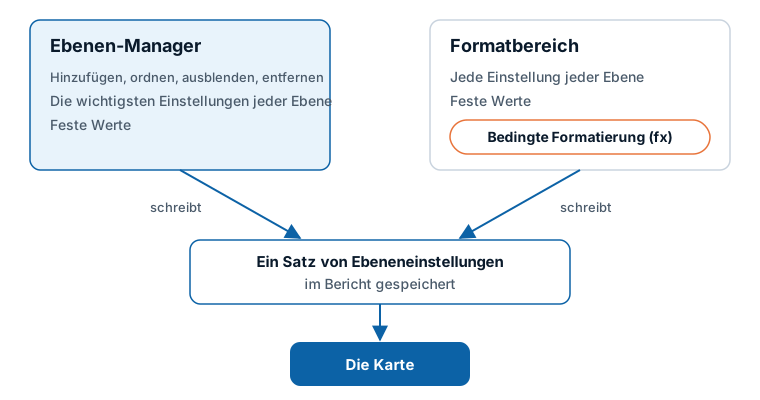
Der Ebenen-Manager und der Formatbereich bearbeiten dieselben Einstellungen. Eine Ebene, die Sie im Dialog hinzufügen, erscheint im Formatbereich, und eine Änderung, die Sie im Formatbereich vornehmen, erscheint im Dialog, wenn Sie ihn das nächste Mal öffnen. Ein Bericht, der vollständig im Formatbereich erstellt wurde, öffnet sich unverändert im Ebenen-Manager.
Die beiden unterscheiden sich darin, wie viel sie zeigen:
- Der Ebenen-Manager zeigt die Einstellungen, die die meisten Karten brauchen, in einfachen Worten, und legt feste Werte fest: eine Farbe, eine Größe, eine Breite für eine Ebene.
- Der Formatbereich enthält jede Einstellung. Er ist außerdem der einzige Ort für bedingte Formatierung (fx), bei der eine Farbe, eine Größe oder eine andere Einstellung ihren Wert aus Ihren Daten bezieht.
Jeder Editor im Ebenen-Manager nennt die Stelle im Formatbereich, an der die übrigen Einstellungen dieser Ebene stehen.
Wofür Sie weiterhin den Formatbereich brauchen
- Bedingte Formatierung (fx) für jede Einstellung, zum Beispiel Kreisfarben aus einem Measure. Siehe Bedingte Formatierung.
- Die erweiterten Optionen jeder Ebene, die die Editoren nicht zeigen. Siehe die Liste unter Ebenen bearbeiten, neu anordnen und entfernen.
- Das Einschalten von Datenbeschriftungen. Beschriftungen erscheinen in der Liste des Ebenen-Managers, sobald sie eingeschaltet sind. Siehe Datenbeschriftungen.
- Die Detailschalter, das Licht und der Himmel der Hintergrundkarte.
- QuickInfos, die Legende, Steuerelemente der Karte, das Auswahlverhalten und die Kartenansicht. Das sind keine Ebenen, und sie haben eigene Formatkarten: siehe die Übersicht über den Formatbereich.