
Routen
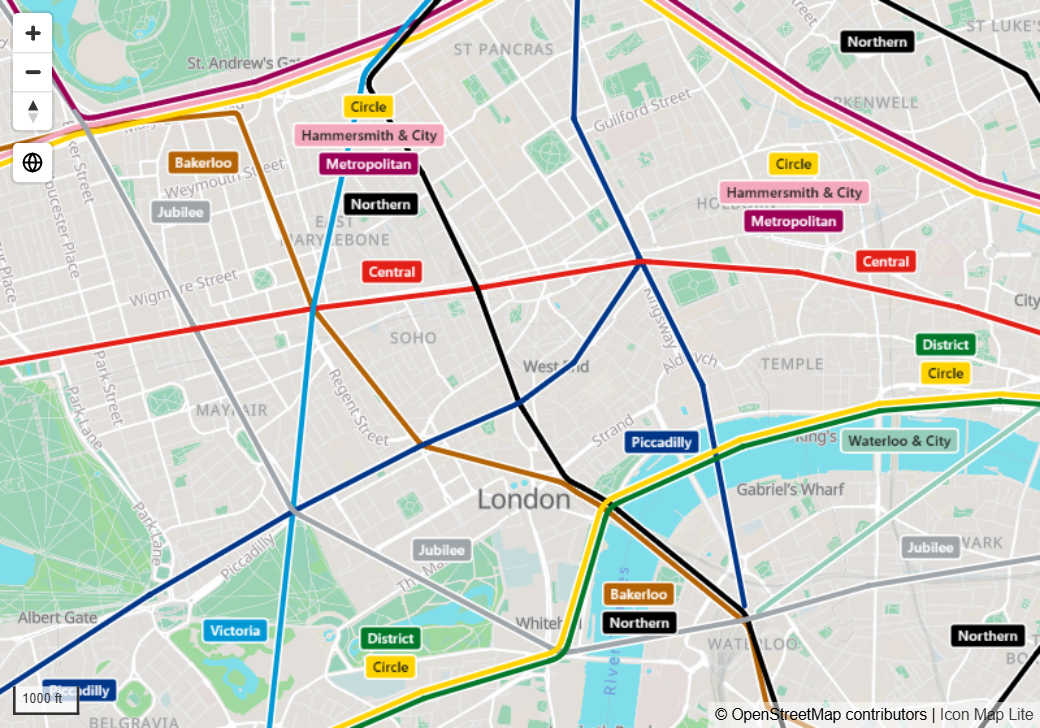
Routen ist eine Linienform für Netze, in denen mehrere Linien dieselbe Straße oder Strecke nutzen. Statt sie übereinander zu zeichnen, zeichnet Icon Map Lite sie nebeneinander, jede in ihrer eigenen Farbe, und lässt sie sanft auseinander- und zusammenlaufen wie auf einem Bus- oder U-Bahn-Plan.
So funktioniert es
Mit einer gewöhnlichen Linienform sind drei Routen entlang derselben Straße drei Linien an derselben Stelle, und Sie sehen nur die oberste. Mit Routen ermittelt die Karte, welche Linien sich eine Straße teilen, und gibt jeder ihre eigene Spur.
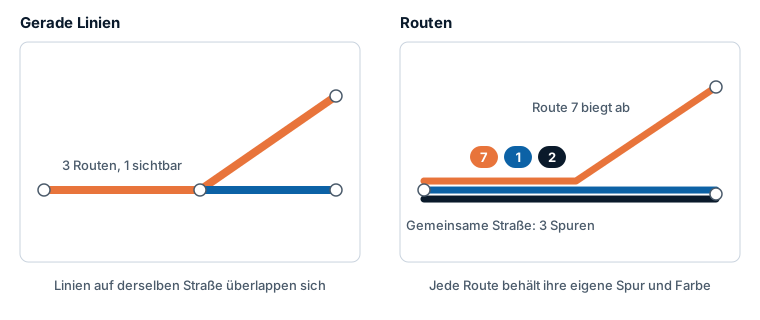
- Zeilen mit demselben Routenname und derselben Farbe sind eine Route und belegen eine Spur.
- Wo Routen entlang derselben Straße verlaufen, liegen ihre Spuren nebeneinander, mit einer dünnen Kontur dazwischen.
- Wo eine Route die Straße verlässt, löst sich ihre Spur sanft ab. Die Route, die nach links abbiegt, verläuft links, sodass sich Spuren nicht öfter kreuzen als nötig. Routen, die sich nie trennen, werden nach Namen geordnet, sodass Route 1 links von Route 2 liegt.
Routen funktioniert bei jeder Zoomstufe, auf einer geneigten Karte und auf dem Globus.
Was Sie benötigen
Routen ist eine Form, keine eigene Ebene: Unter Datenebenen gibt es keinen Schalter für Routen. Die Form ist in zwei Ebenen verfügbar. Verwenden Sie die, die zu Ihren Daten passt.
| Ihre Daten | Ebene | Zu wählende Einstellung |
|---|---|---|
| Eine Zeile für jede Verbindung zwischen zwei Haltestellen, mit den Koordinaten beider Enden | Linien | Linienform = Routen |
| Eine Zeile für jede Route oder jeden Abschnitt, mit dem Verlauf als WKT- oder GeoJSON-Text | Formen aus Daten | Form des Linienzugs = Routen |
Bei der Ebene Linien ist jede Zeile eine gerade Verbindung von Haltestelle zu Haltestelle:
| ID | Route | Longitude (X) | Latitude (Y) | Destination Longitude | Destination Latitude |
|---|---|---|---|---|---|
| 7-001 | 7 | -0.3712 | 50.8179 | -0.3761 | 50.8151 |
| 7-002 | 7 | -0.3761 | 50.8151 | -0.3824 | 50.8139 |
| 1-001 | 1 | -0.3712 | 50.8179 | -0.3761 | 50.8151 |
| 1-002 | 1 | -0.3761 | 50.8151 | -0.3790 | 50.8098 |
In diesem Beispiel teilen sich die Routen 7 und 1 die erste Verbindung und gehen dann unterschiedliche Wege. Die Spalte Route wird in keinen Feldbereich gelegt. Sie wird über bedingte Formatierung für Routenname und die Farbe verwendet.
Routen werden meist auf Straßenebene betrachtet, wo die integrierte Hintergrundkarte keine Straßen zeigen kann. Laden Sie eine benutzerdefinierte Hintergrundkarte Ihres Gebiets hoch, um Ihre Routen über echte Straßen zu zeichnen.
Routen zeichnen
- Fügen Sie die Felder für die Ebene Linien hinzu, und aktivieren Sie die Ebene.
- Stellen Sie unter Formatbereich > Datenebenen > Linien - Formatierung die Linienform auf Routen.
- Wählen Sie neben Routenname die Schaltfläche für bedingte Formatierung (fx), wählen Sie Feldwert, und wählen Sie Ihr Routenfeld aus.
- Wählen Sie neben Farbe die fx-Schaltfläche, und geben Sie jeder Route ihre Farbe, entweder aus einem Feld mit einer Farbe oder mit Regeln.
- Stellen Sie Breite auf die Breite einer Spur ein.
Für Formen, die als WKT- oder GeoJSON-Text vorliegen, folgen Sie denselben Schritten unter Formatbereich > Datenebenen > Formen (aus Daten) - Konfiguration: Stellen Sie Form des Linienzugs auf Routen, und legen Sie Routenname mit bedingter Formatierung fest. Die Spurfarbe ist die Linienfarbe der Form und die Spurbreite ihre Linienbreite, beide in Formen (aus Daten) - Formatierung.
Einstellungen
Diese Einstellungen erscheinen direkt unter der Linienform, wenn Routen gewählt ist. Sie sind in der Formatkarte für Linien und in der für Formen (aus Daten) gleich.
| Einstellung | Wirkung | Standard |
|---|---|---|
| Routenname | Zeilen mit demselben Routennamen und derselben Farbe werden als eine Route gezeichnet, neben den anderen auf denselben Straßen. Er ist auch der Text der Routenschilder. Verwenden Sie bedingte Formatierung (fx), um ihn aus einem Feld zu übernehmen. | Leer |
| Zusammenführungsabstand (m) | Linien, die näher als dieser Abstand in dieselbe Richtung verlaufen, gelten als dieselbe Straße. Verwenden Sie die Einstellung für Routenformen, die keine exakt gleichen Punkte teilen, oder für die beiden Fahrbahnen einer geteilten Straße. Schleifen, die kleiner als etwa das Zehnfache dieses Abstands sind, etwa Kreisverkehre, werden als eine Kreuzung gezeichnet. 0,5 bis 1000. | 5 bei Linien, 20 bei Formen aus Daten |
| Routenkonturfarbe | Die Farbe der Kontur um jede Route. | #FFFFFF |
| Routenkonturbreite | Die Kontur um jede Route, die zugleich der Abstand zwischen Routen auf derselben Straße ist. 0 zeichnet sie ohne Abstand. 0 bis 20. | 1,5 |
| Routenschilder | Zeigt den Namen jeder Route in einem Schild in ihrer Farbe neben den Linien. Erfordert einen Routenname. | Ein |
Einstellungen aus dem Rest der Formatkarte, die Routen verwendet:
| Einstellung | So verwendet Routen sie |
|---|---|
| Farbe (Linien) oder Linienfarbe (Formen aus Daten) | Die Farbe der Route. Die Zeilen einer Route sollten eine Farbe haben. |
| Breite (Linien) oder Linienbreite (Formen aus Daten) | Die Breite der Spur der Route. Eine Route ist so breit wie ihre breiteste Zeile. |
| Transparenz (Linien) oder Linientransparenz (Formen aus Daten) | Die Transparenz der Route. |
| Minimaler Zoom, Maximaler Zoom | Der Zoombereich, in dem die Routen gezeichnet werden. |
| Z-Index | Die Position der Routen in der Zeichenreihenfolge. |
| EPSG | Das Koordinatensystem Ihrer Koordinaten. |
Routen sind jeweils einfarbig. Farbtyp (Farbverläufe), Striche, Weichzeichnen und Liniensymbole gelten nicht und werden ausgeblendet. In der Formatkarte für Linien werden auch die Bilder am Anfang und Ende ausgeblendet.
Routenschilder
Mit aktivierter Option Routenschilder wird der Name jeder Route in einem kleinen Schild in der Farbe der Route neben langen gemeinsamen Abschnitten angezeigt. Schilder überlappen sich nie und werden nicht dicht hintereinander wiederholt. Deaktivieren Sie die Schilder, wenn Sie Routen lieber auf andere Weise beschriften möchten.
Auswahl und QuickInfos
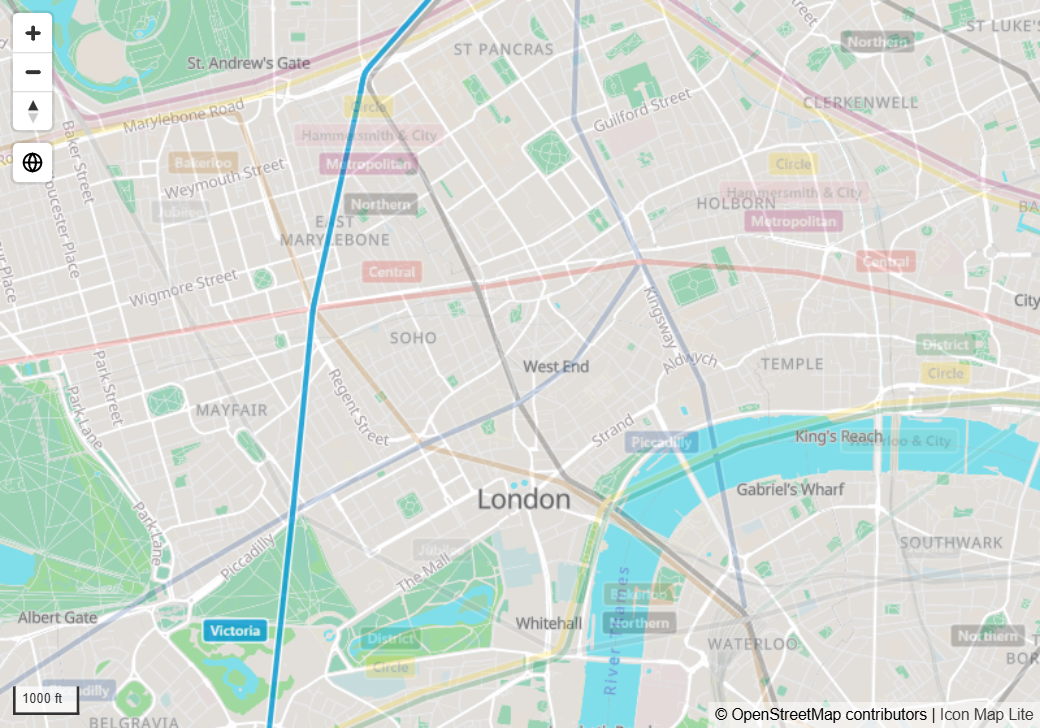
- Ein Klick auf eine Route wählt alle Zeilen dieser Route aus und filtert die anderen Visuals auf der Berichtsseite. Halten Sie Strg oder Umschalt gedrückt, um eine weitere Route hinzuzufügen. Ausgewählte Routen werden oben gezeichnet, die anderen abgeblendet. Siehe Mit der Karte auswählen und filtern.
- Wenn Sie auf eine Route zeigen, erscheint die QuickInfo für den Abschnitt unter dem Mauszeiger. Ist der Abschnitt eine Zeile, sehen Sie die Werte dieser Zeile. Umfasst er mehrere Zeilen, werden die QuickInfo-Felder über diese zusammengefasst.
- Datenbeschriftungen werden, sofern aktiviert, in der Mitte jeder Verbindung platziert.
Tipps und Grenzen
- Haltestellen anzeigen. Stellen Sie bei der Ebene Linien Kreise einbeziehen bei: ein, um an den Enden jeder Verbindung einen Kreis zu zeichnen, oder fügen Sie die Haltestellen als eigene Zeilen für die Ebene Kreise hinzu. Siehe Mehrere Ebenen in einer Karte kombinieren.
- Routen liegen nicht aufeinander. Wenn zwei Routen derselben Straße folgen, aber getrennt gezeichnet werden, weichen ihre Koordinaten leicht voneinander ab. Erhöhen Sie Zusammenführungsabstand (m). Wenn Routen auf verschiedenen, nahe beieinanderliegenden Straßen zusammengezogen werden, verringern Sie ihn.
- Eine Route teilt sich in mehrere Spuren. Zeilen sind nur dann eine Route, wenn Name und Farbe übereinstimmen. Prüfen Sie, ob jede Zeile einer Route dieselbe Farbe hat.
- Kein Routenname. Ohne Routennamen werden alle Zeilen einer Farbe als eine Route behandelt.
- Sehr kurze Stummel, kürzer als etwa das Dreifache des Zusammenführungsabstands, werden nicht gezeichnet.