
So funktioniert Icon Map Lite
Jede Icon Map Lite-Karte besteht aus drei Teilen: einer Hintergrundkarte, Datenebenen, die die Zeilen Ihres Berichts zeichnen, und Referenzebenen, die Kontext hinzufügen. Alles, was die Karte zeichnet, ist im Visual enthalten oder im Bericht gespeichert. Sobald Sie wissen, wie eine Datenzeile ihre Ebene findet, erschließt sich der Rest des Visuals von selbst.
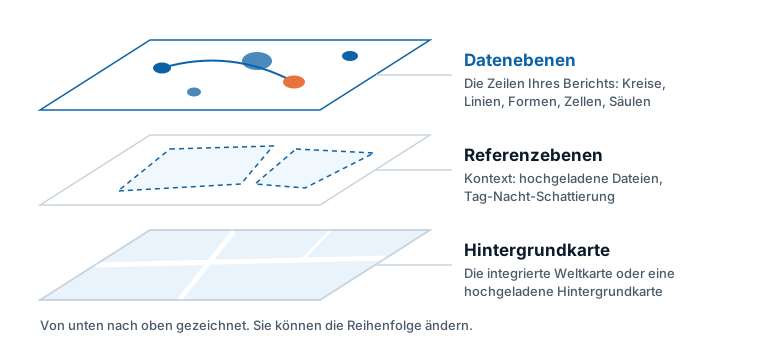
Die drei Teile einer Karte
| Teil | Was es ist | Woher es kommt |
|---|---|---|
| Hintergrundkarte | Die Karte unter allem anderen. Eine Weltkarte in sieben Designs oder gar keine, sodass die Berichtsseite durchscheint. | In das Visual integriert. Für Details auf Straßenebene in einem Gebiet laden Sie eine benutzerdefinierte Hintergrundkarte hoch (eine .imbase-Datei). Siehe Die Hintergrundkarte und Benutzerdefinierte Hintergrundkarten (.imbase). |
| Datenebenen | Ihre Berichtsdaten, auf der Karte gezeichnet. Jede Datenzeile wird zu einem Objekt auf der Karte: einem Kreis, einem Bild, einer Linie, einer Form, einer 3D-Säule oder einem Punkt, der in eine Heatmap oder eine Zelle einfließt. | Die Felder, die Sie dem Visual hinzufügen. Siehe Datenebenen im Überblick. |
| Referenzebenen | Kontext, der nicht mit Ihren Daten verknüpft ist: Grenzen oder andere Formen aus einer Datei sowie die Tag-Nacht-Schattierung. | Eine Datei, die Sie in den Bericht hochladen, bis zu fünf davon. Siehe Referenzebenen im Überblick. |
Datenebenen reagieren auf den Bericht. Wenn Sie Elemente darauf auswählen, werden die anderen Visuals der Seite gefiltert. Datenebenen zeigen QuickInfos und folgen Datenschnitten. Referenzebenen ändern sich nicht mit Ihren Daten.
Ebenen werden von unten nach oben gezeichnet, und jede Ebene hat eine Position in dieser Reihenfolge. Sie können sie mit der Einstellung Z-Index der jeweiligen Ebene ändern, zum Beispiel um eine Grenzdatei über Ihren Kreisen zu zeichnen.
Es wird nichts heruntergeladen
Icon Map Lite stellt keine Netzwerkanfragen. Die Weltkarte, ihre Schriftarten und jedes Symbol sind im Visual enthalten. Dateien, die Sie hochladen, etwa eine Grenzdatei oder eine benutzerdefinierte Hintergrundkarte, werden im Bericht gespeichert und reisen mit ihm. Deshalb hat die Karte einen festen Detailgrad: Die integrierte Weltkarte reicht vom Weltmaßstab bis zum Ländermaßstab, und eine benutzerdefinierte Hintergrundkarte deckt ein Gebiet ab. Siehe Lite, Pro und Slicer.
Felder: wie Daten auf die Karte gelangen
Sie übergeben Icon Map Lite Daten, indem Sie Felder zu seinen Feldbereichen im Bereich „Erstellen“ hinzufügen, wie bei jedem Power BI-Visual. Die Feldbereiche sind:
| Feldbereich | Verwendet für |
|---|---|
| * ID (erforderlich) | Ein Wert, der jede Zeile identifiziert. Jede Ebene benötigt ihn. |
| Längengrad (X), Breitengrad (Y) | Wo ein Punkt liegt oder wo eine Linie beginnt. |
| Ziel-Längengrad, Ziel-Breitengrad | Wo eine Linie endet. |
| Kreisgröße | Die Größe jedes Kreises. |
| Cluster-Gruppe | Die Kategorie, nach der Cluster aus Kreisen oder Bildern aufgeteilt werden. |
| Säulenhöhe | Die Höhe jeder 3D-Säule. |
| Zellgewichtung (H3/S2/A5/Geohash) | Der Wert, der in jeder Zelle aufsummiert wird. |
| Heatmap-Gewichtung | Wie viel jeder Punkt zu einer Heatmap beiträgt. |
| Bild / WKT / GeoJSON | Ein Bild für die Ebene Bilder, das in Ihren Daten gespeichert ist, oder Formgeometrie als Text für Formen (aus Daten). |
| Feature-Referenz | Der Code oder Name, der eine Zeile mit einer Form in einer hochgeladenen Datei oder in den integrierten Grenzen verknüpft. |
| QuickInfos | Die Felder, die in der QuickInfo aufgeführt werden. |
Die Feldreferenz beschreibt jedes Feld ausführlich.
Eine Zeile ist ein Objekt auf der Karte
Power BI gruppiert Ihre Daten nach dem Feld in * ID (erforderlich) und sendet Icon Map Lite eine Zeile für jeden ID-Wert. Jede Zeile wird zu einem Element auf der Karte. Daraus folgen zwei Dinge:
- Die ID muss für jedes Objekt, das Sie zeichnen möchten, eindeutig sein. Wenn sich zwei Filialen eine ID teilen, werden sie zu einer Zeile und einem Kreis.
- Ohne ID sendet Power BI keine Zeilen, und es kann nichts gezeichnet werden.
Weil die anderen Feldbereiche zusammengefasste Werte enthalten, stellen Sie Längengrad (X) und Breitengrad (Y) auf Mittelwert ein (wählen Sie den Pfeil neben dem Feld im Bereich „Erstellen“). Bei einer eindeutigen ID ist der Mittelwert einer Zeile der Wert der Zeile selbst.
Standardmäßig sendet Power BI bis zu 30.000 Zeilen. Sie können diesen Wert erhöhen. Siehe Datenzeilen und Grenzen.
Eine Zeile wählt ihre Ebene über die Felder, die sie ausfüllt
Es gibt keine Einstellung, die sagt: „Zeichne diese Zeile als Kreis“. Stattdessen wird jede Zeile von der Ebene gezeichnet, deren Felder sie ausfüllt, solange sie die Felder leer lässt, die zu anderen Ebenen gehören.
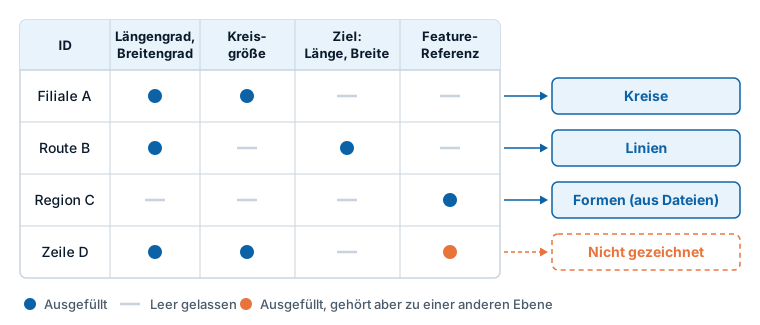
Im Beispiel:
- Filiale A hat einen Längengrad, einen Breitengrad und eine Kreisgröße und sonst nichts. Die Zeile ist ein Kreis.
- Route B hat einen Start und ein Ziel. Die Zeile ist eine Linie.
- Region C hat nur eine Feature-Referenz. Die Zeile wird mit einer Form aus einer Datei oder aus den integrierten Grenzen verknüpft.
- Zeile D füllt die Felder eines Kreises und zusätzlich eine Feature-Referenz aus. Kreise überspringt sie, weil eine Feature-Referenz eine Zeile als Form kennzeichnet. Formen (aus Dateien) überspringt sie, weil sie Koordinaten hat. Sie wird nicht gezeichnet.
Drei Regeln decken die meisten Fälle ab:
- Füllen Sie aus, was die Ebene benötigt. Ein Kreis benötigt * ID (erforderlich), Längengrad (X), Breitengrad (Y) und Kreisgröße. Eine Linie benötigt statt einer Größe die beiden Zielfelder. Ebenentyp wählen listet die Felder für jede Ebene auf.
- Lassen Sie die Felder der anderen Ebenen in dieser Zeile leer. Leer bedeutet: Das Feld ist nicht im Visual, oder der Wert der Zeile ist leer. Eine leere Textzelle gilt als leer, genauso wie ein
BLANK(), das ein Measure zurückgibt. - Schalten Sie die Ebene ein. Eine Zeile wird nur gezeichnet, wenn ihre Ebene eingeschaltet ist. Auf einer neuen Karte ist Kreise eingeschaltet, die anderen Datenebenen sind ausgeschaltet.
So zeigt eine Karte auch mehrere Ebenentypen gleichzeitig: Belassen Sie die Zeilen in einer Tabelle und füllen Sie in verschiedenen Zeilen verschiedene Felder aus. Mehrere Ebenen in einer Karte kombinieren erklärt die Muster.
Während Sie einen Bericht bearbeiten, teilt Icon Map Lite Ihnen mit, wenn Ihre Zeilen keine Ebene erreichen. Über der Karte erscheint ein Bereich mit dem Titel Welche Art von Karte erstellen Sie?. Er zeigt, welche Felder jeder Ebenentyp benötigt und welche Sie bereits haben. Siehe Ebenentyp wählen.
Wo die Einstellungen sind
Sie können eine Karte an zwei Stellen einrichten. Beide schreiben dieselben Einstellungen, Sie können also frei zwischen ihnen wechseln.
| Ort | Verwenden Sie ihn, um |
|---|---|
| Ebenen-Manager | Jede Ebene der Karte in Zeichenreihenfolge zu sehen, Ebenen Schritt für Schritt hinzuzufügen, ihre Farben, Größen und andere gängige Optionen zu ändern, Ebenen neu anzuordnen, auszublenden und zu entfernen, zu prüfen, welche Zeilen jede Ebene zeichnet, und die Hintergrundkarte zu wählen. Öffnen Sie ihn über Formatbereich > Ebenen-Manager > Ebenen-Manager öffnen. Siehe Ebenen-Manager. |
| Formatbereich | Jede Einstellung zu erreichen, auch die erweiterten, und bedingte Formatierung (fx) anzuwenden, damit Farben, Größen und andere Werte aus Ihren Daten stammen. Siehe Übersicht über den Formatbereich. |
Bewährt hat sich, Ebenen im Ebenen-Manager hinzuzufügen und anzuordnen und in den Formatbereich zu wechseln, wenn ein Wert Ihren Daten folgen soll.
Werte aus Ihren Daten: bedingte Formatierung
Viele Einstellungen haben im Formatbereich eine Schaltfläche fx. Verwenden Sie sie, um den Wert aus einem Feld oder Measure, aus einer Regel oder aus einer Farbskala zu übernehmen, sodass jede Zeile ihre eigene Farbe, Größe, Beschriftung oder Sichtbarkeit erhält. So färben Sie Kreise nach einem Measure oder zeigen für jede Kategorie ein anderes Abzeichen. Siehe Bedingte Formatierung.
Wie Berichtsleser die Karte verwenden
Leser können die Karte verschieben, zoomen, neigen und drehen, zu einem Globus wechseln und mit dem Mauszeiger QuickInfos aufrufen. Eine Auswahl von Elementen auf der Karte filtert die anderen Visuals der Seite, so wie ein Datenschnitt: Der Filter bleibt bestehen, wenn der Leser etwas in einem anderen Visual auswählt, und Lesezeichen speichern ihn. Je nach den Steuerelementen, die Sie einschalten, können Leser auch per Lasso oder Radius auswählen, und die Karte kann andere Visuals auf den Ausschnitt filtern, den sie zeigt. Eine Auswahl in anderen Visuals filtert die Zeilen, die die Karte zeichnet.
Leser erreichen die Daten der Karte auch mit der Tastatur: Wechseln Sie mit der Tabulatortaste zur Karte, bewegen Sie sich mit den Pfeiltasten zwischen den Elementen und drücken Sie die Eingabetaste, um auszuwählen.
Siehe Mit der Karte auswählen und filtern, Nach dem Kartenausschnitt filtern und Kartensteuerelemente.