
Referenzebenen im Überblick
Referenzebenen geben Ihren Daten Kontext: Grenzen, Routen oder Standorte aus einer hochgeladenen Datei und eine Schattierung über dem Teil der Welt, in dem es dunkel ist. Sie stammen nicht aus Ihrem Datenmodell, und alles, was sie zeichnen, ist im Bericht gespeichert.
Referenzebenen und Datenebenen
Eine Karte in Icon Map Lite besteht aus einer Hintergrundkarte, Datenebenen und Referenzebenen.
| Datenebenen | Referenzebenen | |
|---|---|---|
| Woher der Inhalt stammt | Aus den Zeilen Ihres Berichts, über die Feldbereiche | Aus einer Datei, die Sie in den Bericht hochladen, oder aus der Tag-Nacht-Schattierung |
| Was eine Zeile bewirkt | Eine Zeile zeichnet ein Objekt | Zeilen sind nicht nötig. Eine Referenzebene zeichnet ganz ohne Felder |
| Klicken und Auswählen | Wählt die Zeile aus und filtert den Bericht | Beim Zeigen kann eine QuickInfo erscheinen. Polygone können zu einem Auswahlwerkzeug werden |
| Gestaltung aus Daten | Bedingte Formatierung (fx) bei den meisten Einstellungen | Feste Gestaltung oder Gestaltung nach einer Eigenschaft in der Datei |
Icon Map Lite liest eine Referenzebene nie über einen Link. Eine Datei wird einmal gelesen, wenn Sie sie hochladen, und dann im Bericht gespeichert. Sie wird also überall gezeichnet, wo der Bericht angezeigt wird.
Eine Referenzebene ist nicht mit Ihren Daten verknüpft, aber Ihre Daten können sie trotzdem steuern. Mehrere Einstellungen unterstützen bedingte Formatierung (fx), sodass ein Measure oder ein Datenschnitt entscheiden kann, was gezeichnet wird:
- Sichtbar blendet eine Dateiebene ein oder aus.
- Filterwert behält nur die Features, deren Eigenschaft zu Ihren Daten passt. Siehe Formen aus Datei.
- Name der Beschriftungseigenschaft wählt, welche Eigenschaft die Features benennt.
Wenn Sie Formen möchten, die nach Ihren Daten eingefärbt sind und beim Klicken den Bericht filtern, verwenden Sie stattdessen eine Datenebene: Formen aus Dateien und integrierte Grenzen oder Formen aus Daten.
Arten von Referenzebenen
| Art | Name im Formatbereich | Was gezeichnet wird | Anzahl |
|---|---|---|---|
| Dateien | Formen aus Datei | Punkte, Linien und Polygone aus einer hochgeladenen GeoJSON-, TopoJSON-, KML-, gezippten Shapefile-, IMDF- oder PMTiles-Datei | 5 |
| Tag und Nacht | Tag-Nacht-Grenze | Schattierung über dem Teil der Welt, in dem es dunkel ist | 1 |
Dateiebenen können auch eigene Textbeschriftungen tragen. Siehe Beschriftungen auf Referenzebenen.
Eine Referenzebene hinzufügen
Neu in 1.0.1.2 Fügen Sie im Ebenen-Manager eine Referenzebene hinzu, und wählen Sie Formen aus Datei (ein Upload, bis zu fünf) oder Tag und Nacht. Siehe Ebene hinzufügen.
Jede Referenzebene lässt sich auch im Formatbereich einrichten, und manche Einstellungen gibt es nur dort, etwa Filter, bedingte Formatierung (fx) und Z-Index-Werte:
- Wählen Sie die Karte aus, und öffnen Sie Formatbereich > Referenzebenen.
- Aktivieren Sie Formen aus Datei oder Tag-Nacht-Grenze. Jede ist eine Gruppe mit eigenem Schalter.
- Öffnen Sie für eine Dateiebene Ebene „Formen aus Datei“ 1 - Konfiguration, und aktivieren Sie Schaltfläche zum Hochladen anzeigen, um die Datei hochzuladen.
Mehr als eine Dateiebene
Es gibt fünf Dateiebenen. Der Formatbereich zeigt jeweils die Einstellungen einer Ebene.
- Legen Sie in der Gruppe Formen aus Datei die Anzahl der Ebenen fest (1 bis 5).
- Wählen Sie die zu bearbeitende Ebene in Einstellungen anwenden auf. Jede Ebene wird als „Ebene 1“, „Ebene 2“ und so weiter aufgeführt, gefolgt von ihrem Dateinamen, sobald eine Datei hochgeladen ist.
Zeichenreihenfolge
Jede Ebene auf der Karte, ob Referenz- oder Datenebene, hat einen Z-Index. Eine Ebene mit einem höheren Z-Index wird näher am Betrachter gezeichnet. Referenzebenen und Datenebenen teilen sich eine Skala. Eine Referenzebene kann also unter Ihren Daten liegen, zwischen zwei Datenebenen oder über allem.
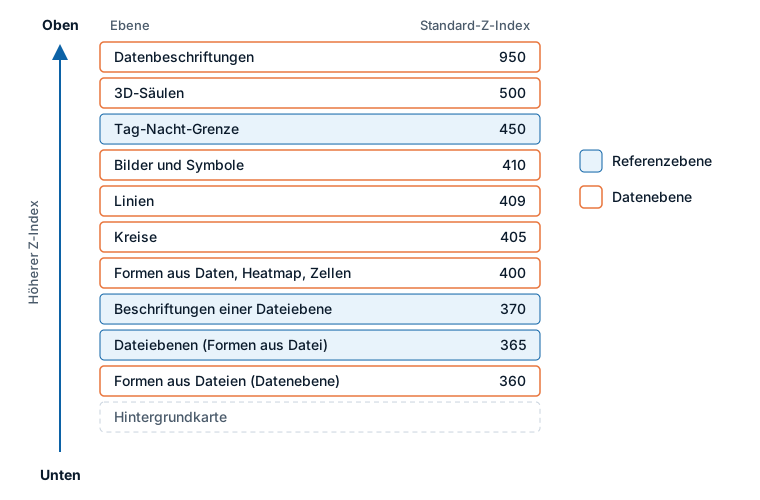
| Ebene | Standard-Z-Index |
|---|---|
| Tag-Nacht-Grenze | 450 |
| Beschriftungen einer Dateiebene | 370 |
| Dateiebenen | 365 |
Zum Vergleich: Bilder und Symbole haben standardmäßig 410, Kreise 405, Formen aus Daten, Heatmaps und Zellen 400 und Datenebenen vom Typ Formen aus Dateien 360. Standardmäßig wird die Nachtschattierung also über Ihren Daten gezeichnet, und Dateiebenen werden unter den meisten Datenebenen, aber über einer Ebene Formen aus Dateien gezeichnet.
Um die Reihenfolge zu ändern, bearbeiten Sie den Z-Index einer Ebene im Formatbereich. Dateiebenen und die Tag-Nacht-Grenze nehmen Werte von 0 bis 1000 an, die Beschriftungen einer Dateiebene 0 bis 10000.
Im Ebenen-Manager benötigen Sie die Zahlen nicht. Ziehen Sie eine Zeile in der Ebenenliste, und die Z-Index-Werte werden für Sie neu geschrieben. Siehe Ebenen bearbeiten, neu anordnen und entfernen.
Zoombereich und Sichtbarkeit
Jede Dateiebene hat einen Minimaler Zoom und einen Maximaler Zoom. Außerhalb dieses Bereichs wird die Ebene nicht gezeichnet. So zeigen Sie detaillierte Grenzen erst, wenn der Leser herangezoomt hat.
Dateiebenen haben außerdem eine Einstellung Sichtbar, die bedingte Formatierung (fx) unterstützt. Geben Sie aus einem Measure „Yes“ oder „No“ zurück, um eine Ebene nur bei einer bestimmten Datenschnittauswahl oder einem Lesezeichen anzuzeigen.
Tipps und Grenzen
- Alles, was eine Referenzebene zeichnet, ist im Bericht gespeichert. Es muss nichts in eine Zulassungsliste aufgenommen werden, und nichts kann am Laden scheitern.
- Ein PMTiles-Archiv darf bis zu 25 MB groß sein. Andere Dateien werden im Fenster zum Hochladen vereinfacht, wenn sie groß sind. Siehe Formen aus Datei.
- Die Hintergrundkarte hat eigene Ortsnamen, Grenzen, Seen und Flüsse, die Sie ein- und ausschalten können. Siehe Die Hintergrundkarte.