
Como o Icon Map Lite funciona
Todo mapa do Icon Map Lite é formado por três partes: um mapa de fundo, camadas de dados que desenham as linhas do seu relatório e camadas de referência que acrescentam contexto. Tudo o que o mapa desenha está dentro do visual ou armazenado no relatório. Depois de entender como uma linha de dados encontra a sua camada, o resto do visual se encaixa.
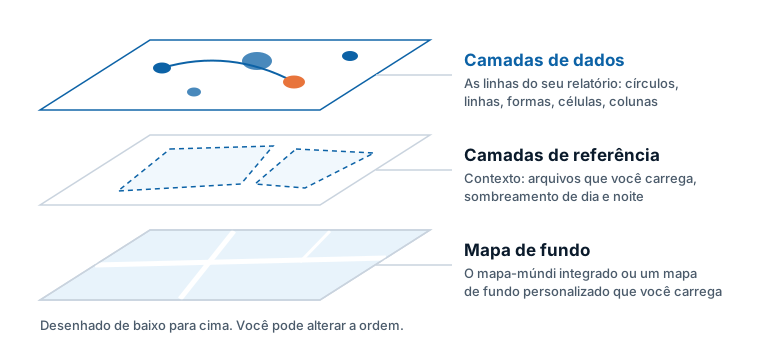
As três partes de um mapa
| Parte | O que é | De onde vem |
|---|---|---|
| Mapa de fundo | O mapa por baixo de tudo. Um mapa-múndi em sete temas, ou nenhum, para que a página do relatório apareça por trás. | Integrado ao visual. Para ter detalhe ao nível das ruas de uma área, carregue um mapa de fundo personalizado (um arquivo .imbase). Consulte O mapa de fundo e Mapas de fundo personalizados (.imbase). |
| Camadas de dados | Os dados do seu relatório, desenhados no mapa. Cada linha de dados se torna um elemento no mapa: um círculo, uma imagem, uma linha, uma forma, uma coluna 3D ou um ponto contado em um mapa de calor ou em uma célula. | Os campos que você adiciona ao visual. Consulte Visão geral das camadas de dados. |
| Camadas de referência | Contexto que não é associado aos seus dados: limites ou outras formas vindos de um arquivo, e o sombreamento de dia e noite. | Um arquivo que você carrega no relatório, até cinco. Consulte Visão geral das camadas de referência. |
As camadas de dados respondem ao relatório. Selecionar itens nelas filtra os outros visuais da página, elas mostram dicas de ferramenta e acompanham as segmentações de dados. As camadas de referência não mudam com os seus dados.
As camadas são desenhadas de baixo para cima, e cada camada tem uma posição nessa ordem. Você pode alterá-la com a configuração Z-Index de cada camada, por exemplo para desenhar um arquivo de limites acima dos seus círculos.
Nada é baixado
O Icon Map Lite não faz nenhuma solicitação de rede. O mapa-múndi, as fontes dele e todos os ícones estão dentro do visual. Os arquivos que você carrega, como um arquivo de limites ou um mapa de fundo personalizado, ficam armazenados no relatório e vão junto com ele. É por isso que o mapa tem uma quantidade fixa de detalhe: o mapa-múndi integrado vai da escala mundial à escala de país, e um mapa de fundo personalizado cobre uma área. Consulte Lite, Pro e Slicer.
Campos: como os dados chegam ao mapa
Você fornece dados ao Icon Map Lite adicionando campos aos poços de campos dele no painel Criar, como em qualquer visual do Power BI. Os poços de campos são:
| Poço de campos | Usado para |
|---|---|
| * ID (obrigatório) | Um valor que identifica cada linha. Toda camada precisa dele. |
| Longitude (X), Latitude (Y) | Onde um ponto está ou onde uma linha do mapa começa. |
| Longitude de destino, Latitude de destino | Onde uma linha do mapa termina. |
| Tamanho do círculo | O tamanho de cada círculo. |
| Grupo do cluster | A categoria usada para dividir clusters de círculos ou imagens. |
| Altura da coluna | A altura de cada coluna 3D. |
| Peso da célula (H3/S2/A5/Geohash) | O valor somado em cada célula. |
| Peso do mapa de calor | Quanto cada ponto acrescenta a um mapa de calor. |
| Imagem / WKT / GeoJSON | Uma imagem guardada nos seus dados para a camada Imagens, ou a geometria de uma forma em texto para Formas (dos dados). |
| Referência da feição | O código ou nome que associa uma linha a uma forma em um arquivo carregado ou nos limites integrados. |
| Dicas de ferramenta | Os campos listados na dica de ferramenta. |
A Referência de campos descreve cada um por completo.
Uma linha é um elemento no mapa
O Power BI agrupa os seus dados pelo campo em * ID (obrigatório) e envia ao Icon Map Lite uma linha para cada valor de ID. Cada linha se torna um item no mapa. Isso tem duas consequências:
- O ID precisa ser exclusivo para cada elemento que você quer desenhar. Se duas lojas compartilham um ID, elas se tornam uma única linha e um único círculo.
- Sem um ID, o Power BI não envia linhas e nada pode ser desenhado.
Como os outros poços de campos contêm valores resumidos, defina Longitude (X) e Latitude (Y) como Média (selecione a seta ao lado do campo no painel Criar). Com um ID exclusivo, a média de uma linha é o próprio valor da linha.
Por padrão, o Power BI envia até 30.000 linhas. Você pode aumentar esse limite. Consulte Linhas de dados e limites.
Uma linha escolhe a camada pelos campos que preenche
Não existe uma configuração que diga "desenhe esta linha como um círculo". Em vez disso, cada linha é desenhada pela camada cujos campos ela preenche, desde que deixe vazios os campos que pertencem a outras camadas.
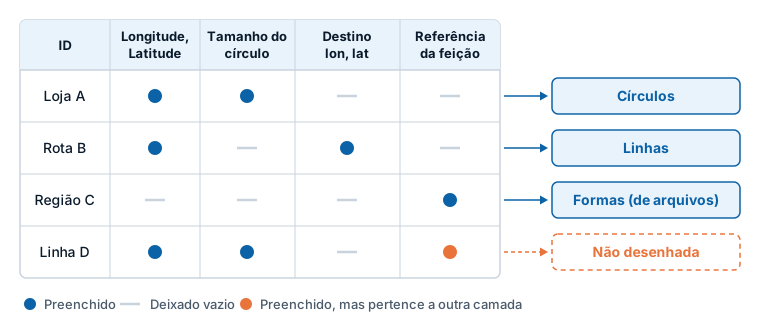
No exemplo:
- A Loja A tem uma longitude, uma latitude e um tamanho de círculo, e nada mais. É um círculo.
- A Rota B tem uma origem e um destino. É uma linha no mapa.
- A Região C tem apenas uma referência da feição. Ela é associada a uma forma de um arquivo ou dos limites integrados.
- A Linha D preenche os campos de um círculo e também uma referência da feição. A camada Círculos a ignora, porque uma referência da feição marca a linha como uma forma. A camada Formas (de arquivos) a ignora, porque ela tem coordenadas. Ela não é desenhada.
Três regras cobrem a maioria dos casos:
- Preencha o que a camada precisa. Um círculo precisa de * ID (obrigatório), Longitude (X), Latitude (Y) e Tamanho do círculo. Uma linha do mapa precisa dos dois campos de destino em vez de um tamanho. Escolher um tipo de camada lista os campos de cada camada.
- Deixe vazios, nessa linha, os campos das outras camadas. Vazio significa que o campo não está no visual ou que o valor da linha está em branco. Uma célula de texto em branco conta como vazia, da mesma forma que um
BLANK()retornado por uma medida. - Ative a camada. Uma linha só é desenhada se a camada dela estiver ativada. Em um mapa novo, Círculos está ativada e as outras camadas de dados estão desativadas.
É também assim que um mapa mostra vários tipos de camada ao mesmo tempo: mantenha as linhas em uma única tabela e preencha campos diferentes em linhas diferentes. Combinar várias camadas em um mapa explica os padrões.
Enquanto você edita um relatório, o Icon Map Lite avisa quando as suas linhas não chegam a nenhuma camada. Um painel com o título Que tipo de mapa quer criar? aparece sobre o mapa e mostra de quais campos cada tipo de camada precisa e quais você já tem. Consulte Escolher um tipo de camada.
Onde ficam as configurações
Você pode configurar um mapa em dois lugares. Eles gravam as mesmas configurações, por isso é possível alternar livremente entre eles.
| Lugar | Use para |
|---|---|
| Gestor de camadas | Ver todas as camadas do mapa na ordem de desenho, adicionar camadas passo a passo, alterar as cores, os tamanhos e outras opções comuns, reordenar, ocultar e remover camadas, verificar quais linhas cada camada desenha e escolher o mapa de fundo. Abra-o em Painel Formato > Gestor de camadas > Abrir o Gestor de camadas. Consulte Gestor de camadas. |
| Painel Formato | Acessar todas as configurações, inclusive as avançadas, e aplicar formatação condicional (fx) para que cores, tamanhos e outros valores venham dos seus dados. Consulte Mapa do painel Formato. |
Uma boa forma de trabalhar é adicionar e organizar as camadas no Gestor de camadas e depois ir ao painel Formato quando quiser que um valor acompanhe os seus dados.
Valores vindos dos seus dados: formatação condicional
Muitas configurações têm um botão fx no painel Formato. Use-o para obter o valor de um campo ou de uma medida, ou de uma regra ou escala de cores, de modo que cada linha tenha a sua própria cor, tamanho, texto de rótulo ou visibilidade. É assim que você colore círculos por uma medida ou mostra um selo diferente para cada categoria. Consulte Formatação condicional.
Como o leitor de um relatório usa o mapa
Os leitores podem mover, ampliar, inclinar e girar o mapa, mudar para um globo e passar o ponteiro para ver dicas de ferramenta. Selecionar itens no mapa filtra os outros visuais da página, como faz uma segmentação de dados: o filtro continua aplicado quando o leitor seleciona algo em outro visual, e os indicadores o salvam. Dependendo dos controles que você ativar, os leitores também podem selecionar com um laço ou por raio, e o mapa pode filtrar outros visuais para a área que mostra. As seleções feitas em outros visuais filtram as linhas que o mapa desenha.
Os leitores também podem chegar aos dados do mapa pelo teclado: usar Tab para ir até o mapa, mover-se entre os itens com as teclas de seta e pressionar Enter para selecionar.
Consulte Selecionar e filtrar com o mapa, Filtrar pela localização do mapa e Controles do mapa.