
Notas de versão
O que mudou em cada versão do Icon Map Lite, da mais recente para a mais antiga. Use esta página para verificar se uma correção ou um recurso está na versão que você está executando.
Qual versão estou executando?
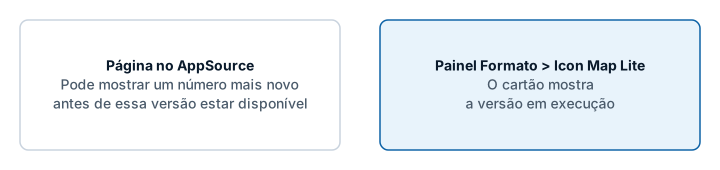
Selecione o visual e abra Painel Formato > Icon Map Lite, o último cartão do painel. Ele mostra a versão em execução. A página inicial de um visual vazio também a mostra.
O Power BI carrega a versão mais recente que o Microsoft AppSource publicou, de modo que um relatório adota uma nova versão sem nenhuma ação da sua parte. Quando uma nova versão é enviada, o AppSource pode listar o número dela antes que o visual em si esteja disponível, por isso o número no AppSource pode não coincidir com o da versão que você está executando. O número no cartão Icon Map Lite é o confiável.
1.0.1.2
Novo na 1.0.1.2
Gestor de camadas
- Uma nova caixa de diálogo, o Gestor de camadas, mostra todas as camadas do mapa na ordem de desenho. Você pode arrastar as camadas para uma nova ordem, ocultá-las e removê-las.
- Adicione uma camada de dados passo a passo, a partir dos oito tipos do guia "Que tipo de mapa quer criar?". Formas (de arquivos) oferece os limites integrados, com a propriedade a corresponder e um exemplo dos valores que ela contém, ou um arquivo que você carrega.
- Adicione uma camada de referência: formas de um arquivo que você carrega, até cinco, ou o sombreamento do dia e da noite.
- Cada camada tem um editor para as suas cores, transparência, tamanhos, intervalo de zoom, rótulos e dicas de ferramenta. Ele grava as mesmas configurações que o painel Formato. Uma camada de referência carregada pode substituir o seu arquivo, e uma camada Formas (de arquivos) pode trocar as suas formas por outro conjunto integrado ou por um arquivo carregado.
- Um painel Os seus dados resume as linhas que o visual recebeu, os campos preenchidos e se todas as linhas são desenhadas, com observações do mapa quando ele tem algo a informar.
- Quando uma camada está ativada, mas não desenha nada, o Gestor de camadas explica o motivo com linhas de exemplo agrupadas pelos campos que elas preenchem, sugere uma correção e pode fornecer uma medida DAX para desenhar duas camadas a partir de uma tabela.
- Uma página Mapa de fundo escolhe o tema integrado, carrega um arquivo de mapa de fundo personalizado e abre o Basemap Builder. Quando um carregamento é bem-sucedido, o mapa muda para Personalizado.
- Escolher uma camada no guia "Que tipo de mapa quer criar?" também abre o editor dessa camada no Gestor de camadas.
- Círculos e Imagens e ícones têm uma linha cada quando os dois estão ativados, com editor, status, avisos e botão de remoção próprios. Cada um se move sozinho na ordem de desenho, e a contagem de camadas conta os dois.
Clusters
- Uma nova configuração Ordem para cada campo de Grupo do cluster coloca os seus valores em ordem: como nos dados (o padrão), alfabética, inteligente (dias da semana de segunda-feira a domingo, meses de janeiro a dezembro, números em ordem numérica), uma lista personalizada, por valor total ou por valor em cada cluster. As barras, os segmentos das roscas e pizzas, as entradas da legenda e os seletores de cor seguem essa ordem. Consulte Ordem dos clusters.
- Os editores Círculos e Imagens e ícones do Gestor de camadas têm uma seção Ordem de para cada campo de Grupo do cluster. Ela lista os valores na ordem, com as suas cores, e Ordenar manualmente permite movê-los para cima e para baixo. O editor Imagens e ícones tem uma opção Agrupar imagens próximas.
Correções
- As barras ou os segmentos de um cluster podiam receber a cor de outro valor quando os valores chegavam ao mapa em uma ordem diferente daquela em que as cores estavam listadas. Agora, cada barra e cada segmento sempre têm a cor do seu próprio valor.
- Alterar o seletor de cor de um valor podia também mudar a cor de outros valores depois que os dados chegavam em uma ordem diferente. Só o seletor que você altera é aplicado.
Mudanças a observar
- O cartão Gestor de camadas é o primeiro do painel Formato, com uma única opção, Abrir o Gestor de camadas. Ele substitui o cartão Diagnósticos: Mostrar resumo da configuração de dados e a sua caixa de diálogo deixaram de existir, e Os seus dados ocupa o lugar deles.
- O botão Resumo da configuração de dados do guia de camadas agora é Abrir o Gestor de camadas.
- As imagens são desenhadas no Z Index de Imagens (Painel Formato > Camadas de dados > Imagens - configuração > Z Index, 410 por padrão), e a configuração é exibida com ou sem clusters de imagens. Na 1.0.1.1, as imagens eram desenhadas na posição de Círculos, então, com os padrões, elas agora são desenhadas acima de Linhas (409) e também de Círculos (405).
1.0.1.1
Mapa-múndi integrado
- O mapa-múndi integrado agora cobre os níveis de zoom 0 a 3, da escala mundial à de país, e é criado somente com dados do Natural Earth. A versão 1.0.1.0 cobria os níveis de zoom 0 a 5, o que deixava o visual grande demais para ser importado de um arquivo para o serviço do Power BI. Além do zoom 3, o mapa não acrescenta detalhes. Para ter detalhes ao nível da rua, carregue um mapa de fundo personalizado. Consulte O mapa de fundo.
- Os nomes das cidades continuam seguindo o idioma do relatório.
- Um novo logotipo e um botão próprio do AppSource na página de licença.
Camadas
- Rotas: uma nova forma de linha que desenha lado a lado as linhas que compartilham uma rua, como em um mapa de transporte público. Consulte Rotas.
- Células pode contar os pontos dentro de formas que você carrega. Consulte Células: hexágonos H3 e grades.
- Rótulos de dados nas formas de arquivos PMTiles.
- As células de texto em branco agora contam como vazias quando uma linha escolhe a sua camada, de modo que tabelas de arquivos CSV, do Excel e do Power Query podem alimentar várias camadas sem medidas extras. Consulte Combinar várias camadas em um mapa.
Rótulos
- Rótulos em cartão: a escolha de onde o texto fica em volta da imagem, um preenchimento sólido em vez do fundo fosco, o alinhamento vertical e rótulos que só aparecem ao passar o mouse ou quando selecionados. Consulte Rótulos de dados.
- A ponta de balão segue a Posição do rótulo.
- Os rótulos da Árvore de fluxos no ponto médio ficam no seu próprio ramo, sem se sobreporem.
Correções
- Os Arcos de fluxo e a Árvore de fluxos com círculos ativados não movem mais o mapa a cada alteração de formatação.
- Arcos 3D: a dica de ferramenta permanece visível ao longo de um arco, e clicar em um arco não conta mais como um clique no fundo.
- O visual carrega para os usuários cujas sessões do navegador passam pelo Microsoft Defender for Cloud Apps.
1.0.1.0
A primeira versão do Icon Map Lite: uma versão do Icon Map criada para atender aos requisitos de certificação da Microsoft.
Nenhuma solicitação de rede
- O visual não declara privilégios e não faz solicitações de rede. Tudo o que ele desenha está dentro do visual ou armazenado no relatório.
Mapa de fundo
- Um mapa-múndi integrado ao visual, em seis temas e um tema Contraste elevado, ou Nenhum para um fundo transparente.
- Os nomes de lugares seguem o idioma do relatório.
- Opções para os rótulos, os limites e os elementos de terra e água do mapa.
- Com o alto contraste do Windows ativado, o mapa e os seus controles seguem as cores de alto contraste do leitor.
- Mapas de fundo personalizados: carregue um arquivo
.imbasepara ter detalhes ao nível da rua de uma área. Ele é armazenado no relatório. A página inicial, o guia de camadas e a janela de carregamento têm links para o Basemap Builder. Consulte Mapas de fundo personalizados (.imbase).
Camadas e arquivos
- Carregue arquivos GeoJSON, TopoJSON, KML, shapefiles compactados, IMDF e arquivos PMTiles como camadas Formas (de arquivos) e como camadas de referência.
- Limites integrados para Formas (de arquivos): países, países divididos nas suas partes, e estados e províncias. Cada nível de drill-down pode usar a sua própria fonte.
- Linhas: as formas Arcos 3D, Arcos de fluxo e Árvore de fluxos.
- Rótulos de dados em cartão: Vidro, Vidro escuro, Cartão, Pílula, Neon e Texto com halo.
- Clusters com cores de um campo ou de uma regra, e todas as categorias de cluster na legenda.
- Emblemas de texto e emoji para a camada Imagens.
- Reprojeção EPSG em todas as camadas de dados que têm a configuração EPSG.
Seleção e acessibilidade
- Selecionar no mapa filtra o relatório como uma segmentação de dados, e os indicadores mantêm a seleção.
- O laço e a seleção circular alcançam as formas de arquivos PMTiles.
- Navegação por teclado pelos itens do mapa.
- Clicar em um bloco do guia "Que tipo de mapa quer criar?" ativa essa camada.
Licenciamento
- Licenciado por usuário pelo Microsoft AppSource. Os leitores sem licença veem uma página de licença, e os ambientes que não conseguem informar licenças mostram uma página que explica que o Icon Map Lite não é compatível com eles.