
Notas de la versión
Qué ha cambiado en cada versión de Icon Map Lite, de la más reciente a la más antigua. Use esta página para comprobar si una corrección o una característica está en la versión que ejecuta.
¿Qué versión estoy ejecutando?
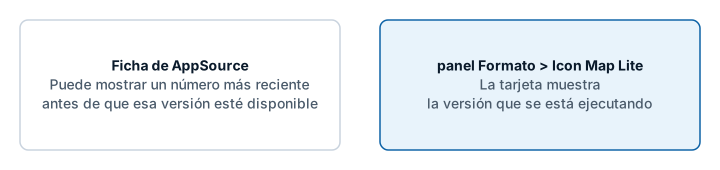
Seleccione el objeto visual y abra panel Formato > Icon Map Lite, la última tarjeta del panel. Muestra la versión que se está ejecutando. La página de inicio de un objeto visual vacío también la muestra.
Power BI carga la versión más reciente que Microsoft AppSource ha publicado, por lo que un informe recibe la versión nueva sin que haya que hacer nada. Cuando se envía una versión nueva, AppSource puede mostrar su número antes de que el objeto visual esté disponible, de modo que el número de AppSource puede no coincidir con el de la versión en ejecución. El número de la tarjeta Icon Map Lite es el que vale.
1.0.1.2
Novedad en 1.0.1.2
Administrador de capas
- Un nuevo cuadro de diálogo, el Administrador de capas, muestra todas las capas del mapa en orden de dibujo. Puede arrastrar las capas para cambiar el orden, ocultarlas y quitarlas.
- Añada una capa de datos paso a paso, a partir de los ocho tipos de la guía "¿Qué tipo de mapa va a crear?". Formas (desde archivos) ofrece los límites integrados, con la propiedad que debe coincidir y un ejemplo de los valores que contiene, o un archivo que usted carga.
- Añada una capa de referencia: formas de un archivo que usted carga, hasta cinco, o el sombreado de día y noche.
- Cada capa tiene un editor para sus colores, transparencia, tamaños, intervalo de zoom, etiquetas e información sobre herramientas. Escribe la misma configuración que el panel Formato. Una capa de referencia cargada puede sustituir su archivo, y una capa Formas (desde archivos) puede cambiar sus formas por otro conjunto integrado o por un archivo cargado.
- Un panel Sus datos resume las filas que recibió el objeto visual, los campos que están rellenos y si se dibujan todas las filas, con notas del mapa cuando tiene algo que comunicar.
- Cuando una capa está activada pero no dibuja nada, el Administrador de capas explica el motivo con filas de ejemplo agrupadas según los campos que rellenan, sugiere una corrección y puede proporcionarle una medida DAX para dibujar dos capas a partir de una tabla.
- Una página Mapa de fondo elige el tema integrado, carga un archivo de mapa de fondo personalizado y abre el Basemap Builder. Cuando una carga se completa correctamente, el mapa cambia a Personalizado.
- Al elegir una capa en la guía "¿Qué tipo de mapa va a crear?" también se abre el editor de esa capa en el Administrador de capas.
- Círculos e Imágenes e iconos tienen una fila cada uno cuando ambos están activados, con su propio editor, estado, advertencias y botón para quitar. Cada uno se mueve por su cuenta en el orden de dibujo, y el recuento de capas cuenta los dos.
Clústeres
- Un nuevo ajuste Orden para cada campo de Grupo del clúster ordena sus valores: como en los datos (la opción predeterminada), alfabético, inteligente (los días de la semana de lunes a domingo, los meses de enero a diciembre, los números en orden numérico), una lista personalizada, por valor total o por valor en cada clúster. Lo siguen las barras, los segmentos de los anillos y de los gráficos circulares, las entradas de la leyenda y los selectores de color. Consulte Orden de los clústeres.
- Los editores Círculos e Imágenes e iconos del Administrador de capas tienen una sección Orden de para cada campo de Grupo del clúster. Enumera los valores en su orden con sus colores, y Ordenar a mano le permite subirlos y bajarlos. El editor Imágenes e iconos tiene un modificador Agrupar imágenes cercanas.
Correcciones
- Las barras o los segmentos de un clúster podían tomar el color de otro valor cuando los valores llegaban al mapa en un orden distinto de aquel en el que se enumeraban los colores. Ahora cada barra y cada segmento tiene siempre el color de su propio valor.
- Cambiar el selector de color de un valor también podía cambiar el color de otros valores después de que los datos llegaran en un orden distinto. Solo se aplica el selector que usted cambia.
Cambios que debe tener en cuenta
- La tarjeta Administrador de capas es la primera del panel Formato, con un único modificador, Abrir el Administrador de capas. Sustituye a la tarjeta Diagnósticos: Mostrar el resumen de configuración de datos y su cuadro de diálogo desaparecen, y Sus datos ocupa su lugar.
- El botón Resumen de la configuración de datos de la guía de capas es ahora Abrir el Administrador de capas.
- Las imágenes se dibujan en el Z Index de Imágenes (panel Formato > Capas de datos > Imágenes - configuración > Z Index, 410 de forma predeterminada), y la opción se muestra tanto si las imágenes se agrupan en clústeres como si no. En 1.0.1.1 las imágenes se dibujaban en la posición de Círculos, así que con los valores predeterminados ahora se dibujan encima de Líneas (409) además de Círculos (405).
1.0.1.1
Mapamundi integrado
- El mapamundi integrado cubre ahora los niveles de zoom 0 a 3, de la escala mundial a la de un país, y se crea solo con datos de Natural Earth. La versión 1.0.1.0 cubría los niveles de zoom 0 a 5, lo que hacía que el objeto visual fuera demasiado grande para importarlo en el servicio Power BI desde un archivo. Más allá del zoom 3, el mapa no añade detalle. Para tener detalle a nivel de calle, cargue un mapa de fondo personalizado. Consulte El mapa de fondo.
- Los nombres de las ciudades siguen el idioma del informe.
- Un logotipo nuevo y un botón propio de AppSource en la página de licencia.
Capas
- Rutas: una nueva forma de línea que dibuja una junto a otra las líneas que comparten una calle, como en un mapa de transporte público. Consulte Rutas.
- Celdas puede contar los puntos dentro de formas que usted carga. Consulte Celdas: hexágonos H3 y cuadrículas.
- Etiquetas de datos en formas de archivos PMTiles.
- Las celdas de texto en blanco cuentan ahora como vacías cuando una fila elige su capa, así que las tablas procedentes de archivos CSV, Excel y Power Query pueden alimentar varias capas sin medidas adicionales. Consulte Combinar varias capas en un mapa.
Etiquetas
- Etiquetas de tarjeta: se puede elegir dónde se sitúa el texto alrededor de la imagen, un relleno sólido en lugar del fondo esmerilado, la alineación vertical y etiquetas que solo aparecen al pasar el ratón o cuando están seleccionadas. Consulte Etiquetas de datos.
- La cola de la etiqueta de llamada sigue la Posición de la etiqueta.
- Las etiquetas de Árbol de flujos en el punto medio se sitúan en su propia rama, sin solaparse.
Correcciones
- Arcos de flujo y Árbol de flujos con los círculos activados ya no mueven el mapa con cada cambio de formato.
- Arcos 3D: la información sobre herramientas se mantiene a lo largo de un arco, y hacer clic en un arco ya no cuenta como un clic en el fondo.
- El objeto visual se carga para los usuarios cuyas sesiones del explorador pasan por Microsoft Defender for Cloud Apps.
1.0.1.0
La primera versión de Icon Map Lite: una versión de Icon Map creada para cumplir los requisitos de certificación de Microsoft.
Sin solicitudes de red
- El objeto visual no declara ningún privilegio ni realiza solicitudes de red. Todo lo que dibuja está dentro del objeto visual o guardado en el informe.
Mapa de fondo
- Un mapamundi integrado en el objeto visual, con seis temas y un tema Alto contraste, o Ninguno para un fondo transparente.
- Los nombres de lugares siguen el idioma del informe.
- Modificadores para las etiquetas, los límites y los elementos de tierra y agua del mapa.
- Con el contraste alto de Windows activado, el mapa y sus controles siguen los colores de contraste alto del lector.
- Mapas de fondo personalizados: cargue un archivo
.imbasepara tener detalle a nivel de calle de una zona. Se guarda en el informe. La página de inicio, la guía de capas y la ventana de carga enlazan con el Basemap Builder. Consulte Mapas de fondo personalizados (.imbase).
Capas y archivos
- Cargue archivos GeoJSON, TopoJSON, KML, shapefiles comprimidos en ZIP, IMDF y PMTiles como capas Formas (desde archivos) y como capas de referencia.
- Límites integrados para Formas (desde archivos): países, países divididos en sus partes, y estados y provincias. Cada nivel de obtención de detalles puede usar su propio origen.
- Líneas: las formas Arcos 3D, Arcos de flujo y Árbol de flujos.
- Etiquetas de datos de tarjeta: Cristal, Cristal oscuro, Tarjeta, Píldora, Neón y Texto con halo.
- Clústeres con colores a partir de un campo o de una regla, y todas las categorías de clúster en la leyenda.
- Distintivos de texto y emoji para la capa Imágenes.
- Reproyección EPSG en todas las capas de datos que tienen la opción EPSG.
Selección y accesibilidad
- Seleccionar en el mapa filtra el informe como una segmentación de datos, y los marcadores conservan la selección.
- La selección con lazo y con círculo alcanza las formas de archivos PMTiles.
- Navegación con el teclado por los elementos del mapa.
- Hacer clic en un mosaico de la guía "¿Qué tipo de mapa va a crear?" activa esa capa.
Licencias
- Licencia por usuario a través de Microsoft AppSource. Los lectores sin licencia ven una página de licencia, y los entornos que no pueden informar de las licencias muestran una página que explica que Icon Map Lite no es compatible con ellos.