
Formato condicional
El formato condicional (fx) permite que un ajuste tome su valor de los datos en lugar de un valor fijo. Sirve para colorear círculos según una medida, mostrar un emoji distinto para cada categoría o activar y desactivar una capa con una segmentación de datos.
Antes de empezar
- El formato condicional se define en el panel Formato. Busque el botón fx junto a un ajuste.
- La capa debe estar activada y el objeto visual debe tener datos para que aparezcan sus ajustes.
El Administrador de capas solo escribe valores fijos. Para tomar un valor de los datos, use el panel Formato.
Colorear círculos según una medida
- En el panel Formato, abra Capas de datos > Círculos - formato.
- Seleccione el botón fx junto a Color de relleno.
- En Estilo de formato, elija Degradado, Reglas o Valor de campo.
- Elija el campo o la medida en que se basa el color, defina los colores o las reglas y seleccione Aceptar.
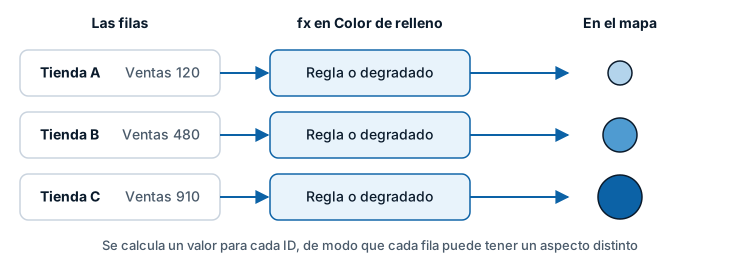
Cada círculo toma ahora el color calculado para su propia fila. Para volver a un solo color, seleccione de nuevo el botón fx y quite el formato, o use el borrador situado junto al ajuste.
Cómo funciona
Power BI calcula un valor de formato condicional para cada valor del campo * ID (obligatorio), es decir, un valor por cada fila que recibe el objeto visual. Icon Map Lite lee ese valor cuando dibuja la fila.
Los tres estilos de formato cumplen funciones distintas:
| Estilo de formato | Para qué sirve | Ejemplo |
|---|---|---|
| Degradado | Un color que va de bajo a alto | Color de relleno de claro a oscuro según las ventas |
| Reglas | Un conjunto fijo de resultados | Rojo cuando una medida de estado vale 1, verde cuando vale 2 |
| Valor de campo | Un valor que los datos ya contienen o que genera una medida | Una columna de colores hexadecimales, un emoji, un ancho de línea, un Sí o un No |
Valor de campo es el que hace funcionar los ajustes que no son de color. Una medida puede devolver un número para un ancho, un texto para un distintivo, o "Yes" y "No" para un conmutador como Visible.
Ajustes que se leen en cada fila y ajustes que se leen una sola vez
La mayoría de los ajustes de las capas de datos se leen en cada fila, de modo que cada elemento puede ser distinto. Algunos ajustes se aplican a una capa entera, como un conmutador de visibilidad o la resolución de las celdas. Para estos, Icon Map Lite usa el valor de la primera fila. Asígneles una medida que devuelva el mismo valor en todas las filas, por ejemplo una medida que lea la selección de una segmentación de datos.
| Se leen en cada fila | Se leen una vez para la capa |
|---|---|
| Colores, transparencia, anchos y tamaños de círculos, imágenes, líneas, columnas y formas | Los conmutadores Visible de las capas |
| Seleccionable, Incluir información sobre herramientas, Incluir en el zoom automático | La Resolución de las celdas y sus ajustes Valor mínimo, Valor intermedio y Valor máximo |
| Imágenes, distintivos de texto y rotaciones | |
| Texto y colores de las etiquetas |
Conjuntos de datos grandes
Cuando se aumenta Capas de datos > Filas de datos > Máximo de filas de datos por encima de 30.000, el formato condicional se aplica a todas las filas cargadas, incluidas las posteriores a las primeras 30.000. Consulte Filas de datos y límites.
Patrones
Color a partir de una columna de valores de color
Guarde un color hexadecimal como #0c62a6 en una columna, o genérelo con una medida. Seleccione fx en el ajuste de color, elija Valor de campo y seleccione la columna o la medida.
Un distintivo o un emoji por fila
Con Origen de la imagen establecido en Texto o emoji en Imágenes - configuración, seleccione fx junto a Texto o emoji y elija Valor de campo. Cada fila muestra su propio texto o emoji, por ejemplo un emoji distinto para cada categoría. Consulte Imágenes e iconos.
Valores por fila sin un área de campos
Algunos valores no tienen un área de campos y se definen por fila con Valor de campo. Las líneas son el ejemplo principal: Ancho, Color, Peso del flujo, Nombre de la ruta y Matriz de guiones toman un valor por fila de esta manera. Consulte Líneas.
Mostrar u ocultar por fila
Seleccionable, Incluir información sobre herramientas e Incluir en el zoom automático son ajustes de tipo Sí o No que admiten fx. Devuelva "Yes" o "No" desde una medida con Valor de campo, o use Reglas, para excluir algunas filas de la selección, de la información sobre herramientas o del zoom automático. Mostrar la etiqueta en Etiquetas > Contenido funciona igual para las etiquetas de datos.
Cambiar una capa con una segmentación de datos
Use una medida que lea la segmentación de datos, por ejemplo con SELECTEDVALUE, y enlácela con Valor de campo al ajuste Visible de una capa. La medida debe devolver el mismo valor en todas las filas. Visible se ofrece en Formas (desde archivos) y en las capas de referencia.
Filtrar una capa de referencia desde los datos
En una capa de referencia, enlace Valor del filtro con Valor de campo. Icon Map Lite lee el valor de todas las filas y muestra las entidades que coinciden con cualquiera de ellos. Consulte Formas desde archivo.
Entradas de leyenda a partir de un campo
En Leyenda > Etiquetas de la leyenda, el ajuste de descripción de cada capa admite fx > Valor de campo para etiquetar las entradas de la leyenda a partir de un campo de datos. Consulte Leyenda.
Ajustes que admiten formato condicional
Los nombres son los que aparecen en el panel Formato. Un ajuste solo se incluye donde se ofrece el botón fx.
Capas de datos
| Capa | Grupo | Ajustes con fx |
|---|---|---|
| Círculos | Círculos - configuración | Incluir en el zoom automático, Incluir información sobre herramientas, Seleccionable |
| Círculos | Círculos - formato | Color de relleno, Transparencia del relleno, Color del contorno, Transparencia del contorno, Ancho del contorno, Desenfoque |
| Clústeres | Clúster - configuración, Clúster secundario - configuración | Color (cuando Origen del color de los grupos del clúster es De un campo o una regla). Cada categoría toma el color de su primera fila |
| Imágenes / iconos | Imágenes - configuración | Texto o emoji, Color del texto del icono, Color del icono / fondo, Transparencia del fondo del icono, Rotación de la imagen, Ancho de la imagen, Altura de la imagen, Transparencia, Incluir en el zoom automático, Incluir información sobre herramientas, Seleccionable |
| Mapa de calor | Mapa de calor - configuración | Incluir en el zoom automático |
| Celdas | Celdas - configuración | Resolución, Resolución inicial, Nivel de zoom de la resolución inicial, Resolución final, Nivel de zoom de la resolución final, Incluir en el zoom, Seleccionable |
| Celdas | Celdas - formato | Valor mínimo, Valor intermedio, Valor máximo. Para las celdas a partir de identificadores de celda: Altura inicial de la extrusión, Altura final de la extrusión y, con Usar el formato de Power BI activado: Color de relleno, Transparencia del relleno, Color del contorno, Transparencia del contorno |
| Columnas 3D | Columnas - configuración | Incluir en el zoom, Permitir selección, Incluir información sobre herramientas |
| Columnas 3D | Columnas - formato | Altura de la base, Ancho, Color |
| Líneas | Líneas - configuración | Incluir en el zoom automático, Incluir información sobre herramientas, Seleccionable, Incluir círculos en:, y la imagen, la altura, el ancho, la rotación y la transparencia de las imágenes de inicio y de fin |
| Líneas | Líneas - formato | Nombre de la ruta, Color, Transparencia, Peso del flujo, Ancho, Amplitud, Matriz de guiones, Velocidad de animación de los guiones, Desenfoque de la línea, Incluir símbolo de línea, Texto del símbolo de línea, Color del símbolo de línea, Tamaño del símbolo de línea, Repetición del símbolo de línea, Color del halo del símbolo, Ancho del halo del símbolo, Desenfoque del halo del símbolo |
| Formas (desde datos) | Formas (desde datos) - configuración | Incluir en el zoom automático, Incluir información sobre herramientas, Seleccionable, Tamaño del círculo, Imagen, Tamaño de la imagen, Icono, Tamaño del icono, Color del icono, Altura de la base de la extrusión del polígono, Altura de la extrusión del polígono, Forma de la polilínea, Nombre de la ruta, y la imagen, la rotación, el ancho y la altura de las imágenes de inicio y de fin de la polilínea |
| Formas (desde datos) | Formas (desde datos) - formato | Color de la línea, Transparencia de la línea, Ancho de la línea, Desenfoque de la línea, Color de relleno, Transparencia del relleno, Estilo de relleno, Ancho del rayado, URL de la trama / imagen, Incluir símbolo de línea, Texto del símbolo de línea, Color del símbolo de línea, Tamaño del símbolo de línea, Repetición del símbolo de línea, Color del halo del símbolo, Ancho del halo del símbolo, Desenfoque del halo del símbolo |
| Formas (desde archivos) | Grupo de configuración | Propiedad que debe coincidir con el campo de referencia de la entidad (cuando es un cuadro de texto), Visible, Incluir información sobre herramientas, Incluir en el zoom automático, Seleccionable, Tamaño del círculo, Altura de la extrusión del polígono |
| Formas (desde archivos) | Grupos de relleno y de línea | Color de relleno, Transparencia del relleno, Estilo de relleno, Ancho del rayado, Color de la línea, Transparencia de la línea, Ancho de la línea |
Etiquetas y leyenda
| Tarjeta | Grupo | Ajustes con fx |
|---|---|---|
| Etiquetas | Contenido | Mostrar la etiqueta, Texto de la etiqueta o Texto del cuerpo, Texto del título, Imagen, Texto del pie |
| Etiquetas | Estilo | Color del texto |
| Etiquetas | Contenedor, Halo o Tarjeta | Contenedor de visualización, el color de relleno, de tinte o de halo, Transparencia, Color del borde, Ancho del borde, Radio del borde |
| Etiquetas | Colocación | Posición |
| Leyenda | Etiquetas de la leyenda | La descripción de cada capa |
Capas de referencia y mapa
| Capa | Ajustes con fx |
|---|---|
| Capas de referencia Formas desde archivo | Valor del filtro, Nombre de la propiedad de etiqueta, Visible, Color de relleno, Propiedad para el color de relleno, Color de la línea, Propiedad para el color de la línea, y los valores inicial, intermedio y final de un degradado |
| Mapa | Nivel de zoom con un solo elemento |
El mapa de fondo, los controles, los ajustes de selección y el diseño de la leyenda no admiten formato condicional.
Consejos y límites
- Una medida usada con Valor de campo debe devolver el tipo que espera el ajuste: un color, un número, un texto, o "Yes" o "No".
- Si un ajuste controlado por fx parece ignorarse, compruebe el valor que devuelve Power BI. Copie el objeto visual, convierta la copia en una tabla y añádale la medida.
- Una imagen devuelta por una medida debe ser un URI
data:o marcado SVG. Icon Map Lite no lee imágenes desde vínculos. - Las celdas agregadas a partir de coordenadas toman sus colores de la escala de color propia de la capa. Los colores por fila del formato condicional se aplican a las celdas dibujadas a partir de identificadores de celda, con Usar el formato de Power BI activado.
- Un Árbol de flujos toma un color por origen, el de la primera fila de ese origen.