
Mapa de calor
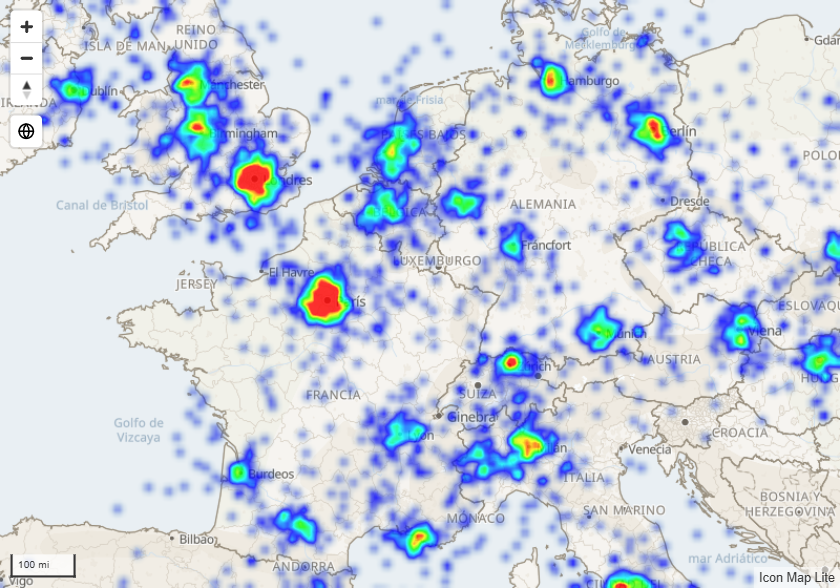
La capa Mapa de calor muestra dónde se concentran los puntos, como un resplandor que va de colores fríos a cálidos. Úsela cuando tenga muchas ubicaciones y el patrón importe más que los puntos individuales.
Qué necesita
| Área de campos | Qué colocar en ella |
|---|---|
| * ID (obligatorio) | Un valor único para cada fila |
| Longitud (X) | La longitud en grados decimales, resumida como Promedio |
| Latitud (Y) | La latitud en grados decimales, resumida como Promedio |
| Peso del mapa de calor | Un número que indica cuánto cuenta cada punto |
Peso del mapa de calor es obligatorio: una fila sin peso no forma parte del mapa de calor. Si todos los puntos deben contar lo mismo, use una medida que devuelva el mismo número para todas las filas, como 1. Lea Cómo se usa el peso antes de elegir ese número.
Estos campos deben estar vacíos en las filas de un mapa de calor: Tamaño del círculo, Longitud de destino, Latitud de destino, Imagen / WKT / GeoJSON, Referencia de la entidad y Peso de la celda (H3/S2/A5/Geohash).
Una fila con un valor en Tamaño del círculo es un círculo, no un punto del mapa de calor. Si empezó con círculos, quite el campo de Tamaño del círculo.
Añadir un mapa de calor al mapa
- Añada campos a * ID (obligatorio), Longitud (X) y Latitud (Y). Establezca las coordenadas en Promedio.
- Añada un número a Peso del mapa de calor.
- Si se muestra el panel ¿Qué tipo de mapa va a crear?, seleccione el mosaico Mapa de calor. Si no, en el panel Formato expanda Capas de datos y active Mapa de calor.
- Expanda Mapa de calor - configuración y defina Radio (zoom alejado) y Radio (zoom acercado).
- Expanda Mapa de calor - formato para elegir los colores.
Novedad en 1.0.1.2 También puede añadir el mapa de calor en el Administrador de capas: en el panel Formato, expanda Administrador de capas, active Abrir el Administrador de capas y añada una capa de datos Mapa de calor. Al seleccionar el mosaico en ¿Qué tipo de mapa va a crear? se activa la capa y se abre su editor en el Administrador de capas. Consulte Añadir una capa.
Cómo se construye el mapa de calor
Cada punto añade un resplandor suave alrededor de su ubicación. Donde los resplandores se superponen se suman, y el total decide el color. Cuatro elementos controlan el resultado:
| Control | Efecto |
|---|---|
| Peso | Cuánto añade un punto. |
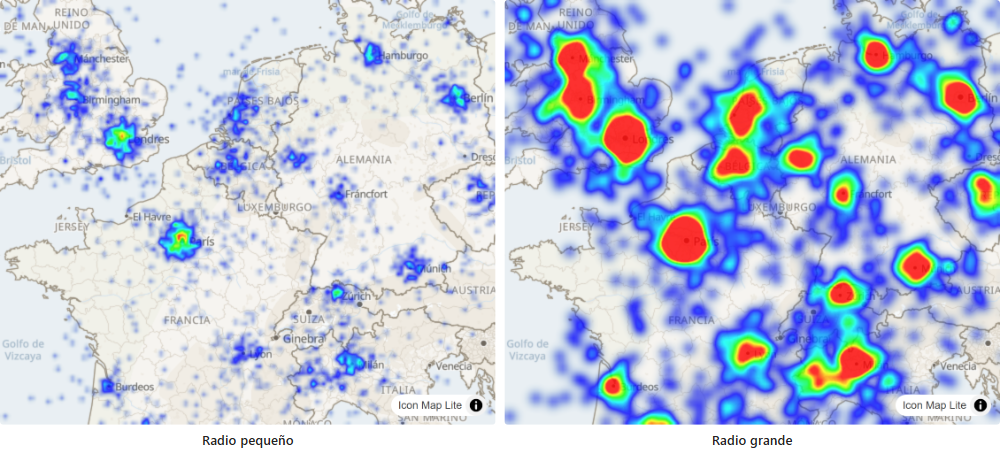
| Radio | Hasta dónde se extiende el resplandor de cada punto, en píxeles. Un radio mayor da un mapa más suave y fundido. |
| Intensidad | Un multiplicador sobre todo el conjunto. Súbala cuando el mapa se vea demasiado tenue y bájela cuando todo tenga el color más cálido. |
| Colores | Los colores que se usan desde la densidad más baja hasta la más alta. |
El radio y la intensidad cambian con el zoom. Al alejar el mapa, los puntos se apiñan en la pantalla, así que funcionan mejor un radio pequeño y una intensidad baja. Al acercarlo, los puntos se separan, así que un radio mayor y una intensidad más alta mantienen visible el mapa de calor. El objeto visual pasa de forma gradual de los valores de zoom alejado a los de zoom acercado a medida que cambia el zoom.
Cómo se usa el peso
El valor de Peso del mapa de calor de cada punto se convierte en una aportación entre 0 y 1, con los dos ajustes del grupo Mapa de calor - peso:
- Un peso igual o inferior a Zoom alejado en (0 de forma predeterminada) no añade nada.
- Un peso igual o superior a Zoom acercado en (6 de forma predeterminada) añade la cantidad completa.
- Los pesos intermedios se escalan de forma proporcional.
Con los valores predeterminados, un peso de 3 cuenta la mitad que un peso de 6, y todos los pesos de 6 o más cuentan lo mismo. Ambos ajustes admiten de 0 a 24. Si sus pesos son mayores, por ejemplo importes de ventas, escálelos en una medida para que los valores que quiere distinguir caigan dentro del intervalo. Una medida que devuelve 1 para todas las filas da un mapa de densidad simple con los ajustes predeterminados.
Para ver estos dos ajustes, active Configuración avanzada.
Configuración
Todos estos ajustes están en panel Formato > Capas de datos y se muestran cuando el conmutador Mapa de calor está activado.
Mapa de calor - configuración
| Ajuste | Qué hace | Valor predeterminado | fx |
|---|---|---|---|
| Zoom mínimo de visualización | El mapa de calor se oculta cuando el mapa se aleja más allá de este nivel. De 0 a 24. | 0 | |
| Zoom máximo de visualización | El mapa de calor se oculta cuando el mapa se acerca más allá de este nivel. De 0 a 24. | 24 | |
| Radio (zoom alejado) | Radio del resplandor de cada punto en píxeles cuando el mapa está alejado. De 1 a 500. | 2 | |
| Radio (zoom acercado) | Radio del resplandor de cada punto en píxeles cuando el mapa está acercado. De 1 a 500. | 20 | |
| Configuración avanzada | Muestra los grupos Mapa de calor - peso, Mapa de calor - radio y Mapa de calor - intensidad. | Desactivado | |
| Incluir en el zoom automático | Si un punto cuenta para el área a la que el mapa aplica el zoom. | Sí | Sí |
| EPSG | Sistema de coordenadas de su longitud y latitud. | 4326 | |
| Z-Index | Orden de dibujo entre las capas. Un valor mayor se dibuja encima. De 0 a 999. | 400 |
Mapa de calor - peso
Se muestra cuando Configuración avanzada está activado. Consulte Cómo se usa el peso.
| Ajuste | Qué hace | Valor predeterminado |
|---|---|---|
| Zoom alejado en | El valor de peso que no añade nada al mapa de calor. De 0 a 24. | 0 |
| Zoom acercado en | El valor de peso que añade la cantidad completa. De 0 a 24. | 6 |
Mapa de calor - radio
Se muestra cuando Configuración avanzada está activado.
| Ajuste | Qué hace | Valor predeterminado |
|---|---|---|
| Zoom alejado en | El nivel de zoom en el que el radio es Radio (zoom alejado). Por debajo de este nivel, el radio se mantiene en ese valor. | 0 |
| Radio (zoom alejado) | El mismo ajuste que en Mapa de calor - configuración. | 2 |
| Zoom acercado en | El nivel de zoom en el que el radio alcanza Radio (zoom acercado). Por encima de este nivel se mantiene en ese valor. | 9 |
| Radio (zoom acercado) | El mismo ajuste que en Mapa de calor - configuración. | 20 |
Mapa de calor - intensidad
Se muestra cuando Configuración avanzada está activado.
| Ajuste | Qué hace | Valor predeterminado |
|---|---|---|
| Zoom alejado en | El nivel de zoom en el que la intensidad es Intensidad (zoom alejado). | 0 |
| Intensidad (zoom alejado) | Multiplicador de intensidad cuando el mapa está alejado. De 0 a 100. | 1 |
| Zoom acercado en | El nivel de zoom en el que la intensidad alcanza Intensidad (zoom acercado). | 9 |
| Intensidad (zoom acercado) | Multiplicador de intensidad cuando el mapa está acercado. De 0 a 100. | 3 |
Mapa de calor - formato
| Ajuste | Qué hace | Valor predeterminado |
|---|---|---|
| Transparencia | Transparencia de todo el mapa de calor. 0 es opaco, 100 es invisible. | 20 |
| Número de colores del degradado | Cuántos colores usa el degradado, de 2 a 5. | 5 |
| Color 1 | El color de la densidad más baja. | #0000FF |
| Color 2 | El segundo color. | #00FFFF |
| Color 3 | Se muestra con 3 o más colores. | #00FF00 |
| Color 4 | Se muestra con 4 o más colores. | #FFFF00 |
| Color 5 | El color de la densidad más alta, con 5 colores. | #FF0000 |
Los colores se reparten de forma uniforme desde la densidad baja hasta la alta. Las zonas sin puntos son totalmente transparentes, y el mapa de calor aparece de forma gradual hacia el Color 1.
Selección, información sobre herramientas y etiquetas
Un mapa de calor muestra un patrón, no puntos individuales, así que no tiene información sobre herramientas ni etiquetas de datos, y sus puntos no se pueden seleccionar. Si necesita seleccionar puntos, use Círculos con agrupación en clústeres, o Celdas, que agrupan los puntos en áreas que se pueden seleccionar.
El mapa de calor puede tener una entrada en la leyenda. Consulte Leyenda.
Consejos y límites
- Si el mapa es de un único color cálido, baje el radio o la intensidad, o compruebe que sus pesos no estén todos por encima de Zoom acercado en en el grupo Mapa de calor - peso.
- Si el mapa de calor se ve poco, suba el radio o la intensidad, o baje la Transparencia.
- Un mapa de calor funciona bien con un gran número de filas. Consulte Filas de datos y límites para cargar más de 30.000.
- Una fila es un punto del mapa de calor o un círculo, nunca ambas cosas. Para mostrar un mapa de calor y círculos a la vez, consulte Combinar varias capas en un mapa.