
Administrador de capas
El Administrador de capas es un cuadro de diálogo que muestra todo lo que hay en el mapa en una sola lista, de arriba abajo. Úselo para añadir capas de datos y capas de referencia paso a paso, cambiar sus ajustes principales, reordenarlas, ocultarlas o quitarlas, comprobar qué filas se dibujan y elegir el mapa de fondo.
Antes de empezar
- El Administrador de capas se abre mientras se edita un informe en Power BI Desktop o en el servicio Power BI. Los lectores del informe no lo ven.
- Si quiere añadir una capa de datos, añada primero sus campos al objeto visual. El cuadro de diálogo los usa para indicar qué tipos de capa encajan con sus datos.
- El Administrador de capas no lee nada de Internet. Todo lo que añade está integrado en el objeto visual o se carga en el informe.
Abrir el Administrador de capas
Hay cuatro formas de entrar.
- Desde el panel Formato. Active panel Formato > Administrador de capas > Administrador de capas > Abrir el Administrador de capas. La tarjeta Administrador de capas es la primera del panel. El conmutador abre el cuadro de diálogo y después vuelve a desactivarse por sí solo, de modo que queda listo para la próxima vez.
- Desde la guía de capas. Cuando sus filas no llegan a ninguna capa, el mapa muestra la guía ¿Qué tipo de mapa va a crear?. Seleccione Abrir el Administrador de capas en la parte inferior de la guía.
- Eligiendo una capa en la guía de capas. Al seleccionar un mosaico de la guía se activa esa capa y se abre el Administrador de capas en ella, lista para configurarla. Consulte Elegir un tipo de capa.
- Desde las notas del mapa. Cuando el mapa muestra notas sobre sus datos, las notas tienen un botón Abrir el Administrador de capas.
Un recorrido por el cuadro de diálogo
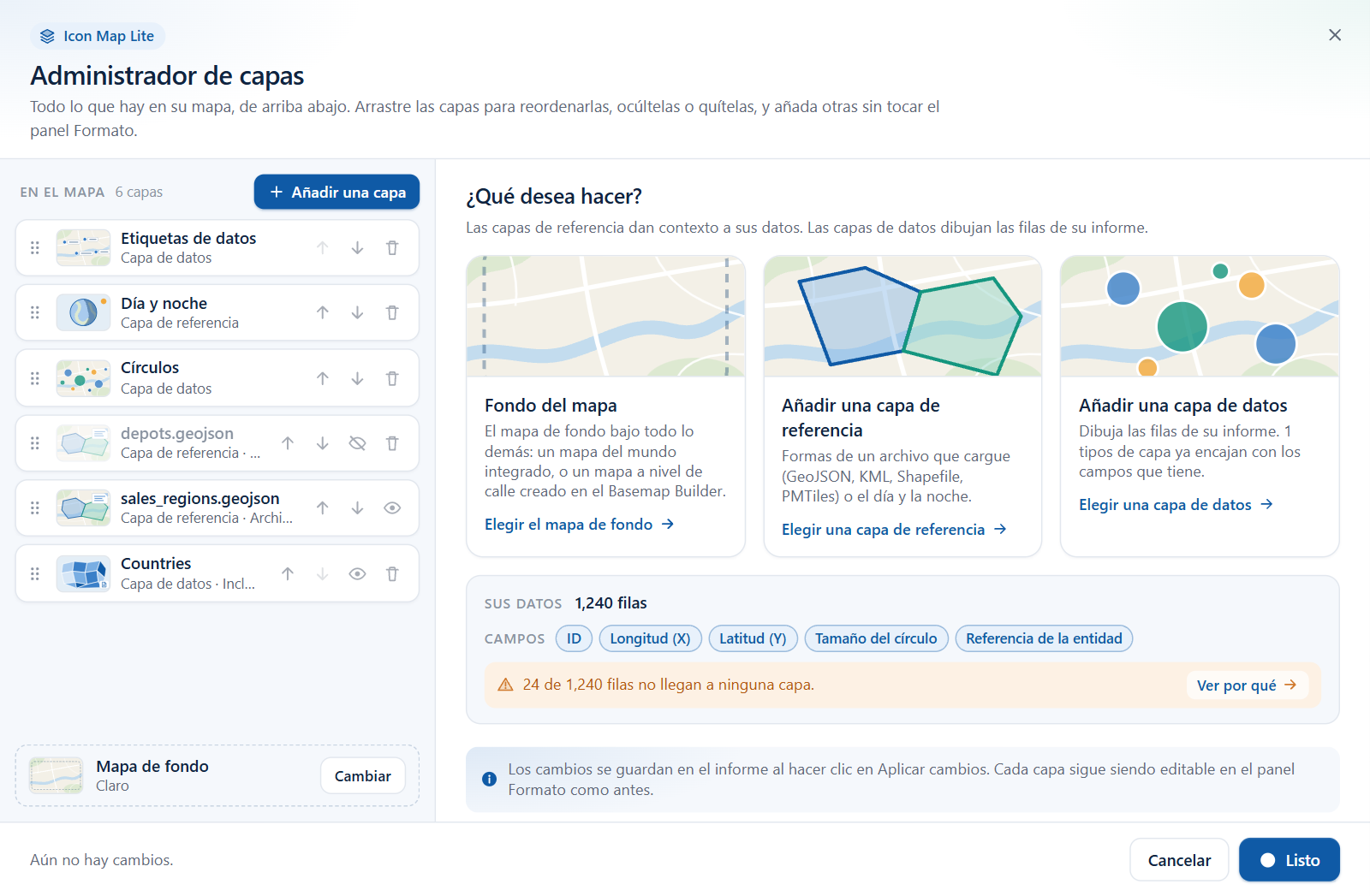
El cuadro de diálogo tiene un encabezado, dos columnas y un pie.
| Área | Qué contiene |
|---|---|
| Columna izquierda - En el mapa | Todas las capas activadas, con la superior primero, con un recuento de capas y el botón Añadir una capa. La última fila es siempre Mapa de fondo. |
| Columna derecha | Al principio, la vista de inicio. Cambia a un selector, a un asistente para añadir, al editor de una capa o a la página Mapa de fondo a medida que trabaja. |
| Pie | El número de cambios que ha hecho, el botón Cancelar y el botón principal. El botón principal indica Listo mientras no ha cambiado nada, y Aplicar cambios en cuanto hay algún cambio. |
La lista de capas
La lista muestra sus capas en el orden en que el mapa las dibuja: la fila situada al principio de la lista se dibuja encima de todo lo que hay debajo. Cada fila tiene botones para mover la capa, y algunas filas tienen además botones para ocultarla o quitarla. Seleccione una fila para abrir su editor. Consulte Editar, reordenar y quitar capas.
Cuando todavía no hay nada activado, la lista indica "Aún no hay nada en el mapa. Añada una capa de datos para dibujar su informe, o una capa de referencia como contexto."
La vista de inicio
La columna derecha empieza en ¿Qué desea hacer?, con tres tarjetas y un resumen de sus datos.
| Tarjeta | Qué hace |
|---|---|
| Fondo del mapa | Abre la página Mapa de fondo, donde se elige el tema integrado o un mapa de fondo personalizado. Consulte La página Mapa de fondo más abajo. |
| Añadir una capa de referencia | Abre la lista de tipos de capa de referencia: Formas desde archivo y Día y noche. |
| Añadir una capa de datos | Abre la lista de tipos de capa de datos. Cuando algún tipo de capa que todavía puede añadir encaja con los campos que tiene, la tarjeta indica cuántos. En caso contrario indica "Dibuja las filas de su informe: puntos, líneas, formas, celdas y más." |
Debajo de las tarjetas, el panel Sus datos muestra cuántas filas tiene el objeto visual, qué campos están rellenos y si se dibujan todas las filas. Consulte Comprobar sus datos.
Añadir una capa
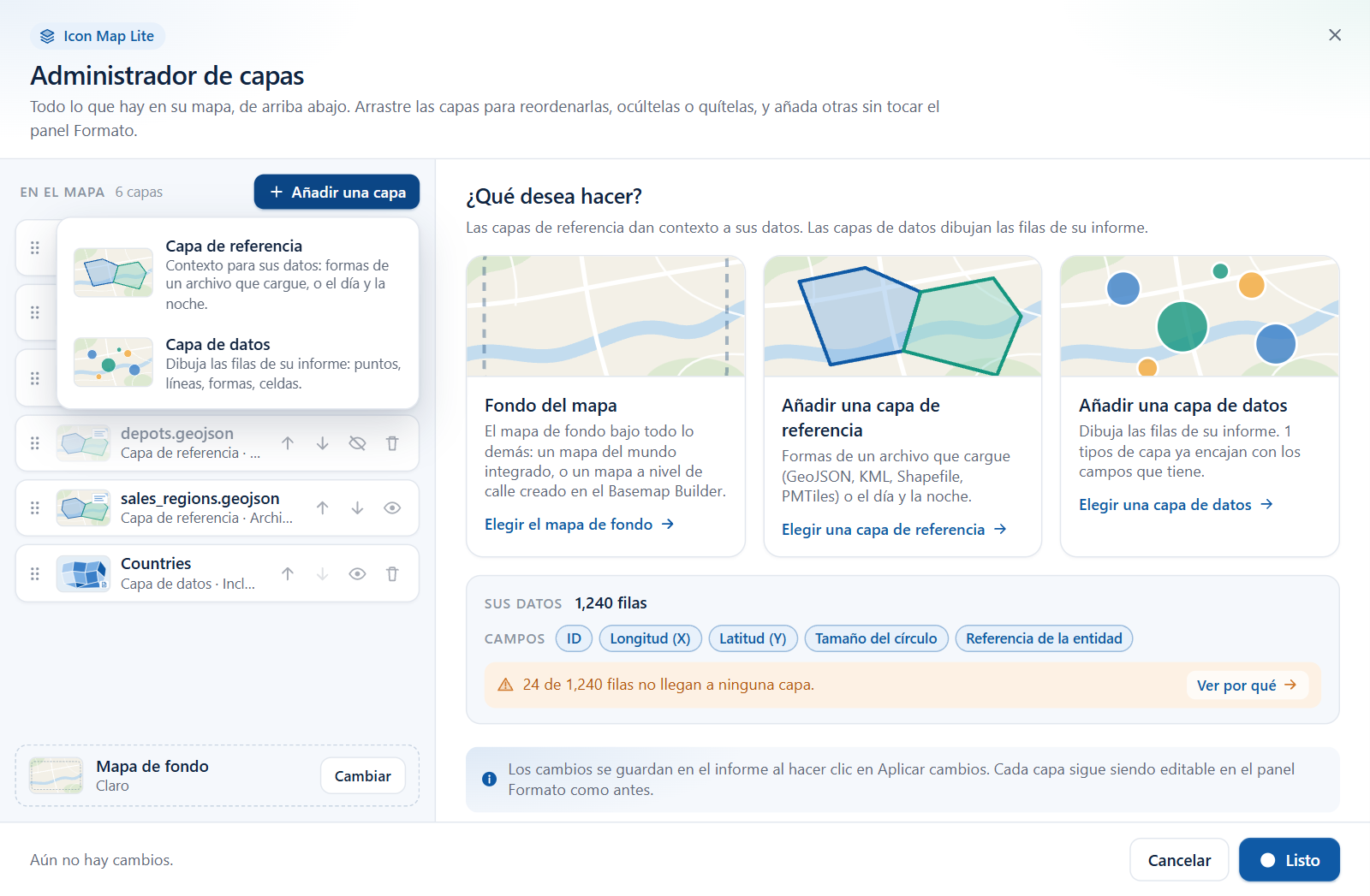
Seleccione Añadir una capa, encima de la lista, en cualquier momento. Un menú breve ofrece dos opciones.
| Opción | Para qué sirve |
|---|---|
| Capa de referencia | Contexto para sus datos: formas de un archivo que se carga, o el sombreado de día y noche. Las capas de referencia se dibujan tal como están y no se combinan con sus datos. |
| Capa de datos | Dibuja las filas de su informe: puntos, líneas, formas, celdas. |
Cada opción abre un selector de mosaicos, y cada mosaico inicia un asistente breve. Consulte Añadir una capa.
Aplicar o cancelar
Nada de lo que haga en el cuadro de diálogo cambia el informe hasta que seleccione Aplicar cambios.
| El pie muestra | Significado |
|---|---|
| "Aún no hay cambios." y un botón Listo | No hay nada que guardar. Listo cierra el cuadro de diálogo. |
| "1 cambio" o "3 cambios - se aplica al mapa al hacer clic en Aplicar cambios." | Cada reordenación, ocultación, visualización, eliminación, capa añadida y ajuste editado cuenta como un cambio. Aplicar cambios los guarda todos y cierra el cuadro de diálogo. |
| Cancelar, o el botón de cierre de la esquina superior | Descarta los cambios hechos desde que se abrió el cuadro de diálogo. |
La tecla Esc retrocede un paso: cierra el menú Añadir una capa, después devuelve la columna derecha a la vista de inicio y después cancela el cuadro de diálogo.
Power BI muestra un solo cuadro de diálogo a la vez. Cuando un paso necesita la ventana de carga de archivos, o abre el Basemap Builder en su navegador, el Administrador de capas guarda primero todos los cambios hechos hasta ese momento y después se cierra. Tras una carga, vuelve a abrirse por sí solo. A partir de ese punto, Cancelar no puede deshacer los cambios que ya se guardaron.
La página Mapa de fondo
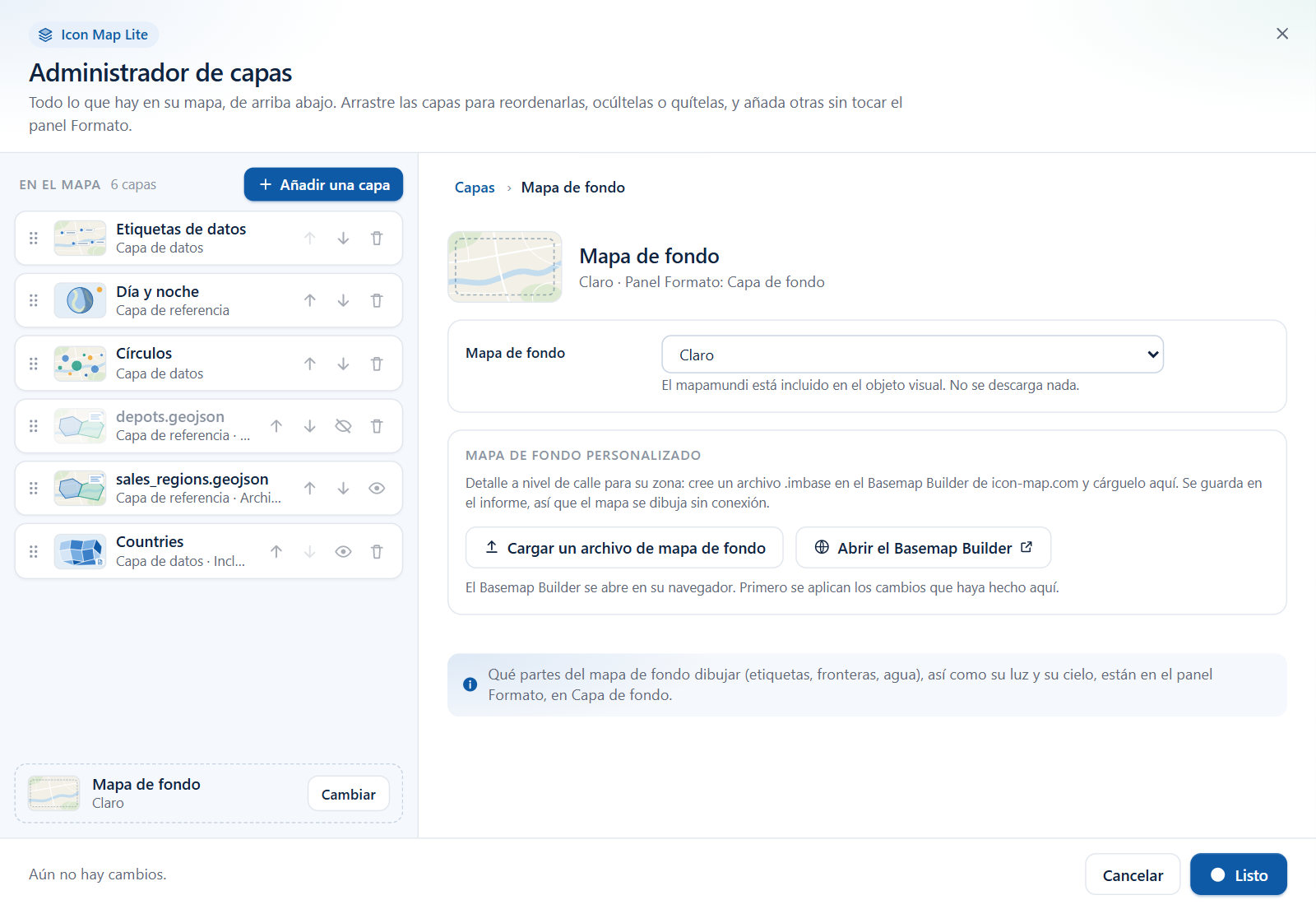
La última fila de la lista, Mapa de fondo, nombra el mapa de fondo que dibuja el mapa: uno de los temas integrados, Ninguno o el nombre de su archivo de mapa de fondo cargado. Seleccione Cambiar en esa fila, o la tarjeta Fondo del mapa de la vista de inicio, para abrir la página Mapa de fondo.
| En la página | Qué hace |
|---|---|
| Mapa de fondo | Una lista desplegable de los mapas de fondo: Claro, Oscuro, Color claro, Color oscuro, Monocromo claro, Monocromo oscuro, Alto contraste, Ninguno y Personalizado. El mapamundi integrado está incluido en el objeto visual, así que no se descarga nada. |
| Cargar un archivo de mapa de fondo | Abre la ventana de carga de archivos para un archivo .imbase. Cuando la carga se completa, el mapa cambia a Personalizado por sí solo. Una vez que el informe contiene un archivo, el botón indica Reemplazar el archivo de mapa de fondo. |
| Abrir el Basemap Builder | Abre el Basemap Builder de icon-map.com en su navegador, donde se crea un archivo .imbase para su zona. Antes se aplican los cambios que haya hecho en el cuadro de diálogo. |
La línea del encabezado nombra el lugar del panel Formato, Capa de fondo. Allí se configuran qué partes del mapa de fondo se dibujan (etiquetas, fronteras, agua), así como su luz y su cielo. El Administrador de capas no edita el estilo de un mapa de fondo.
Cuando se elige Personalizado pero todavía no se ha cargado ningún archivo, la fila Mapa de fondo indica "Personalizado (aún sin archivo)". Consulte El mapa de fondo y Mapas de fondo personalizados (.imbase).
El Administrador de capas y el panel Formato
El Administrador de capas y el panel Formato editan los mismos ajustes. Una capa añadida en el cuadro de diálogo aparece en el panel Formato, y un cambio hecho en el panel Formato se ve en el cuadro de diálogo la próxima vez que lo abra. Un informe creado por completo en el panel Formato se abre en el Administrador de capas sin cambios.
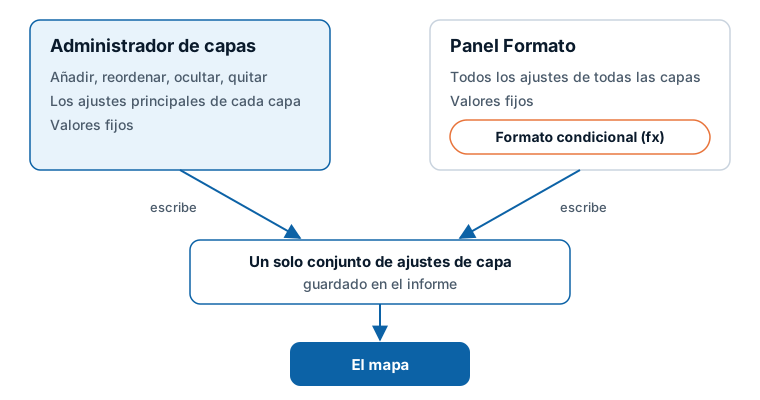
Ambos difieren en cuánto muestran:
- El Administrador de capas muestra los ajustes que necesitan la mayoría de los mapas, en lenguaje sencillo, y establece valores fijos: un color, un tamaño, un ancho para cada capa.
- El panel Formato contiene todos los ajustes. Es también el único lugar para el formato condicional (fx), donde un color, un tamaño u otro ajuste toma su valor de sus datos.
Cada editor del Administrador de capas nombra el lugar del panel Formato donde está el resto de los ajustes de esa capa.
Qué sigue necesitando el panel Formato
- El formato condicional (fx) en cualquier ajuste, por ejemplo los colores de los círculos a partir de una medida. Consulte Formato condicional.
- Las opciones avanzadas de cada capa que los editores no muestran. Consulte la lista en Editar, reordenar y quitar capas.
- La activación de las etiquetas de datos. Las etiquetas aparecen en la lista del Administrador de capas una vez activadas. Consulte Etiquetas de datos.
- Los conmutadores de detalle del mapa de fondo, su luz y su cielo.
- La información sobre herramientas, la leyenda, los controles del mapa, el comportamiento de la selección y la vista del mapa. No son capas y tienen sus propias tarjetas: consulte el Mapa del panel Formato.