
Formas desde datos (WKT y GeoJSON)
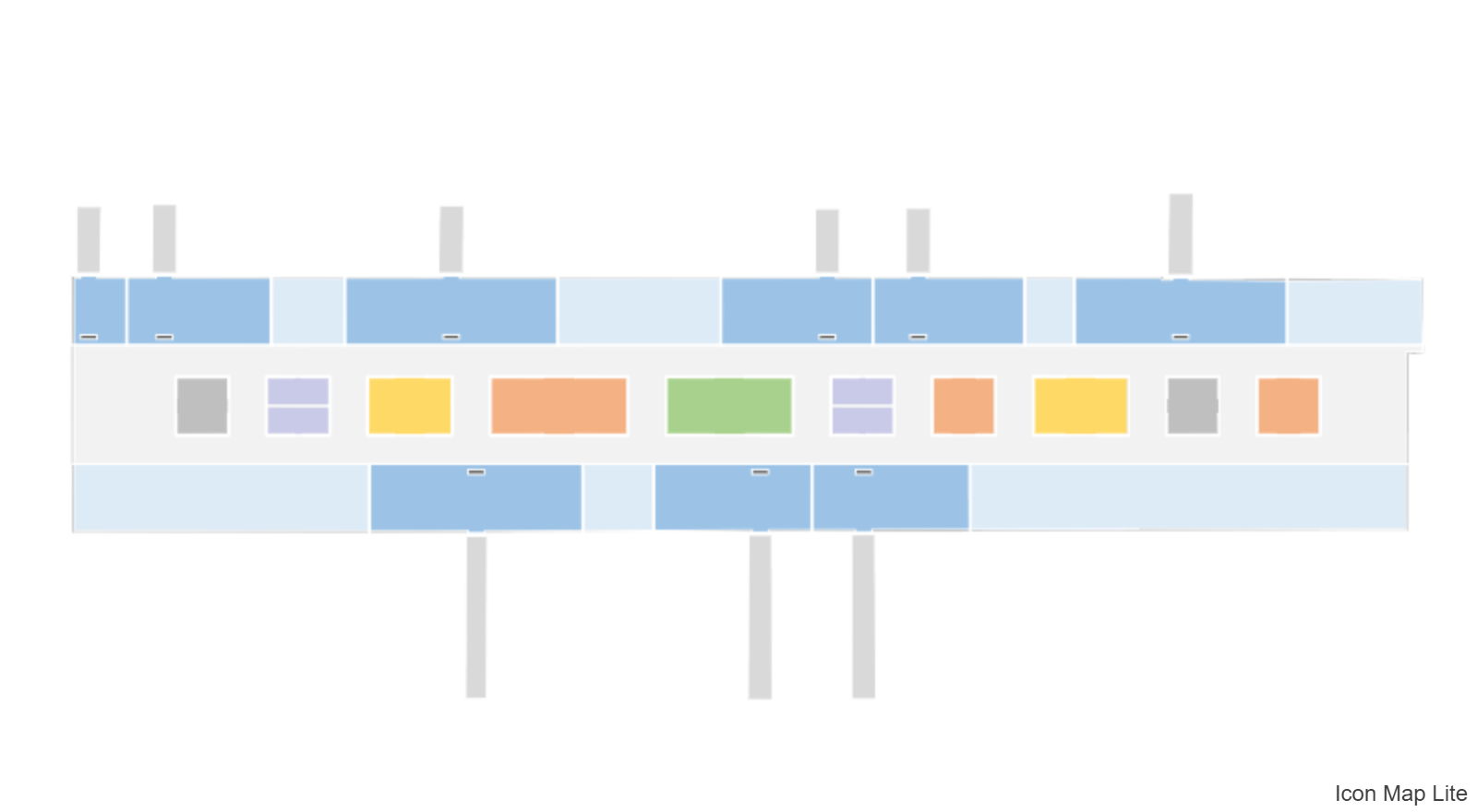
Esta capa dibuja formas cuya geometría está guardada en sus datos como texto: Well-Known Text (WKT) o GeoJSON. Úsela cuando sus límites, rutas, planos de planta o activos procedan de una base de datos o cambien con el tiempo, de modo que el mapa muestre siempre las formas de los datos actuales.
Qué necesita
Cada fila es una forma. Añada estos campos al objeto visual:
| Área de campos | Qué colocar en ella |
|---|---|
| * ID (obligatorio) | Un valor único para cada forma. |
| Imagen / WKT / GeoJSON | La geometría de la forma como texto WKT o GeoJSON. |
Añada campos a Información sobre herramientas si los quiere.
Estos campos deben estar vacíos en la fila de una forma; de lo contrario, la fila pertenece a otra capa y la forma no se dibuja: Longitud (X), Latitud (Y), Longitud de destino, Latitud de destino, Tamaño del círculo, Peso del mapa de calor, Peso de la celda (H3/S2/A5/Geohash) y Referencia de la entidad. Consulte Combinar varias capas en un mapa.
Una fila de datos tiene este aspecto:
| ID | Image / WKT / GeoJSON |
|---|---|
| North | POLYGON ((-2.6 53.5, -2.1 53.5, -2.1 53.2, -2.6 53.2, -2.6 53.5)) |
| Pipeline 4 | LINESTRING (-1.9 52.5, -1.7 52.6, -1.5 52.6) |
| Depot | {"type":"Point","coordinates":[-1.55,53.8]} |
Añadir la capa
- Añada * ID (obligatorio) e Imagen / WKT / GeoJSON al objeto visual.
- Si se muestra el panel ¿Qué tipo de mapa va a crear?, seleccione el mosaico Formas (desde datos). Si no, en el panel Formato expanda Capas de datos y, en el grupo Capas de datos, active Formas (desde datos) entidades WKT / GeoJSON.
- En el grupo Formas (desde datos) - formato, defina Color de relleno, Color de la línea y Ancho de la línea. Use formato condicional (fx) para colorear cada forma a partir de sus datos.
Novedad en 1.0.1.2 También puede añadir la capa en el Administrador de capas: en el panel Formato, expanda Administrador de capas, active Abrir el Administrador de capas y añada una capa de datos Formas (desde datos). Al seleccionar el mosaico en ¿Qué tipo de mapa va a crear? se activa la capa y se abre su editor en el Administrador de capas. El formato condicional sigue en el panel Formato. Consulte Añadir una capa.
Formatos de texto
Cada fila contiene una geometría completa.
WKT
El texto debe empezar por uno de estos tipos de geometría y terminar con un paréntesis de cierre:
POINT, MULTIPOINT, LINESTRING, MULTILINESTRING, POLYGON, MULTIPOLYGON, GEOMETRYCOLLECTION
Sirven tanto mayúsculas como minúsculas. Una geometría que contiene la palabra EMPTY, como POLYGON EMPTY, se omite.
El texto que empieza por SRID=4326; no se reconoce, porque no empieza por un tipo de geometría. Quite el prefijo y use en su lugar el ajuste EPSG. Quite también todo lo que haya después del paréntesis final, incluidos los espacios finales.
GeoJSON
El texto que empieza por { se lee como GeoJSON. Cada fila puede contener:
- Un objeto de geometría, como
{"type":"Polygon","coordinates":[...]}. - Una Feature, como
{"type":"Feature","geometry":{...},"properties":{...}}. Se dibuja la geometría. Las propiedades propias de la Feature no se usan.
No se admite una FeatureCollection. Ponga una geometría o una Feature en cada fila. Para dibujar un archivo GeoJSON completo, cárguelo en Formas desde archivos.
Qué se dibuja
| Geometría | Se dibuja como |
|---|---|
| Point, MultiPoint | Un círculo, un marcador, un texto o emoji, o una imagen. Consulte Puntos. |
| LineString, MultiLineString | Una línea. Consulte Líneas. |
| Polygon, MultiPolygon | Una forma rellena con contorno, o una extrusión 3D. Consulte Polígonos. |
| GeometryCollection | Cada geometría de la colección. |
Se admite un tercer número en cada coordenada (un valor Z), que se pasa por alto.
Una fila cuyo texto no se puede leer se omite. No se muestra ningún mensaje en el mapa, así que si faltan formas, compruebe primero el texto de esas filas.
El límite de 32.766 caracteres
Power BI guarda como máximo 32.766 caracteres en un valor de texto. Una forma detallada puede ser más larga. En ese caso, Power BI corta el texto, la geometría deja de ser válida y la fila se omite.
Hay tres formas de resolverlo. Puede combinarlas.
Simplifique las formas antes de que lleguen a Power BI. Los límites detallados rara vez necesitan todos sus vértices en el mapa de un informe. Simplifíquelos en una herramienta SIG o en la base de datos de origen. Por ejemplo, SQL Server tiene Reduce() y PostgreSQL tiene ST_SimplifyPreserveTopology():
-- SQL Server, Azure SQL
SELECT shape_name, wkb_geometry.MakeValid().Reduce(100).STAsText() AS wkt FROM shapes

-- PostgreSQL
SELECT shape_name, ST_AsText(ST_SimplifyPreserveTopology(geom, 100)) AS wkt FROM shapes
Reduzca el número de decimales. Las coordenadas suelen guardarse con muchos más decimales de los que necesita un mapa. En PostgreSQL, ST_SnapToGrid(geom, 0.001) las redondea.
Divida el texto en varias filas y únalo con una medida. Una columna admite 32.766 caracteres, pero una medida DAX puede devolver un texto mucho más largo.
- En Power Query, seleccione la columna de geometría y, después, Dividir columna > Por número de caracteres. Escriba 32000 y, en las opciones avanzadas, divida en Filas.
- Añada una columna de índice para que los fragmentos conserven su orden.
- Cree una medida que vuelva a unir los fragmentos:
Combined WKT =
CONCATENATEX ( Shapes, Shapes[geom], "", Shapes[chunk_order] )
- Use el código o el nombre de la forma para * ID (obligatorio) y la medida para Imagen / WKT / GeoJSON.
Las formas muy grandes tardan en enviarse y dibujarse. Para conjuntos de límites grandes, valore usar Formas desde archivos: cargue los límites una sola vez en el informe, o use los países, estados y provincias integrados.
Sistemas de coordenadas
De forma predeterminada, las coordenadas son longitud y después latitud en grados decimales (EPSG 4326). Si sus formas usan otro sistema de coordenadas, escriba su número EPSG en panel Formato > Capas de datos > Formas (desde datos) - configuración > EPSG, por ejemplo 27700 para la British National Grid. Escriba solo el número. El ajuste se aplica por igual al texto WKT y GeoJSON.
Puntos
Mostrar los puntos como define cómo se dibujan todos los Point y MultiPoint de la capa:
| Opción | Qué dibuja | Ajustes |
|---|---|---|
| Marcador | Una chincheta de mapa de tamaño fijo. | Ninguno |
| Icono (texto o emoji) | Cualquier texto, símbolo o emoji, en el color que elija. | Icono, Tamaño del icono, Color del icono |
| Imagen | Una imagen guardada en el informe: un URI de datos, texto SVG o la palabra pin. |
Imagen, Tamaño de la imagen |
| Círculo | Un círculo, con los colores de relleno y de línea de la capa. | Tamaño del círculo |
Icon Map Lite no descarga nada, así que Imagen no admite un vínculo, y no hay biblioteca de iconos entre la que elegir. Consulte Imágenes e iconos para saber cómo incluir imágenes en sus datos.
Líneas
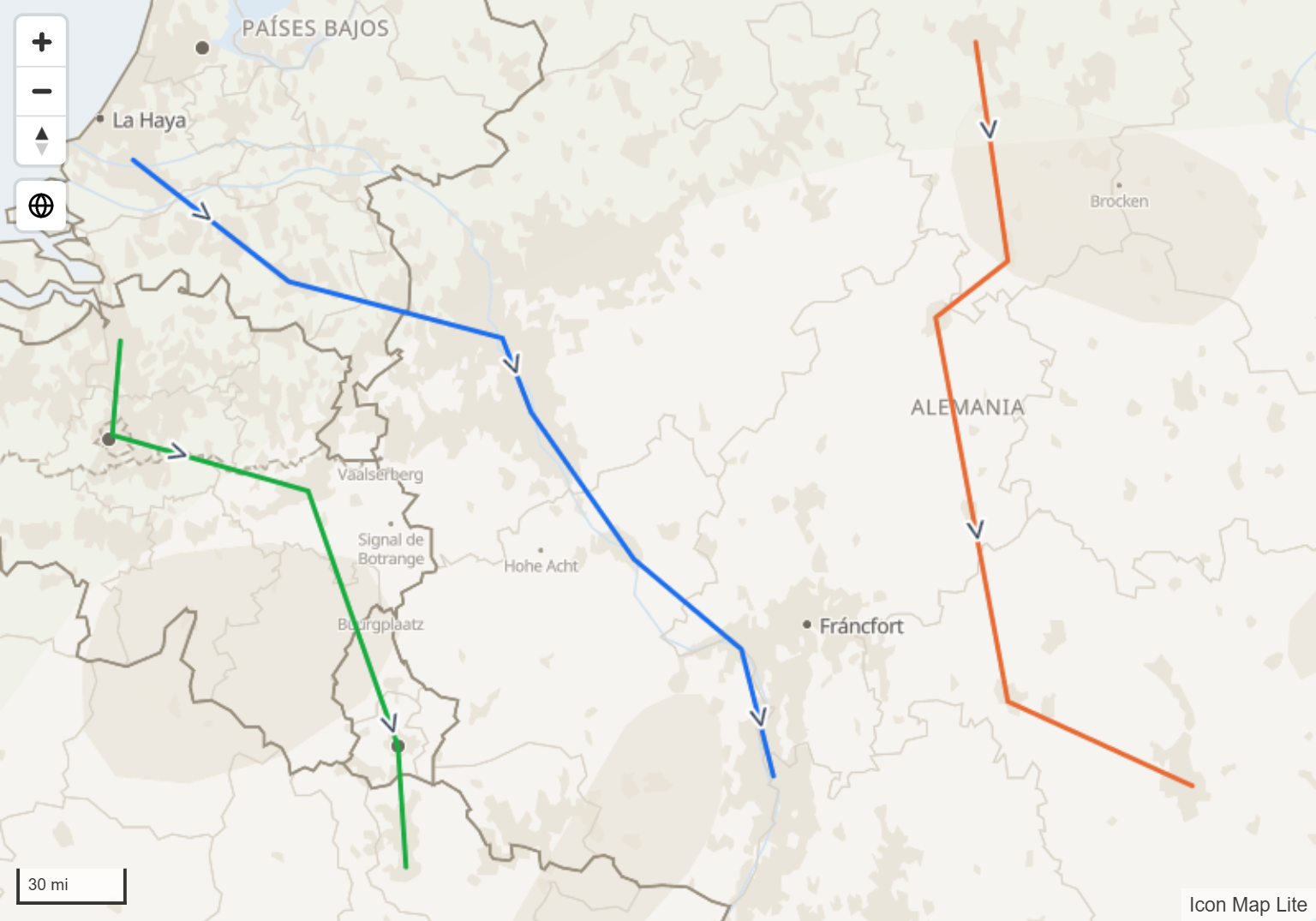
Las líneas se dibujan con el Color de la línea, el Ancho de la línea y la Transparencia de la línea.
- Forma de la polilínea cambia cómo discurre una línea entre sus puntos. Recta dibuja la línea tal como se proporciona. Suavizada la sustituye por una curva suave que pasa por todos los puntos. Bézier usa el primer y el último punto como extremos y los puntos intermedios como puntos de control, de modo que la curva se dobla hacia ellos sin pasar por ellos. Rutas dibuja en paralelo las líneas que comparten una calle; consulte Rutas. Suavizada y Bézier se aplican al texto WKT
LINESTRINGyMULTILINESTRING. - Tipo de color establecido en Degradado colorea cada línea desde el Color del degradado 1 en su inicio hasta el Color del degradado 2 en su final.
- Desenfoque de la línea suaviza las líneas.
- URL de imagen al inicio de la línea y URL de imagen al final de la línea colocan una imagen en el primer o en el último punto de una línea. Cada una tiene su propia rotación, ancho y alto. A pesar de sus nombres, admiten un URI de datos, texto SVG o la palabra
pin, no un vínculo. Alineación de inclinación de la imagen final decide qué ocurre con la imagen final cuando el mapa está inclinado: Mapa la tiende plana sobre el mapa, Ventanilla la mantiene vertical. - Incluir símbolo de línea dibuja un texto o un carácter, como una flecha, a lo largo de cada línea. Las opciones son las mismas que en la capa Líneas. Con Repetición del símbolo de línea activado, los símbolos se repiten a intervalos que dependen del zoom, así que una línea puede llevar uno o ninguno a escala de país. El símbolo predeterminado, ►, no está en la fuente integrada y se dibuja vertical junto a la línea; use
>u otro carácter simple cuando deba apuntar en la dirección de la línea.
Las líneas de esta capa no tienen patrones de guiones.
Polígonos
Los polígonos toman el Color de relleno, la Transparencia del relleno y los ajustes de línea para su contorno. Cada uno admite formato condicional, de modo que puede colorear cada forma según una medida.
Estilo de relleno tiene tres opciones:
- Continua: el color de relleno.
- Rayado: franjas diagonales en el color de relleno. Ancho del rayado define el ancho de las franjas.
- Trama: una trama repetida. Escriba el nombre de una trama integrada en URL de la trama / imagen, como
hatch20x045,hatch20x135ohatchcross20. Las tramas integradas toman el color de relleno. También puede escribir una imagen como URI de datos.
Extrusión 3D
Altura de la extrusión del polígono eleva un polígono en forma de bloque 3D, en metros. Altura de la base de la extrusión del polígono define la altura desde la que empieza, de modo que una forma puede flotar sobre el suelo. Ambos admiten formato condicional, así que la altura puede proceder de una medida. Un polígono con una altura de 0 o en blanco permanece plano.
Incline el mapa para ver la altura. Consulte Vista, zoom y proyección. Los polígonos extruidos se dibujan en un color uniforme: Estilo de relleno no se les aplica.
El cuadro Altura de la extrusión del polígono del panel Formato admite de 0 a 100.000 metros. Para definir las alturas fila a fila, use formato condicional (fx).
Selección, información sobre herramientas y etiquetas
- Haga clic en una forma para seleccionar su fila y filtrar los demás objetos visuales de la página del informe. Mantenga presionada Ctrl o Mayús para añadir a la selección. Las demás formas se atenúan. Establezca Seleccionable en No para desactivarlo. Consulte Seleccionar y filtrar con el mapa.
- Al señalar una forma se muestran los campos de Información sobre herramientas. Establezca Incluir información sobre herramientas en No para desactivar la información sobre herramientas. Consulte Información sobre herramientas.
- Cada forma puede llevar una etiqueta de datos. Consulte Etiquetas de datos.
- Las formas con Incluir en el zoom automático establecido en Sí se incluyen cuando el mapa ajusta el zoom para encuadrar sus datos.
Configuración
Todos los ajustes están en panel Formato > Capas de datos. La columna fx muestra qué ajustes admiten formato condicional.
Formas (desde datos) - configuración
| Ajuste | Qué hace | Valor predeterminado | fx |
|---|---|---|---|
| Incluir en el zoom automático | Incluye las formas cuando el mapa ajusta el zoom para encuadrar sus datos. | Sí | Sí |
| Incluir información sobre herramientas | Muestra información sobre herramientas en las formas. | Sí | Sí |
| Seleccionable | Permite que los usuarios del informe seleccionen formas. | Sí | Sí |
| Mostrar los puntos como | Marcador, Icono (texto o emoji), Imagen o Círculo. | Círculo | |
| Tamaño del círculo | Radio del círculo en píxeles, de 0 a 500. Se muestra con Círculo. | 5 | Sí |
| Imagen | La imagen que se dibuja en cada punto: un URI de datos, texto SVG o pin. Se muestra con Imagen. |
Vacío | Sí |
| Tamaño de la imagen | Tamaño de la imagen, de 0 a 500. Se muestra con Imagen. | 5 | Sí |
| Icono | Cualquier texto o emoji, dibujado como el punto. Se muestra con Icono (texto o emoji). | Vacío | Sí |
| Tamaño del icono | Tamaño del texto, de 0 a 200. Se muestra con Icono (texto o emoji). | 5 | Sí |
| Color del icono | Color del texto. Se muestra con Icono (texto o emoji). | #000000 | Sí |
| Altura de la base de la extrusión del polígono | Altura desde la que empieza la extrusión, en metros, de 0 a 100.000. | 0 | Sí |
| Altura de la extrusión del polígono | Altura a la que se extruyen los polígonos, en metros, de 0 a 100.000. | 0 | Sí |
| Forma de la polilínea | Recta, Suavizada, Bézier o Rutas. | Recta | Sí |
| URL de imagen al inicio de la línea | Imagen en el primer punto de cada línea: un URI de datos, texto SVG o pin. |
Vacío | Sí |
| Rotación de la imagen inicial | Rotación en grados, de 0 a 360. | 0 | Sí |
| Ancho de la imagen inicial, Alto de la imagen inicial | Tamaño en píxeles, de 0 a 1000. | 30 | Sí |
| URL de imagen al final de la línea | Imagen en el último punto de cada línea: un URI de datos, texto SVG o pin. |
Vacío | Sí |
| Rotación de la imagen final | Rotación en grados, de 0 a 360. | 0 | Sí |
| Ancho de la imagen final, Alto de la imagen final | Tamaño en píxeles, de 0 a 1000. | 30 | Sí |
| Alineación de inclinación de la imagen final | Mapa o Ventanilla. | Mapa | |
| Zoom mínimo | La capa se oculta cuando el mapa se aleja más allá de este nivel. De -20 a 24. | 0 | |
| Zoom máximo | La capa se oculta cuando el mapa se acerca más allá de este nivel. De -20 a 24. | 24 | |
| Z Index | Posición en el orden de dibujo. Las capas con un valor más alto se dibujan encima. De 0 a 1000. | 400 | |
| EPSG | El sistema de coordenadas de la geometría. | 4326 |
Cuando Forma de la polilínea es Rutas, la tarjeta también muestra Nombre de la ruta, Distancia de fusión (m), Color del contorno de la ruta, Ancho del contorno de la ruta y Distintivos de ruta. Consulte Rutas.
Formas (desde datos) - formato
| Ajuste | Qué hace | Valor predeterminado | fx |
|---|---|---|---|
| Tipo de color | Continua o Degradado, para las líneas. | Continua | |
| Color del degradado 1, Color del degradado 2 | Colores al inicio y al final de cada línea. Se muestra con Degradado. | #0000FF, #FF0000 | |
| Color de la línea | Color de las líneas y de los contornos de los polígonos. Se muestra con Continua. | Color del tema | Sí |
| Transparencia de la línea | 0 es opaco, 100 es invisible. | 0 | Sí |
| Ancho de la línea | Ancho en píxeles, de 0 a 100. | 2 | Sí |
| Desenfoque de la línea | Desenfoque aplicado a la línea, de 0 a 100. | 0 | Sí |
| Color de relleno | Color de relleno de los polígonos y los círculos. | Color del tema | Sí |
| Transparencia del relleno | 0 es opaco, 100 es invisible. | 20 | Sí |
| Estilo de relleno | Continua, Rayado o Trama. | Continua | Sí |
| Ancho del rayado | Ancho de las franjas. Se muestra con Rayado. | 2 | Sí |
| URL de la trama / imagen | El nombre de la trama o la imagen como URI de datos para Trama. | Vacío | Sí |
| Incluir símbolo de línea | Dibuja texto a lo largo de cada línea. | No | Sí |
| Texto del símbolo de línea | El texto o el carácter que se dibuja. Use > para una flecha que siga la línea. |
► | Sí |
| Color del símbolo de línea | Color del símbolo. | Color del tema | Sí |
| Tamaño del símbolo de línea | Tamaño del símbolo, de 1 a 100. | 20 | Sí |
| Repetición del símbolo de línea | Repite el símbolo a intervalos a lo largo de la línea, según el zoom. No lo dibuja una vez en el centro. | Sí | Sí |
| Orientación del símbolo de línea | Mantener vertical o Con la dirección de la línea. | Con la dirección de la línea | |
| Color del halo del símbolo | Color del contorno que rodea el símbolo. | #FFFFFF | Sí |
| Ancho del halo del símbolo | Ancho del halo, de 0 a 100. | 0 | Sí |
| Desenfoque del halo del símbolo | Desenfoque del halo, de 0 a 100. | 0 | Sí |
Consejos y límites
- Un mapa tiene una sola capa Formas (desde datos). Puede contener puntos, líneas y polígonos a la vez.
- Mostrar los puntos como es una única elección para toda la capa.
- Cada fila es una geometría. La geometría no se puede repartir entre varias columnas.
- La misma área de campos, Imagen / WKT / GeoJSON, también alimenta la capa Imágenes e iconos. Una fila con una imagen y coordenadas es una imagen. Una fila con texto WKT o GeoJSON y sin coordenadas es una forma.
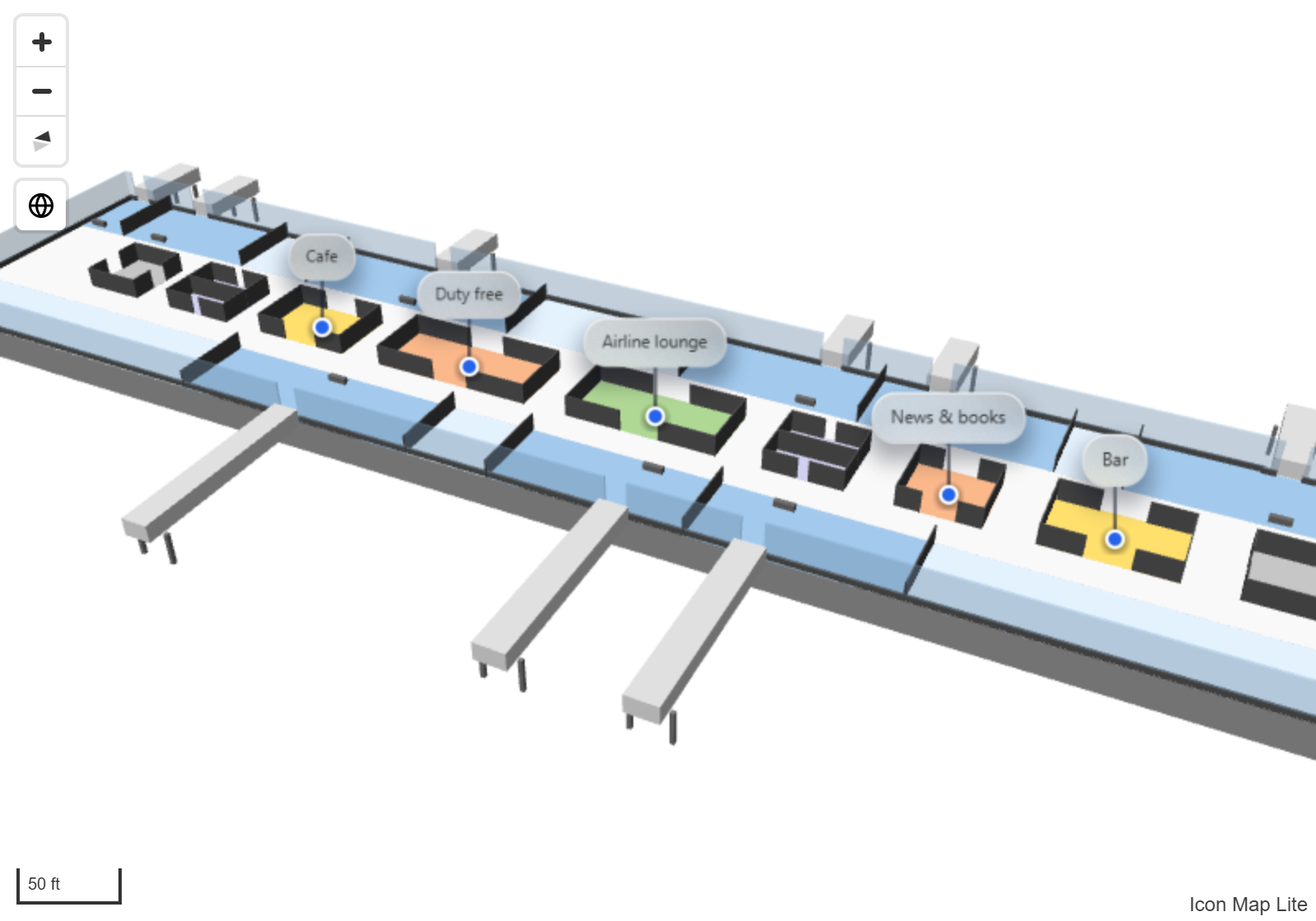
- El mapa de fondo integrado muestra detalle a nivel de país. Para planos de planta, sitios y calles, elija Ninguno como mapa de fondo, o cargue un mapa de fondo personalizado de la zona.
- El objeto visual recibe 30.000 filas de forma predeterminada. Consulte Filas de datos y límites.