
Solución de problemas
La mayoría de los problemas entran en cuatro grupos: una página de licencia, un mapa en blanco, datos que no se dibujan o formas que no toman sus datos. Revíselos en este orden.
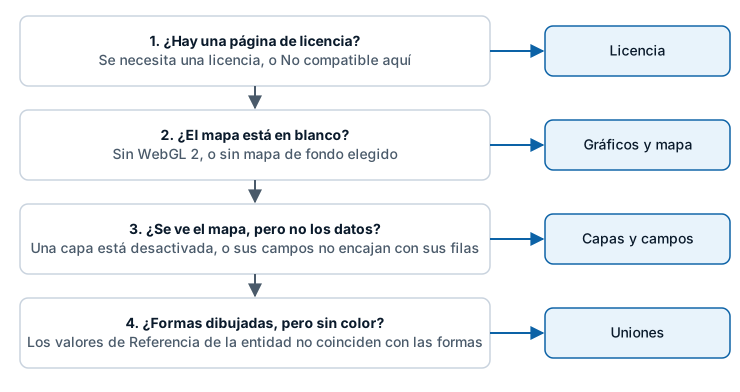
1. El objeto visual muestra una página de licencia
| Lo que ve | Qué significa | Qué hacer |
|---|---|---|
| Se necesita una licencia y "Obtenga Icon Map Lite para ver este mapa" | Power BI indica que no tiene licencia de Icon Map Lite | Inicie la prueba gratuita o compre una licencia con los botones de la página, o pida a quien gestione sus licencias que le asigne una |
| La misma página, justo después de comprar una licencia | La licencia aún no ha llegado a Power BI | Cierre el informe y vuelva a abrirlo. En el servicio Power BI presione F5. Después, compruebe en el Centro de administración de Microsoft 365 que tiene la licencia asignada |
| No compatible aquí y "Icon Map Lite no admite este entorno" | El informe está abierto en un lugar donde Power BI no puede informar de las licencias, como Report Server, Publicar en la web, Power BI Embedded o una nube gubernamental | Icon Map Lite funciona solo en Power BI Desktop y en el servicio Power BI. Use allí Icon Map Pro o Icon Map Slicer, o seleccione Consúltenos las opciones |
Consulte Cómo se licencia Icon Map Lite.
2. El mapa está en blanco
Icon Map Lite no realiza ninguna solicitud de red, así que un mapa en blanco nunca se debe a una dirección bloqueada ni a un firewall. Compruebe estos puntos.
WebGL 2 no está disponible
Icon Map Lite necesita WebGL 2. Si falta, el mapa no se dibuja y un mensaje que empieza por "WebGL 2 no está disponible en este entorno." indica el motivo que comunicó el explorador.

- Habilite la aceleración por hardware en la configuración del explorador.
- Actualice los controladores de la tarjeta gráfica.
- En un escritorio virtual (VDI, Citrix, RDP), consulte al administrador de TI si se puede habilitar el paso de GPU (GPU passthrough).
- Pruebe con otro explorador.
El mapa de fondo está establecido en Ninguno o Personalizado
| Comprobación | Lo que ve | Solución |
|---|---|---|
| Capa de fondo > Mapa > Mapa de fondo está en Ninguno | No hay mapa: se ve la página del informe a través del objeto visual y solo se dibujan sus datos | Elija un tema, como Claro |
| Mapa de fondo está en Personalizado y no se ha cargado ningún archivo | No hay mapa, igual que con Ninguno. Mapa de fondo personalizado muestra "Cree un mapa de fondo personalizado en icon-map.com/products/lite/basemap-builder" | Cargue un archivo .imbase con Cargar archivo de mapa de fondo o elija un tema integrado |
| Mapa de fondo está en Personalizado y el mapa se ha desplazado fuera de la zona del archivo | Un mapa de fondo personalizado cubre una zona. Fuera de ella no hay fondo, y el mapamundi integrado no se dibuja debajo | Vuelva a la zona, o establezca una vista predeterminada dentro de ella con Zoom automático desactivado. Consulte Vista, zoom y proyección |
| Mapa de fondo personalizado muestra "No se pudo abrir el mapa de fondo guardado" | El archivo cargado no se puede leer | Vuelva a cargar el archivo o cree uno nuevo con el Basemap Builder |
Consulte El mapa de fondo y Mapas de fondo personalizados (.imbase).
Power BI muestra su propio mensaje en lugar del objeto visual
Si su organización no permite objetos visuales de AppSource, o solo permite objetos visuales certificados, Power BI sustituye el objeto visual por un mensaje sobre la configuración del administrador. Consulte al administrador de Power BI. Consulte Certificación, seguridad y privacidad.
3. El mapa se muestra, pero una capa de datos no dibuja nada
Cada fila la dibuja la capa cuyos campos rellena. Una capa no dibuja nada cuando está desactivada, cuando falta un campo que necesita o cuando sus filas también rellenan un campo que pertenece a otra capa.
Dejar que el Administrador de capas lo explique
Abra panel Formato > Administrador de capas > Abrir el Administrador de capas. El panel Sus datos muestra cuántas filas recibió el objeto visual y si se dibujan todas. Para una capa que está activada pero no dibuja nada, el Administrador de capas explica el motivo con filas de ejemplo de sus datos y sugiere una corrección. Consulte Comprobar sus datos.
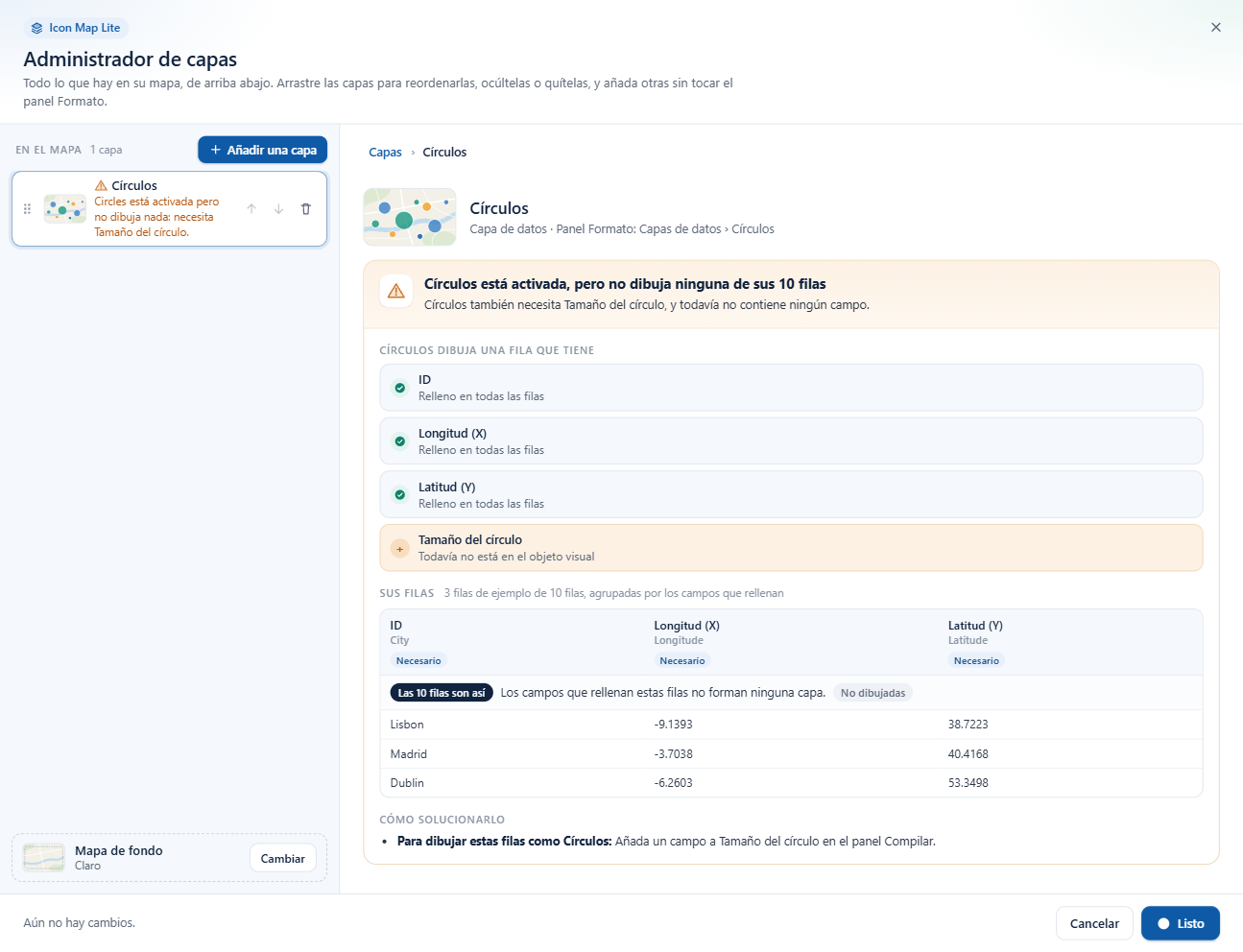
Comprobaciones, una por una
| Comprobación | Cómo |
|---|---|
| La capa está activada | panel Formato > Capas de datos > Capas de datos |
| El objeto visual tiene un ID | * ID (obligatorio) debe contener un campo. Sin él, Power BI no envía ninguna fila |
| La capa tiene todos los campos que necesita | Consulte Referencia de campos |
| Sus filas dejan vacíos los campos de otras capas | Una columna en un área de campos tiene un valor en todas las filas. Use una medida que devuelva BLANK() en las filas que pertenecen a otra capa. Un cero es un valor, no un campo vacío. Consulte Combinar varias capas en un mapa |
| La longitud y la latitud no se suman | Establezca Longitud (X) y Latitud (Y) para que se resuman como Promedio |
| Los valores son válidos | Una coordenada fuera de intervalo, o texto donde se espera un número, impide que se dibuje una fila |
| Las imágenes están en sus datos | Icon Map Lite no lee imágenes de la web. Una fila cuya imagen es una dirección web no se dibuja. Use un URI data:, marcado SVG o la palabra pin, o establezca Origen de la imagen en Texto o emoji. Consulte Imágenes e iconos |
| Las filas no se están cortando | Power BI envía 30.000 filas de forma predeterminada. Consulte Filas de datos y límites |
| Un filtro o una segmentación de datos no está quitando todas las filas | Borre los filtros del objeto visual y de la página |
Mientras se edita un mapa cuyas filas no llegan a ninguna capa, la guía "¿Qué tipo de mapa va a crear?" aparece sobre el mapa y muestra qué campos necesita cada tipo de capa. Consulte Elegir un tipo de capa.
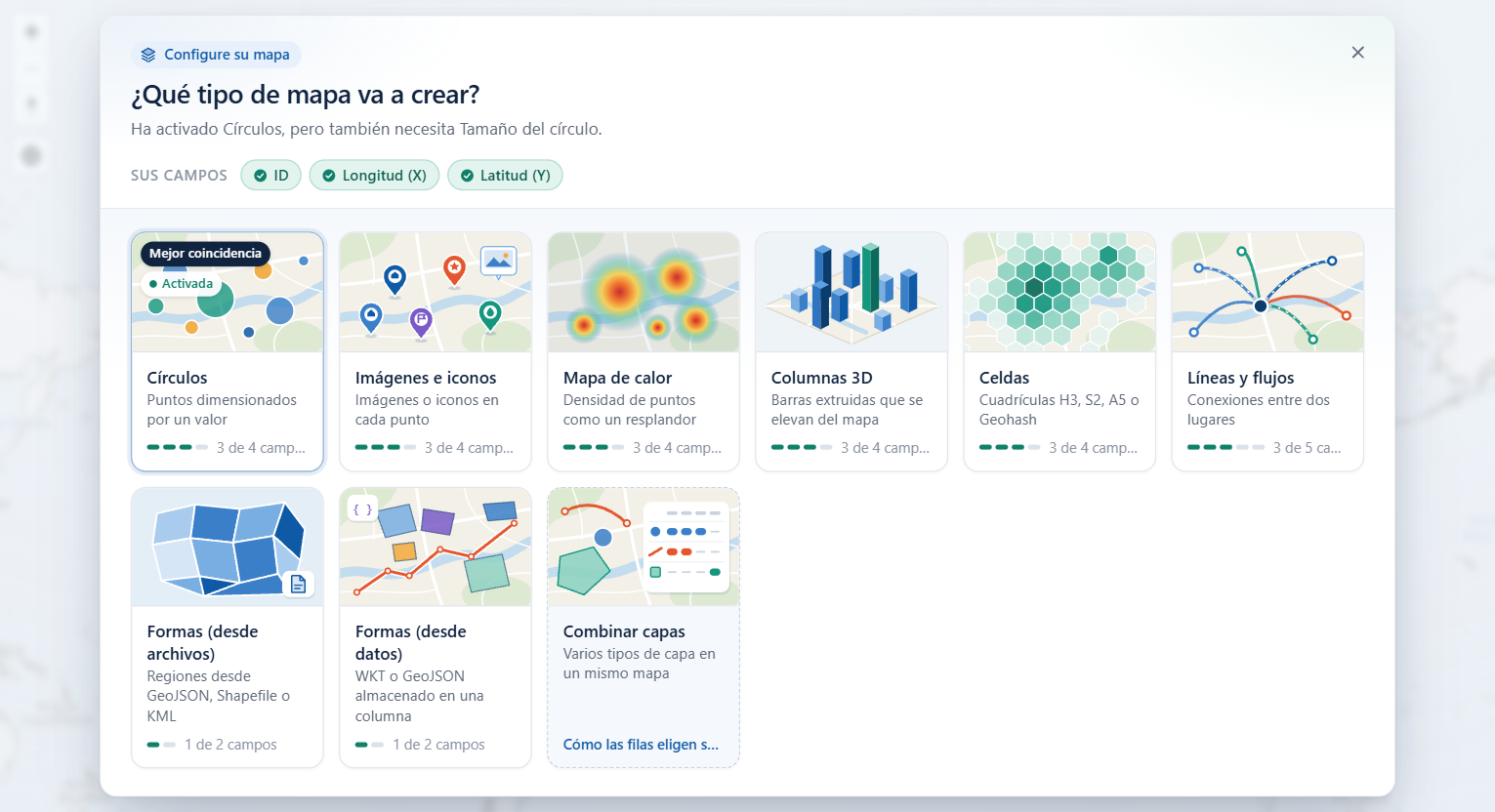
Ver qué envía Power BI
Para ver los valores que recibe el objeto visual, incluidos los valores de las medidas, copie el objeto visual de mapa, pegue la copia en la misma página y conviértala en una tabla. La tabla muestra una fila por ID con el valor de cada campo.
Faltan formas de texto WKT o GeoJSON
Power BI puede guardar 32.766 caracteres en un valor de texto. Una forma más larga queda cortada y no se puede dibujar. Compruebe la longitud con una medida como WKT Length = LEN ( MAX ( 'Table'[WKT Column] ) ) y consulte Formas desde datos (WKT y GeoJSON) para ver cómo acortarlas.
4. Las formas se dibujan, pero no se colorean según sus datos
Las formas de un archivo o de los límites integrados se unen a sus filas mediante Referencia de la entidad.
| Comprobación | Cómo |
|---|---|
| La propiedad de unión es la correcta | En el grupo de configuración de la capa, Propiedad que debe coincidir con el campo de referencia de la entidad debe indicar la propiedad que contiene los mismos códigos o nombres que su campo Referencia de la entidad |
| Los valores coinciden exactamente | Para los límites integrados, el panel muestra un ejemplo de cómo deberían ser sus datos, como un nombre de país o un código ISO. Compare sus valores con él |
| Las filas no son también puntos | Una fila con longitud y latitud no se une a una forma. Deje esos campos vacíos en las filas de formas |
| El color procede de sus datos | Establezca Color de relleno con formato condicional (fx). Consulte Formato condicional |
Consulte Formas desde archivos y límites integrados.
Otros problemas
El mapa de fondo no tiene detalle al acercar el zoom
El mapamundi integrado cubre los niveles de zoom 0 a 3, de la escala mundial a la de un país. Más allá no añade detalle, mientras que sus datos se mantienen nítidos. Para tener detalle a nivel de calle de una zona, cargue un mapa de fondo personalizado. Consulte Mapas de fondo personalizados (.imbase).
Se rechaza una carga
| Mensaje | Solución |
|---|---|
| "This archive is ... MB. The most that can be stored in a report is 25 MB ..." | Vuelva a generar el archivo PMTiles con un zoom máximo menor o con menos capas |
| "Este archivo ocupa ... MB. Un informe puede almacenar como máximo 25 MB." | Cree un mapa de fondo personalizado más pequeño, por ejemplo de una zona menor o sin edificios |
| "Esto es un mapa de fondo .imbase, no una capa. ..." | Cárguelo en Capa de fondo, con Mapa de fondo establecido en Personalizado |
| "Esto es un archivo PMTiles. Un mapa de fondo personalizado es un archivo .imbase ..." | Cargue el archivo como capa de datos o capa de referencia, o cree un archivo .imbase con el Basemap Builder |
| "Unable to process. ZIP file must contain .shp, .dbf and .prj files" | Comprima el shapefile en un ZIP junto con sus archivos .dbf y .prj |
Una corrección o característica de las notas de la versión no está
Compruebe la versión en ejecución en panel Formato > Icon Map Lite. Power BI usa la versión que AppSource ha publicado. Consulte Notas de la versión.
La información sobre herramientas o la selección no hacen nada
Compruebe Incluir información sobre herramientas y Seleccionable en la configuración de la capa. Para seleccionar con lazo o por radio, las herramientas deben estar activadas en panel Formato > Selección > Selección del usuario. Consulte Seleccionar y filtrar con el mapa e Información sobre herramientas.
El objeto visual está en un idioma incorrecto
El objeto visual sigue el idioma del informe. Consulte Idiomas.
¿El problema continúa?
Obtener soporte técnico. Incluya el número de versión, si el informe está abierto en Power BI Desktop o en el servicio Power BI, y qué ha comprobado ya.