
Résolution des problèmes
La plupart des problèmes relèvent de quatre groupes : une page de licence, une carte vide, des données qui ne se dessinent pas, ou des formes qui ne reprennent pas vos données. Examinez-les dans cet ordre.
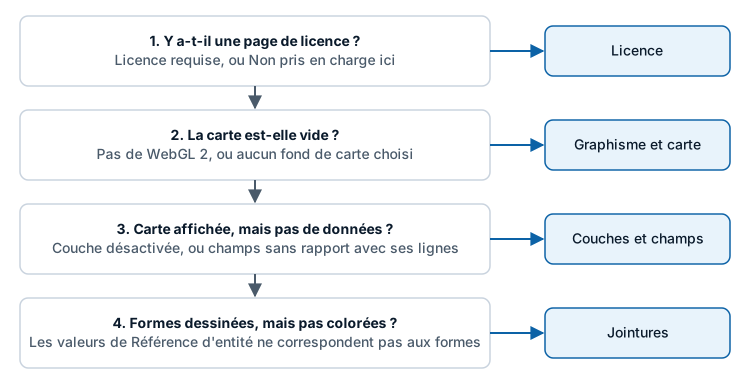
1. Le visuel affiche une page de licence
| Vous voyez | Ce que cela signifie | Procédez ainsi |
|---|---|---|
| Licence requise et « Procurez-vous Icon Map Lite pour voir cette carte » | Power BI signale que vous n'avez pas de licence Icon Map Lite | Démarrez l'essai gratuit ou achetez une licence à l'aide des boutons de la page, ou demandez à la personne qui gère vos licences de vous en attribuer une |
| La même page, juste après l'achat d'une licence | La licence n'est pas encore parvenue à Power BI | Fermez puis rouvrez le rapport. Dans le service Power BI, appuyez sur F5. Vérifiez ensuite dans le Centre d'administration Microsoft 365 que la licence vous est attribuée |
| Non pris en charge ici et « Icon Map Lite ne prend pas en charge cet environnement » | Le rapport est ouvert dans un environnement où Power BI ne peut pas signaler les licences, comme Report Server, Publier sur le web, Power BI Embedded ou un cloud gouvernemental | Icon Map Lite ne fonctionne que dans Power BI Desktop et dans le service Power BI. Utilisez-y Icon Map Pro ou Icon Map Slicer, ou sélectionnez Contactez-nous pour connaître les options |
Voir Comment Icon Map Lite est concédé sous licence.
2. La carte est vide
Icon Map Lite n'effectue aucune requête réseau : une carte vide n'est donc jamais due à une adresse bloquée ou à un pare-feu. Vérifiez plutôt les points suivants.
WebGL 2 n'est pas disponible
Icon Map Lite exige WebGL 2. Quand il manque, la carte n'est pas dessinée et un message qui commence par « WebGL 2 n'est pas disponible dans cet environnement. » indique la raison signalée par le navigateur.

- Activez l'accélération matérielle dans les paramètres de votre navigateur.
- Mettez à jour vos pilotes graphiques.
- Sur un bureau virtuel (VDI, Citrix, RDP), demandez à votre administrateur informatique d'activer le GPU passthrough.
- Essayez un autre navigateur.
Le fond de carte est réglé sur Aucun ou Personnalisé
| Vérification | Ce que vous voyez | Correction |
|---|---|---|
| Couche d'arrière-plan > Carte > Fond de carte vaut Aucun | Aucune carte : la page du rapport transparaît, et seules vos données sont dessinées | Choisissez un thème tel que Clair |
| Fond de carte vaut Personnalisé, et aucun fichier n'est chargé | Aucune carte, comme avec Aucun. Fond de carte personnalisé affiche « Créez un fond de carte personnalisé sur icon-map.com/products/lite/basemap-builder » | Chargez un fichier .imbase avec Charger un fichier de fond de carte, ou choisissez un thème intégré |
| Fond de carte vaut Personnalisé, et la carte est déplacée hors de la zone du fichier | Un fond de carte personnalisé couvre une seule zone. En dehors, il n'y a pas d'arrière-plan, et la carte du monde intégrée n'est pas dessinée en dessous | Revenez sur la zone, ou définissez une vue par défaut à l'intérieur avec Zoom automatique désactivé. Voir Vue, zoom et projection |
| Fond de carte personnalisé affiche « Le fond de carte stocké n'a pas pu être ouvert » | Le fichier chargé ne peut pas être lu | Chargez de nouveau le fichier, ou créez-en un nouveau avec le Basemap Builder |
Voir Le fond de carte et Fonds de carte personnalisés (.imbase).
Power BI affiche son propre message à la place du visuel
Si votre organisation n'autorise pas les visuels d'AppSource, ou n'autorise que les visuels certifiés, Power BI remplace le visuel par un message concernant vos paramètres d'administration. Adressez-vous à votre administrateur Power BI. Voir Certification, sécurité et confidentialité.
3. La carte s'affiche, mais une couche de données ne dessine rien
Chaque ligne est dessinée par la couche dont elle renseigne les champs. Une couche ne dessine rien quand elle est désactivée, quand il manque un champ dont elle a besoin, ou quand ses lignes renseignent aussi un champ qui appartient à une autre couche.
Laisser le Gestionnaire de couches l'expliquer
Ouvrez Volet Format > Gestionnaire de couches > Ouvrir le Gestionnaire de couches. Le panneau Vos données montre combien de lignes le visuel a reçues et si chaque ligne est dessinée. Pour une couche activée qui ne dessine rien, le Gestionnaire de couches explique pourquoi à l'aide d'exemples de lignes tirés de vos données, et propose une correction. Voir Vérifier vos données.
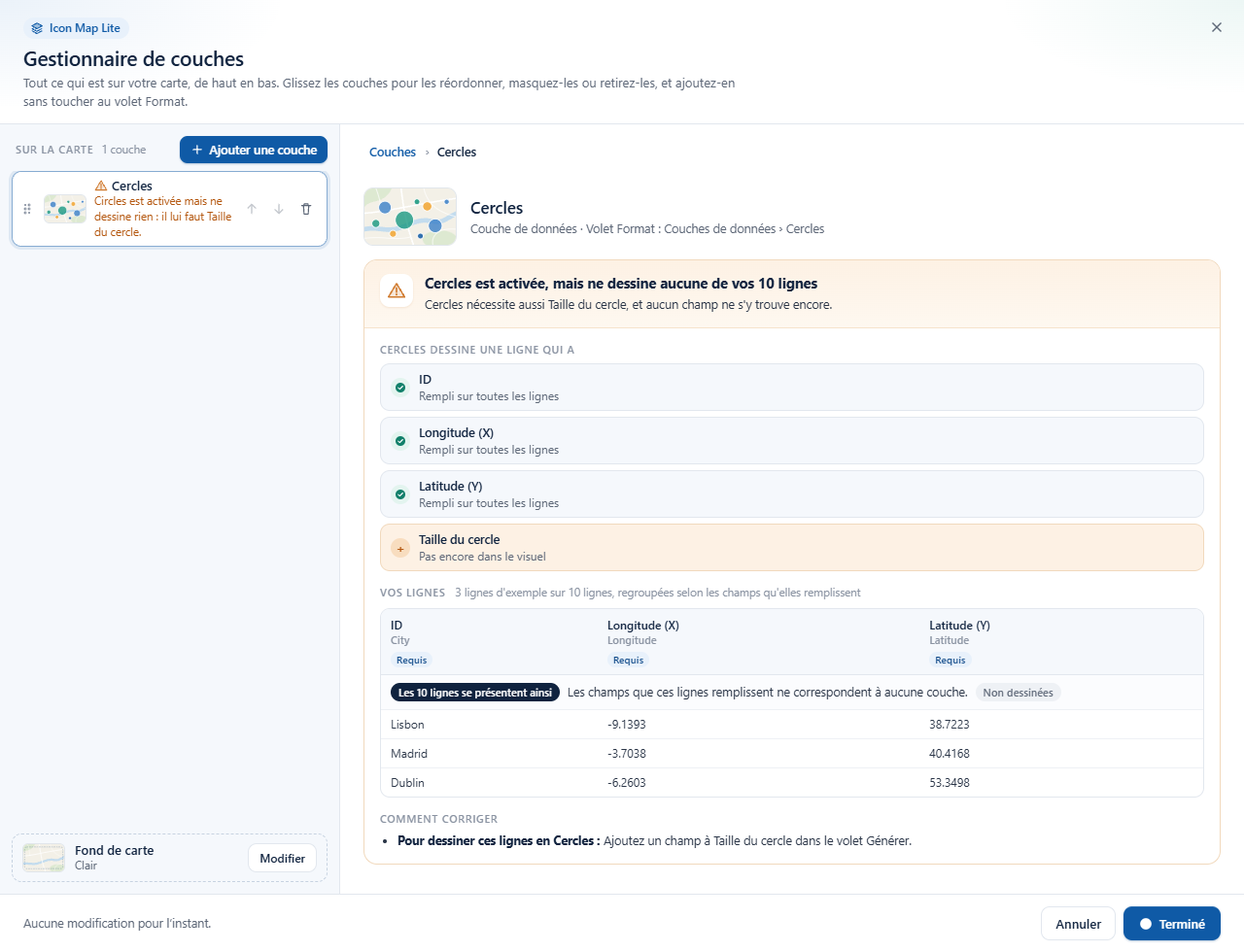
Vérifier ces points tour à tour
| Vérification | Comment |
|---|---|
| La couche est activée | Volet Format > Couches de données > Couches de données |
| Le visuel a un ID | * ID (obligatoire) doit contenir un champ. Sans lui, Power BI n'envoie aucune ligne |
| La couche a tous les champs dont elle a besoin | Voir Référence des champs |
| Ses lignes laissent vides les champs des autres couches | Une colonne dans un puits de champs a une valeur sur chaque ligne. Utilisez une mesure qui renvoie BLANK() sur les lignes qui appartiennent à une autre couche. Zéro est une valeur, pas un champ vide. Voir Combiner plusieurs couches dans une carte |
| La longitude et la latitude ne sont pas additionnées | Réglez Longitude (X) et Latitude (Y) pour qu'elles soient résumées en Moyenne |
| Les valeurs sont valides | Une coordonnée hors plage, ou du texte là où un nombre est attendu, empêche une ligne d'être dessinée |
| Les images se trouvent dans vos données | Icon Map Lite ne lit aucune image depuis le Web. Une ligne dont l'image est une adresse web n'est pas dessinée. Utilisez un URI data:, du balisage SVG ou le mot pin, ou réglez Source de l'image sur Texte ou émoji. Voir Images et icônes |
| Les lignes ne sont pas tronquées | Power BI envoie 30 000 lignes par défaut. Voir Lignes de données et limites |
| Un filtre ou un segment ne supprime pas toutes les lignes | Effacez les filtres du visuel et de la page |
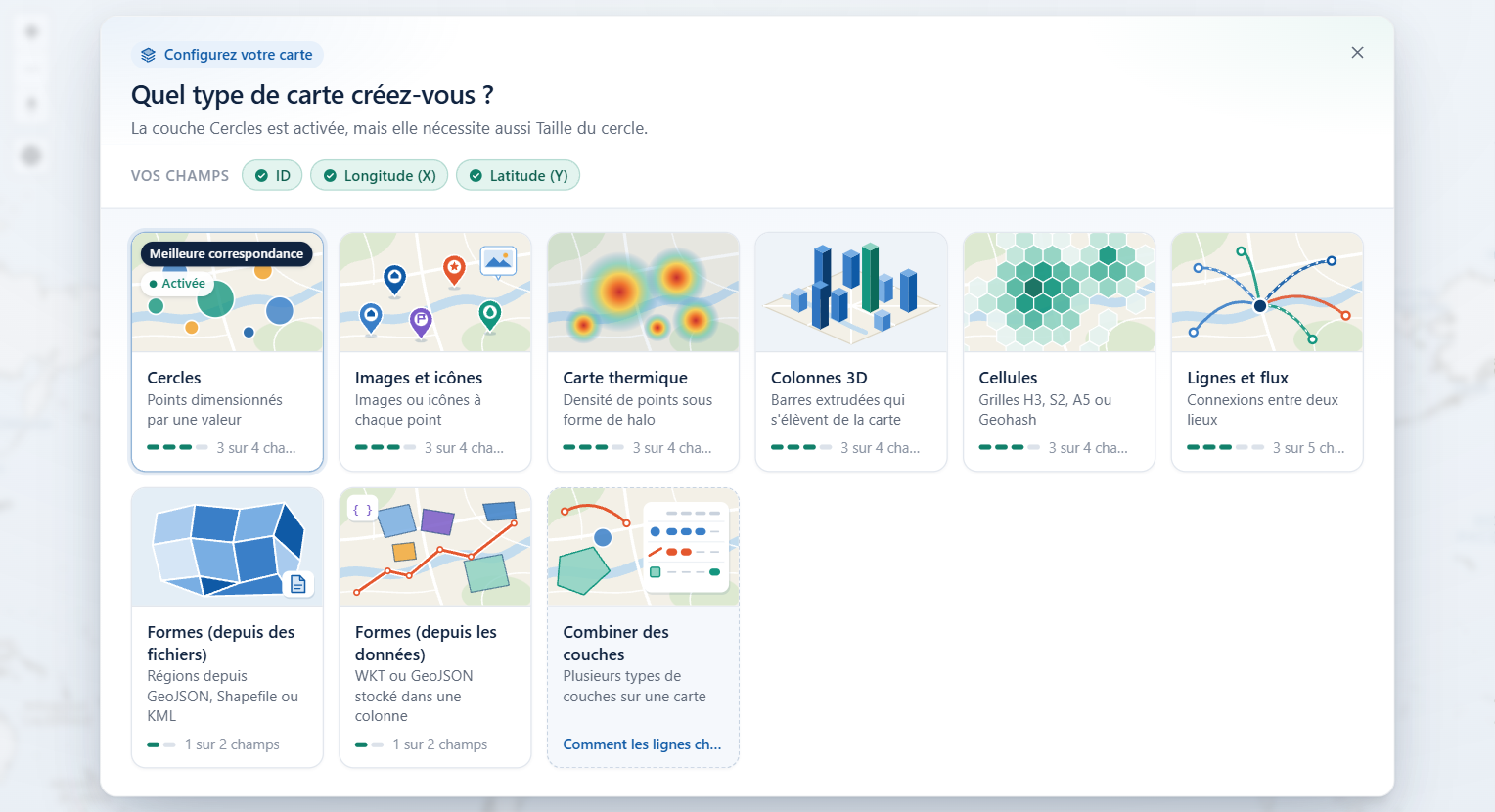
Pendant que vous modifiez une carte dont les lignes de données n'atteignent aucune couche, le guide « Quel type de carte créez-vous ? » apparaît sur la carte et montre les champs dont chaque type de couche a besoin. Voir Choisir un type de couche.
Voir ce que Power BI envoie
Pour voir les valeurs que le visuel reçoit, y compris celles des mesures, copiez le visuel de carte, collez la copie sur la même page et transformez-la en table. La table affiche une ligne par ID avec la valeur de chaque champ.
Des formes issues de texte WKT ou GeoJSON sont manquantes
Power BI peut contenir 32 766 caractères dans une valeur de texte. Une forme plus longue est tronquée et ne peut pas être dessinée. Vérifiez la longueur avec une mesure telle que WKT Length = LEN ( MAX ( 'Table'[WKT Column] ) ), et consultez Formes depuis les données (WKT et GeoJSON) pour les moyens de raccourcir les formes.
4. Les formes sont dessinées, mais pas colorées par vos données
Les formes issues d'un fichier ou des limites intégrées sont jointes à vos lignes par l'intermédiaire de Référence d'entité.
| Vérification | Comment |
|---|---|
| La propriété de jointure est la bonne | Dans le groupe de configuration de la couche, Propriété à faire correspondre au champ de référence d'entité doit désigner la propriété qui contient les mêmes codes ou noms que votre champ Référence d'entité |
| Les valeurs correspondent exactement | Pour les limites intégrées, le volet affiche un exemple de ce à quoi vos données doivent ressembler, comme un nom de pays ou un code ISO. Comparez-y vos valeurs |
| Les lignes ne sont pas aussi des points | Une ligne qui a une longitude et une latitude n'est pas jointe à une forme. Laissez ces champs vides sur les lignes de formes |
| La couleur provient de vos données | Réglez Couleur de remplissage avec la mise en forme conditionnelle (fx). Voir Mise en forme conditionnelle |
Voir Formes depuis des fichiers et limites intégrées.
Autres problèmes
Le fond de carte n'a pas de détail quand je zoome
La carte du monde intégrée couvre les niveaux de zoom 0 à 3, de l'échelle du monde à celle d'un pays. Au-delà, elle n'ajoute aucun détail, tandis que vos données restent nettes. Pour obtenir le détail au niveau des rues d'une zone, chargez un fond de carte personnalisé. Voir Fonds de carte personnalisés (.imbase).
Un fichier est refusé
| Message | Correction |
|---|---|
| « This archive is ... MB. The most that can be stored in a report is 25 MB ... » | Régénérez l'archive PMTiles avec un zoom maximal plus faible ou moins de couches |
| « Ce fichier fait ... Mo. Un rapport peut stocker au maximum 25 Mo. » | Créez un fond de carte personnalisé plus petit, par exemple d'une zone plus restreinte ou sans bâtiments |
| « Il s'agit d'un fond de carte .imbase, pas d'une couche. ... » | Chargez-le sous Couche d'arrière-plan, avec Fond de carte réglé sur Personnalisé |
| « Il s'agit d'une archive PMTiles. Un fond de carte personnalisé est un fichier .imbase ... » | Chargez l'archive en tant que couche de données ou couche de référence, ou créez un fichier .imbase avec le Basemap Builder |
| « Unable to process. ZIP file must contain .shp, .dbf and .prj files » | Compressez le shapefile avec ses fichiers .dbf et .prj |
Une correction ou une fonctionnalité des notes de version est absente
Vérifiez la version en cours d'exécution dans Volet Format > Icon Map Lite. Power BI utilise la version publiée par AppSource. Voir Notes de version.
Les info-bulles ou la sélection ne font rien
Vérifiez Inclure l'info-bulle et Sélectionnable dans les paramètres de la couche. Pour sélectionner au lasso ou par rayon, les outils doivent être activés dans Volet Format > Sélection > Sélection de l'utilisateur. Voir Sélectionner et filtrer avec la carte et Info-bulles.
Le visuel n'est pas dans la bonne langue
Le visuel suit la langue du rapport. Voir Langues.
Toujours bloqué ?
Obtenir de l'aide. Indiquez le numéro de version, si le rapport est ouvert dans Power BI Desktop ou dans le service Power BI, et ce que vous avez déjà vérifié.