
Lignes
La couche Lignes dessine une liaison d'une origine vers une destination pour chaque ligne de vos données. Utilisez-la pour des vols, des expéditions, des trajets, des migrations, des liaisons réseau et tout autre mouvement entre deux lieux.
Ce qu'il vous faut
Chaque ligne de données correspond à une ligne tracée sur la carte. Ajoutez ces champs au visuel :
| Puits de champs | Ce qu'il faut y placer |
|---|---|
| * ID (obligatoire) | Une valeur unique pour chaque ligne tracée. |
| Longitude (X) | La longitude de l'origine. |
| Latitude (Y) | La latitude de l'origine. |
| Longitude de destination | La longitude du point vers lequel va la ligne. |
| Latitude de destination | La latitude du point vers lequel va la ligne. |
Les quatre puits de champs de coordonnées acceptent chacun un champ numérique. Power BI les résume pour chaque ID : choisissez donc un résumé qui renvoie la coordonnée elle-même, comme Moyenne.
Champs facultatifs :
- Info-bulles - les valeurs affichées lorsque vous pointez sur une ligne.
- Taille du cercle - uniquement si vous voulez un cercle aux extrémités de chaque ligne (voir Cercles aux extrémités).
Ces champs doivent être vides sur la ligne de données d'une ligne tracée, sinon la ligne de données appartient à une autre couche et aucune ligne n'est tracée : Référence d'entité, Image / WKT / GeoJSON, Pondération de la carte thermique et Pondération de cellule (H3/S2/A5/Geohash). Consultez Combiner plusieurs couches dans une carte.
Il n'existe pas de puits de champs pour la pondération, la couleur ou le nom d'itinéraire de la ligne. Définissez Pondération du flux, Couleur, Largeur et Nom de l'itinéraire à partir de vos données avec la mise en forme conditionnelle (fx).
Ajouter une couche de lignes
- Ajoutez au visuel les cinq champs ci-dessus.
- Si le panneau Quel type de carte créez-vous ? est affiché, sélectionnez la vignette Lignes et flux. Sinon, dans le volet Format, développez Couches de données et, dans le groupe Couches de données, activez Lignes.
- Dans le groupe Lignes - Mise en forme, choisissez une Forme de la ligne.
- Définissez Couleur et Largeur, ou la pondération et la plage de largeur pour une forme de flux.
Nouveau dans la version 1.0.1.2 Vous pouvez aussi ajouter la couche dans le Gestionnaire de couches : dans le volet Format, développez Gestionnaire de couches, activez Ouvrir le Gestionnaire de couches et ajoutez une couche de données Lignes et flux. Sélectionner la vignette dans Quel type de carte créez-vous ? active la couche et ouvre son éditeur dans le Gestionnaire de couches. La mise en forme conditionnelle reste dans le volet Format. Consultez Ajouter une couche.
Formes de ligne
Volet Format > Couches de données > Lignes - Mise en forme > Forme de la ligne détermine comment chaque ligne est dessinée et lesquels des autres paramètres s'appliquent. La liste est toujours dans cet ordre :
| Forme de la ligne | Ce qu'elle dessine | La largeur vient de |
|---|---|---|
| Straight / Rhumb | Une ligne droite sur la carte plane. | Largeur |
| Shortest | L'arc de grand cercle, le chemin le plus court sur le globe. | Largeur |
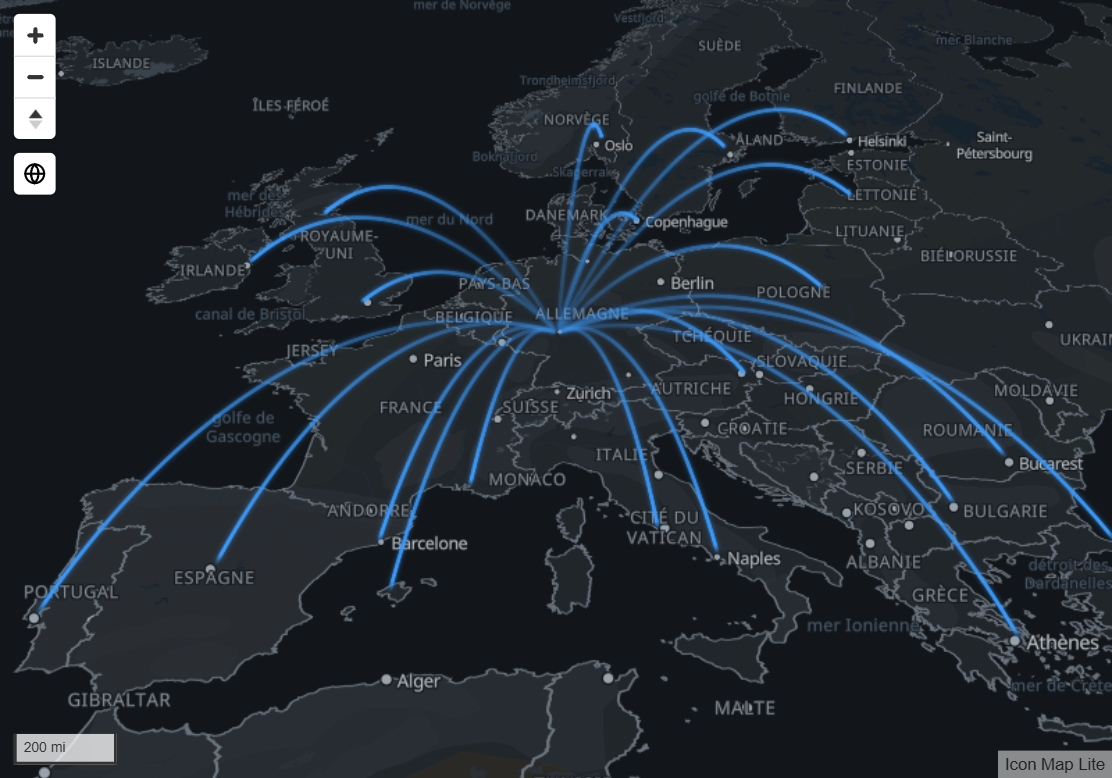
| Arcs 3D | Des arcs qui s'élèvent au-dessus de la carte. | Largeur |
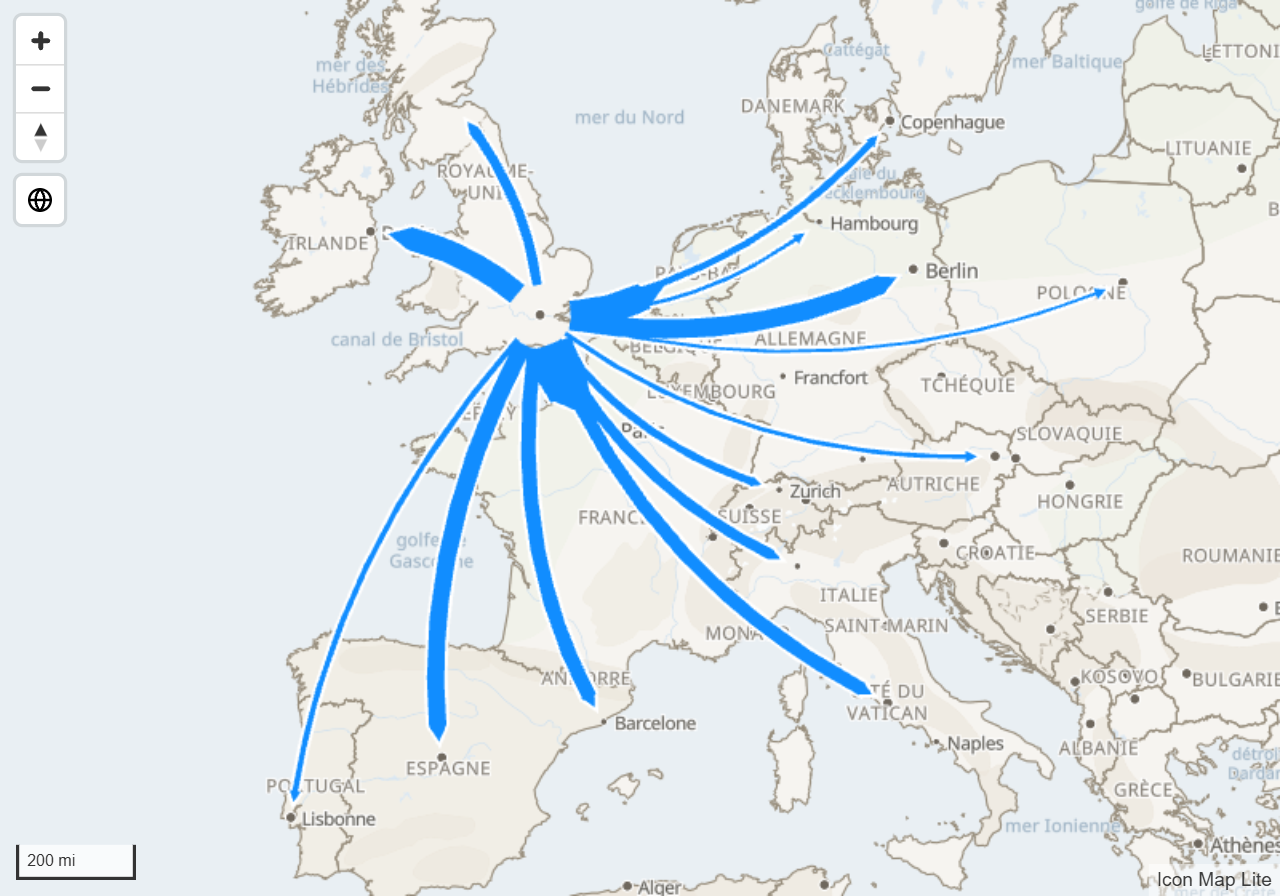
| Arcs de flux | Une flèche courbe pour chaque ligne de données. | Pondération du flux |
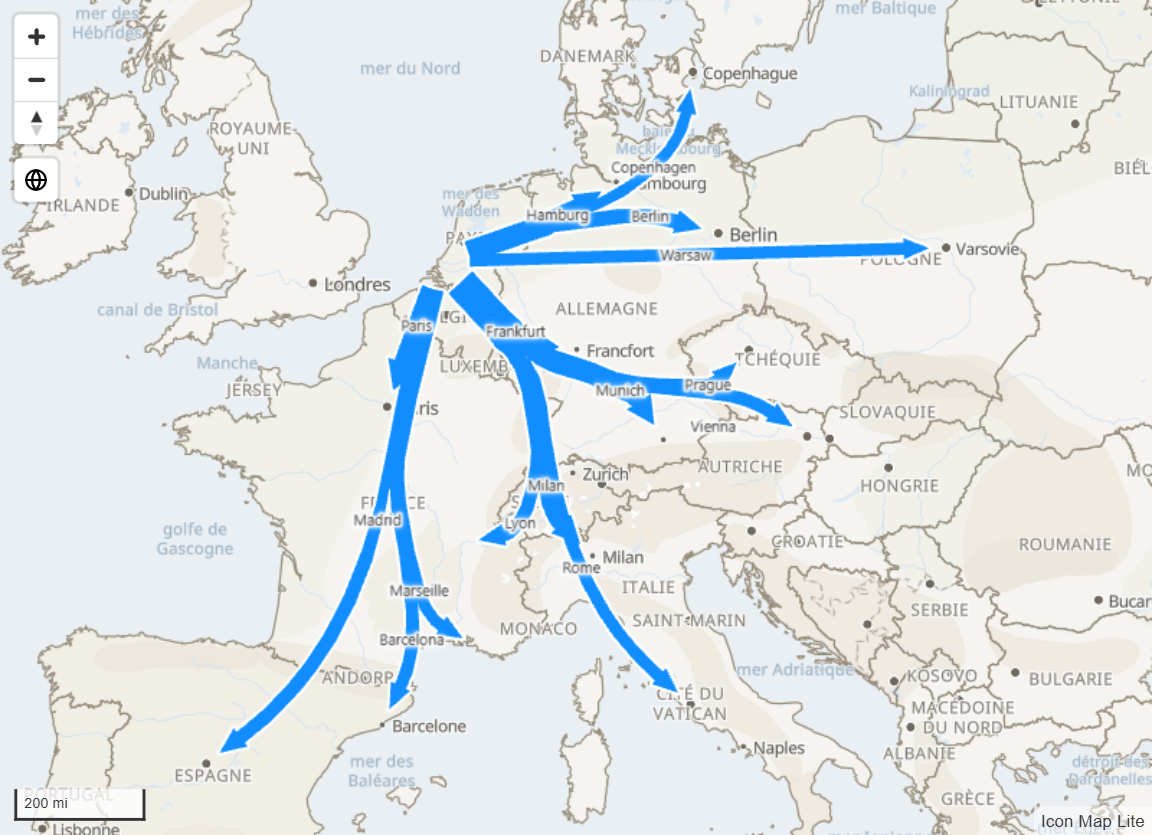
| Arbre de flux | Des rubans qui partagent un tronc et se séparent vers chaque destination. | Pondération du flux |
| Itinéraires | Des lignes qui partagent une rue, dessinées côte à côte. | Largeur |
Forme de la ligne est un choix unique pour toute la couche.
Straight / Rhumb
Une ligne droite sur la carte plane entre l'origine et la destination : une ligne de cap constant, appelée loxodromie. Une ligne qui traverse le méridien de 180 degrés est divisée en deux parties.
Chaque ligne de données est sa propre ligne : les lignes de données qui partagent les deux mêmes points se dessinent donc les unes sur les autres. Les lignes droites prennent en charge tout ce que contient la carte Lignes du volet Format : couleur et largeur par ligne de données, dégradé, tirets et animation des tirets, flou, symboles de ligne, et images ou cercles aux extrémités.
Shortest
L'arc de grand cercle entre les deux points, tel que le suivrait un vol. Sur une carte plane, la ligne s'incurve vers les pôles. Sur le globe, c'est le chemin direct. La ligne est dessinée d'un seul tenant, y compris à travers le méridien de 180 degrés.
Shortest prend en charge les mêmes options que Straight / Rhumb. Une ligne de données dont l'origine et la destination sont le même point ne dessine rien.
Arcs 3D
Chaque ligne de données est un arc qui suit l'arc de grand cercle et s'élève au-dessus du sol, avec son point le plus haut au milieu. Les arcs plus longs s'élèvent plus haut. Vu exactement du dessus, un arc ressemble à une ligne Shortest : inclinez donc la carte pour voir la hauteur. Consultez Vue, zoom et projection pour l'inclinaison.
Paramètres qui s'appliquent uniquement aux Arcs 3D :
- Amplitude - la hauteur à laquelle les arcs s'élèvent. 10 est la valeur par défaut, 1 est presque plat, 50 correspond à cinq fois la hauteur par défaut. Accepte la mise en forme conditionnelle.
- Lueur - un halo diffus autour de chaque arc.
- Fondu depuis l'origine - chaque arc commence pâle à l'origine et atteint sa pleine intensité à la destination, ce qui rend la direction claire.
- Affiner depuis l'origine - chaque arc commence étroit et s'élargit jusqu'à sa destination.
- Vitesse des comètes - une tête brillante suivie d'une traînée qui s'estompe parcourt chaque arc de l'origine à la destination. 0 désactive les comètes. À la vitesse 1, un trajet dure 12,5 secondes, à la vitesse 10, il dure 1,25 seconde.
Lorsque Type de couleur est réglé sur Dégradé, chaque arc va de Couleur de dégradé 1 à l'origine à Couleur de dégradé 2 à la destination. Les Arcs 3D n'ont ni tirets, ni flou, ni symboles de ligne. Les images et les cercles aux extrémités sont tout de même dessinés. Sur le globe, les parties d'un arc situées derrière la Terre sont masquées.
Arcs de flux
Une flèche courbe et plate pour chaque ligne de données. Rien n'est fusionné : chaque paire origine-destination est donc visible séparément. Les arcs se bombent à droite du sens du trajet : un flux de A vers B et un flux de B vers A se séparent ainsi en deux flèches.
- Pondération du flux définit la largeur de chaque arc, entre Largeur min. et Largeur max sur toutes les lignes de données de la couche.
- Courbure de l'arc (%) est la hauteur du bombement en pourcentage de la distance entre les deux points.
- Lorsque Type de couleur est réglé sur Pleine, chaque ligne de données prend sa propre Couleur. Avec Dégradé, chaque arc est d'une seule couleur unie choisie selon sa pondération entre Couleur de dégradé 1 (pondération de 1 ou moins) et Couleur de dégradé 2 (100 ou plus).
- Raccourcir à l'origine (px) et Raccourcir à la destination (px) arrêtent chaque arc avant ses extrémités, du même nombre de pixels d'écran à chaque niveau de zoom. Utilisez-les pour que les flèches ne touchent pas les cercles ou les icônes des extrémités.
- Pointes de flèche et Taille des pointes de flèche contrôlent la pointe. La taille s'applique à l'arc le plus large, et les arcs plus fins sont réduits en proportion.
- Affiner depuis l'origine fait commencer chaque arc étroit et l'élargit vers la pointe.
- Couleur du contour et Largeur du contour dessinent un contour contrasté autour de l'arc et de sa pointe de flèche.
- Position du libellé place l'étiquette de données : Aucun, Point médian de l'arc ou Destination.
Arbre de flux
Un arbre pour chaque origine, dessiné sous forme de rubans. Les destinations sont regroupées par direction. Chaque branche est une courbe douce dont la largeur suit son flux, et là où une branche se divise, les rubans plus petits partent côte à côte et occupent la largeur du ruban parent.
- Pondération du flux définit le flux de chaque ligne de données. Une branche transporte la somme des lignes de données situées en aval.
- Le tronc le plus lourd de la carte a la Largeur max et rien n'est plus étroit que la Largeur min.
- Regroupement détermine avec quelle facilité les flux sont réunis : Groupé réunit le plus de flux dans des troncs communs. Équilibré conserve les troncs mais laisse les branches partir plus tôt, si bien que moins d'entre elles reviennent en arrière. Moins de croisements ne réunit que les flux de direction voisine, ce qui est le plus net mais regroupe le moins.
- Un arbre a une seule couleur. Chaque ruban prend la Couleur de la première ligne de données de son origine : utilisez donc une règle de mise en forme conditionnelle qui donne la même couleur à toutes les lignes de données d'une origine.
- Raccourcir à l'origine (px), Raccourcir à la destination (px), Affiner depuis l'origine, Pointes de flèche, Taille des pointes de flèche, Couleur du contour et Largeur du contour fonctionnent comme pour les Arcs de flux. Le contour fait le tour extérieur de chaque arbre.
- Position du libellé vaut Aucun, Point milieu ou Destination. Point milieu place l'étiquette de chaque destination à mi-chemin de sa propre branche finale.
- Les lignes de données ne partagent un arbre que lorsque leurs coordonnées d'origine sont exactement identiques.
Pointer sur le ruban d'une destination affiche l'info-bulle de cette ligne de données. Pointer sur une branche commune affiche les mêmes champs d'info-bulle résumés sur toutes les lignes de données situées en aval. Cliquer sur le ruban d'une destination sélectionne sa ligne de données, et cliquer sur une branche commune sélectionne toutes les lignes de données situées en aval.
Itinéraires
Les lignes qui partagent une rue sont dessinées côte à côte, chacune dans sa propre couleur, comme sur un plan de bus ou de métro. Itinéraires a sa propre page : Itinéraires.
Tirets et animation
Pour les lignes Straight / Rhumb et Shortest avec Type de couleur réglé sur Pleine :
- Motif de tirets est une liste de nombres séparés par des espaces ou des virgules, lue comme tiret, espace, tiret, espace, en multiples de la largeur de la ligne. Par exemple,
2 4dessine un tiret long de deux largeurs suivi d'un espace long de quatre largeurs. Il faut au moins deux nombres. Utilisez la mise en forme conditionnelle pour donner des motifs différents à des lignes différentes. - Vitesse d'animation des tirets fait avancer les tirets le long de la ligne. 0 correspond à l'immobilité. Une valeur négative inverse le sens. La vitesse s'applique à toute la couche.
Les tirets ne peuvent pas être combinés avec un dégradé. Lorsque Type de couleur vaut Dégradé, les paramètres de tirets sont remplacés par une note.
Symboles de ligne
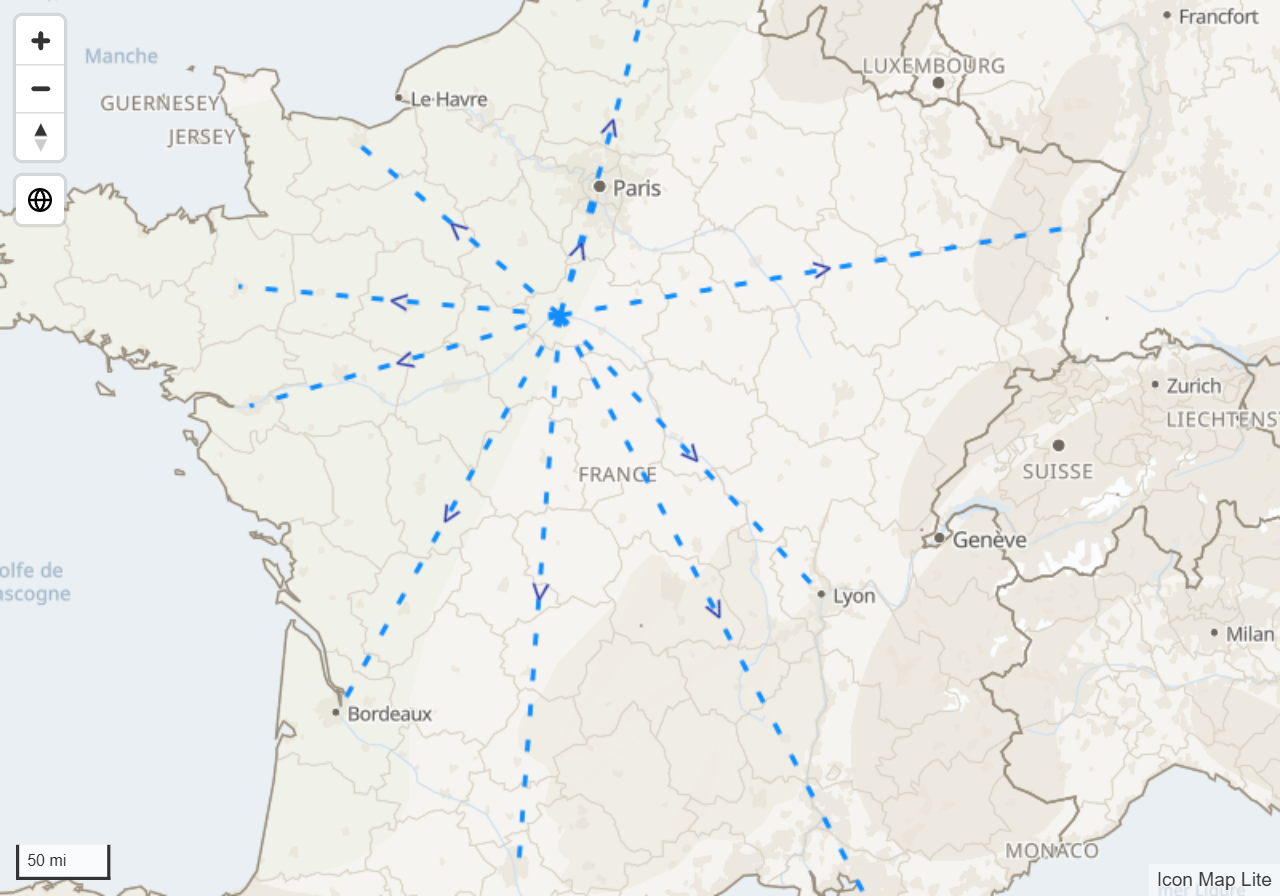
Pour les lignes Straight / Rhumb et Shortest, vous pouvez dessiner du texte ou un caractère le long de chaque ligne, par exemple une flèche qui indique la direction. Réglez Inclure le symbole de ligne (Droite / Plus court uniquement) sur Oui, puis choisissez le Texte du symbole de ligne, la couleur et la taille.
- Répétition du symbole de ligne - Oui répète le symbole à intervalles le long de la ligne. L'espacement dépend du zoom : à l'échelle d'un pays, une ligne peut porter un seul symbole ou aucun, et d'autres apparaissent à mesure que vous zoomez. Non le dessine une seule fois au centre.
- Orientation du symbole de ligne - Selon la direction de la ligne fait suivre au texte la ligne de l'origine à la destination : un simple caractère de flèche comme
>pointe donc vers la destination. Maintenir à la verticale retourne le texte là où c'est nécessaire pour qu'il ne soit jamais à l'envers. - Couleur du halo du symbole, Largeur du halo du symbole et Flou du halo du symbole ajoutent un contour autour du symbole.
Le symbole par défaut, ►, n'est pas dans la police intégrée d'Icon Map Lite : il est donc dessiné droit à côté de la ligne au lieu de la suivre. Lorsque le symbole doit pointer le long de la ligne, réglez Texte du symbole de ligne sur > ou sur un autre caractère simple.
Images aux extrémités
Image au départ et Image à l'arrivée placent une image à l'origine ou à la destination de chaque ligne, par exemple un avion ou un navire. Elles sont dessinées pour Straight / Rhumb, Shortest et Arcs 3D.
Chacune accepte un URI de données (data:image/...) ou du texte SVG, ainsi que la mise en forme conditionnelle : l'image peut donc provenir de vos données. Un lien vers une image n'est pas dessiné, car Icon Map Lite ne télécharge rien. Consultez Images et icônes pour savoir comment placer des images dans vos données.
Chaque image a ses propres paramètres Hauteur de l'image, Largeur de l'image, Rotation de l'image et Transparence. La rotation est fixe. Elle ne suit pas la direction de la ligne.
Cercles aux extrémités
Inclure des cercles à : dessine un cercle au Début, à la Fin ou aux deux extrémités (Les deux) de chaque ligne. Les cercles sont dessinés par la couche Cercles, donc :
- Activez la couche Cercles. Tant que vous ne l'avez pas fait, le volet affiche « La couche de cercles doit être activée pour que les cercles s'affichent. »
- Ajoutez un champ à Taille du cercle.
Les cercles prennent la mise en forme, les info-bulles et la plage de zoom de la couche Cercles. Cela fonctionne avec toutes les formes de ligne.
Sélection, info-bulles et étiquettes
- Sélection - cliquez sur une ligne Straight / Rhumb, Shortest ou Arcs 3D pour sélectionner sa ligne de données et filtrer les autres visuels de la page de rapport. Maintenez Ctrl ou Maj enfoncé pour ajouter à la sélection. Sur un Arbre de flux, le ruban d'une destination sélectionne sa ligne de données et une branche commune sélectionne toutes les lignes de données situées en aval. Sur Itinéraires, un clic sélectionne tout l'itinéraire. Réglez Sélectionnable sur Non pour désactiver ce comportement. Consultez Sélectionner et filtrer avec la carte.
- Info-bulles - pointer sur une ligne Straight / Rhumb, Shortest, Arcs 3D, Arbre de flux ou Itinéraires affiche les champs de Info-bulles. Réglez Inclure l'info-bulle sur Non pour les désactiver. Consultez Info-bulles.
- Étiquettes - les lignes Straight / Rhumb, Shortest et Arcs 3D portent leur étiquette de données au point milieu. Arcs de flux et Arbre de flux utilisent Position du libellé. Consultez Étiquettes de données.
- Zoom automatique - les lignes de données dont Inclure dans le zoom automatique vaut Oui sont incluses lorsque la carte zoome pour cadrer vos données.
Paramètres
Tous les paramètres se trouvent dans Volet Format > Couches de données. La colonne fx indique les paramètres qui acceptent la mise en forme conditionnelle.
Lignes - Configuration
| Paramètre | Rôle | Valeur par défaut | fx |
|---|---|---|---|
| Inclure dans le zoom automatique | Inclut les lignes lorsque la carte zoome pour cadrer vos données. | Oui | Oui |
| Inclure l'info-bulle | Affiche des info-bulles sur les lignes. | Oui | Oui |
| Sélectionnable | Permet aux utilisateurs du rapport de sélectionner des lignes. | Oui | Oui |
| Inclure des cercles à : | Aucun, Début, Fin ou Les deux. Nécessite la couche Cercles et un champ Taille du cercle. | Aucun | Oui |
| Image au départ | Image à l'origine : un URI de données ou du texte SVG. | Vide | Oui |
| Hauteur de l'image, Largeur de l'image (départ) | Taille de l'image de départ en pixels, de 0 à 1000. | 30 | Oui |
| Rotation de l'image (départ) | Rotation en degrés, de 0 à 360. | 0 | Oui |
| Transparence (départ) | Transparence de l'image de départ, de 0 à 100. | 0 | Oui |
| Image à l'arrivée | Image à la destination : un URI de données ou du texte SVG. | Vide | Oui |
| Hauteur de l'image, Largeur de l'image (arrivée) | Taille de l'image d'arrivée en pixels, de 0 à 1000. | 30 | Oui |
| Rotation de l'image (arrivée) | Rotation en degrés, de 0 à 360. | 0 | Oui |
| Transparence (arrivée) | Transparence de l'image d'arrivée, de 0 à 100. | 0 | Oui |
| Zoom minimal | Les lignes sont masquées lorsque la carte est dézoomée au-delà de ce niveau. De -20 à 24. | 0 | |
| Zoom maximal | Les lignes sont masquées lorsque la carte est zoomée au-delà de ce niveau. De -20 à 24. | 24 | |
| Z-Index | Position dans l'ordre de dessin. Les couches dont la valeur est plus élevée se dessinent au-dessus. De 0 à 1000. | 409 | |
| EPSG | Le système de coordonnées de vos coordonnées. Consultez Systèmes de coordonnées. | 4326 |
Les paramètres d'image ne sont pas affichés pour Arbre de flux et Itinéraires.
Lignes - Mise en forme : forme, couleur et largeur
| Paramètre | Rôle | Affiché pour | Valeur par défaut | fx |
|---|---|---|---|---|
| Forme de la ligne | Comment chaque ligne est dessinée. | Toutes | Straight / Rhumb | |
| Type de couleur | Pleine ou Dégradé. | Straight / Rhumb, Shortest, Arcs 3D, Arcs de flux | Pleine | |
| Couleur de dégradé 1 | Couleur à l'origine, ou pour la pondération la plus légère. | Type de couleur vaut Dégradé | #0000FF | |
| Couleur de dégradé 2 | Couleur à la destination, ou pour la pondération la plus lourde. | Type de couleur vaut Dégradé | #FF0000 | |
| Couleur | Couleur de la ligne. | Chaque fois que les couleurs de dégradé ne sont pas affichées | Couleur du thème | Oui |
| Transparence | 0 est opaque, 100 est invisible. | Toutes | 20 | Oui, sauf Arcs de flux et Arbre de flux |
| Largeur | Largeur de la ligne en pixels, de 0 à 100. | Straight / Rhumb, Shortest, Arcs 3D, Itinéraires | 2 | Oui |
| Pondération du flux | La valeur que transporte chaque ligne de données. | Arcs de flux, Arbre de flux | 10 | Oui |
| Largeur min. | Largeur du flux le plus léger, de 0 à 100. | Arcs de flux, Arbre de flux | 2 | |
| Largeur max | Largeur du flux le plus lourd, de 1 à 100. | Arcs de flux, Arbre de flux | 30 | |
| Flou de la ligne | Flou appliqué à la ligne, de 0 à 100. | Straight / Rhumb, Shortest | 0 | Oui |
Lignes - Mise en forme : arcs de flux et arbres de flux
| Paramètre | Rôle | Affiché pour | Valeur par défaut |
|---|---|---|---|
| Regroupement | Groupé, Équilibré ou Moins de croisements. | Arbre de flux | Groupé |
| Courbure de l'arc (%) | Hauteur du bombement en pourcentage de la distance, de 0 à 50. | Arcs de flux | 18 |
| Raccourcir à l'origine (px) | Arrête chaque flux ce nombre de pixels d'écran avant son origine, de 0 à 100. | Arcs de flux, Arbre de flux | 20 |
| Raccourcir à la destination (px) | Arrête chaque flux ce nombre de pixels d'écran avant sa destination, de 0 à 100. | Arcs de flux, Arbre de flux | 12 |
| Affiner depuis l'origine | Commence étroit et s'élargit vers la destination. | Arcs de flux, Arbre de flux, Arcs 3D | Désactivé |
| Pointes de flèche | Dessine une pointe de flèche à la destination. | Arcs de flux, Arbre de flux | Activé |
| Taille des pointes de flèche | Taille sur le flux le plus large, de 6 à 100. Les flux plus fins sont réduits en proportion. | Arcs de flux, Arbre de flux | 26 |
| Couleur du contour | Couleur du contour autour des flux et des pointes de flèche. | Arcs de flux, Arbre de flux | #FFFFFF |
| Largeur du contour | Largeur du contour, de 0 à 20. 0 le désactive. | Arcs de flux, Arbre de flux | 2 |
| Position du libellé | Aucun, Point milieu (Point médian de l'arc pour Arcs de flux) ou Destination. | Arcs de flux, Arbre de flux | Point milieu |
Lignes - Mise en forme : arcs 3D
| Paramètre | Rôle | Valeur par défaut | fx |
|---|---|---|---|
| Amplitude | La hauteur à laquelle les arcs s'élèvent, de 1 à 50. | 10 | Oui |
| Lueur | Un halo diffus autour de chaque arc. | Activé | |
| Fondu depuis l'origine | Les arcs commencent pâles et s'intensifient vers la destination. | Activé | |
| Vitesse des comètes | Vitesse des comètes le long de chaque arc, de 0 à 10. 0 les désactive. | 0 |
Lignes - Mise en forme : tirets et symboles
Ces paramètres sont affichés pour Straight / Rhumb et Shortest.
| Paramètre | Rôle | Valeur par défaut | fx |
|---|---|---|---|
| Motif de tirets | Motif de tirets, par exemple 2 4. Nécessite Type de couleur réglé sur Pleine. |
Vide | Oui |
| Vitesse d'animation des tirets | Fait avancer les tirets, de -100 à 100. S'applique à toute la couche. | 0 | |
| Inclure le symbole de ligne (Droite / Plus court uniquement) | Dessine du texte le long de la ligne. | Non | Oui |
| Texte du symbole de ligne | Le texte ou le caractère à dessiner. Utilisez > pour une flèche qui suit la ligne. |
► | Oui |
| Couleur du symbole de ligne | Couleur du symbole. | Couleur du thème | Oui |
| Taille du symbole de ligne | Taille du symbole, de 1 à 100. | 20 | Oui |
| Répétition du symbole de ligne | Répète le symbole à intervalles le long de la ligne. L'espacement dépend du zoom. | Oui | Oui |
| Orientation du symbole de ligne | Maintenir à la verticale ou Selon la direction de la ligne. | Selon la direction de la ligne | |
| Couleur du halo du symbole | Couleur du contour autour du symbole. | #FFFFFF | Oui |
| Largeur du halo du symbole | Largeur du halo, de 0 à 100. | 0 | Oui |
| Flou du halo du symbole | Flou du halo, de 0 à 100. | 0 | Oui |
Les paramètres d'Itinéraires (Nom de l'itinéraire, Distance de fusion (m), Couleur du contour de l'itinéraire, Largeur du contour de l'itinéraire, Pastilles d'itinéraire) sont décrits sur la page Itinéraires.
Systèmes de coordonnées
Par défaut, les coordonnées sont une longitude et une latitude en degrés décimaux (EPSG 4326). Si vos données utilisent un système de coordonnées projeté, tel que le British National Grid, saisissez son numéro EPSG dans EPSG, par exemple 27700. Saisissez uniquement le numéro. Placez la valeur X dans Longitude (X) et Longitude de destination, et la valeur Y dans Latitude (Y) et Latitude de destination.
EPSG s'applique à toutes les formes de ligne.
Les cercles aux extrémités des lignes utilisent le paramètre EPSG propre à la couche Cercles.
Conseils et limites
- Une carte a une seule couche Lignes. Chaque ligne de données destinée aux lignes est dessinée par elle.
- Une ligne de données a besoin des quatre coordonnées. Une ligne de données dont une coordonnée est vide est ignorée.
- Zoom minimal et Zoom maximal s'appliquent aux lignes Straight / Rhumb, Shortest, Arbre de flux et Itinéraires.
- Latitude de destination et Longitude de destination s'inversent facilement. Si aucune ligne n'apparaît, vérifiez que les latitudes sont comprises entre -90 et 90.
- Les lignes fines sont plus faciles à cliquer qu'il n'y paraît : chaque ligne Straight / Rhumb et Shortest possède une zone invisible un peu plus large qui reçoit les clics et les info-bulles.
- Le visuel reçoit 30 000 lignes de données par défaut. Consultez Lignes de données et limites.
- Pour afficher ensemble des lignes et d'autres couches, par exemple des magasins sous forme de cercles et des livraisons sous forme de lignes, consultez Combiner plusieurs couches dans une carte.