
Linhas
A camada Linhas desenha uma ligação de uma origem a um destino para cada linha dos seus dados. Use-a para voos, remessas, viagens, migrações, ligações de rede e qualquer outro movimento entre dois lugares.
O que é necessário
Cada linha de dados é uma linha no mapa. Adicione estes campos ao visual:
| Poço de campos | O que colocar nele |
|---|---|
| * ID (obrigatório) | Um valor exclusivo para cada linha. |
| Longitude (X) | A longitude de origem. |
| Latitude (Y) | A latitude de origem. |
| Longitude de destino | A longitude do ponto até onde a linha vai. |
| Latitude de destino | A latitude do ponto até onde a linha vai. |
Os quatro poços de campos de coordenadas aceitam um campo numérico cada. O Power BI os resume para cada ID, portanto escolha um resumo que retorne a própria coordenada, como Média.
Campos opcionais:
- Dicas de ferramenta - os valores mostrados quando você aponta para uma linha.
- Tamanho do círculo - somente se você quiser um círculo nas extremidades de cada linha (consulte Círculos nas extremidades).
Estes campos devem estar vazios na linha de dados de uma linha, caso contrário a linha de dados pertence a outra camada e nenhuma linha é desenhada: Referência da feição, Imagem / WKT / GeoJSON, Peso do mapa de calor e Peso da célula (H3/S2/A5/Geohash). Consulte Combinar várias camadas em um mapa.
Não há poço de campos para o peso, a cor ou o nome da rota de uma linha. Defina Peso do fluxo, Cor, Largura e Nome da rota a partir dos seus dados com a formatação condicional (fx).
Adicionar uma camada de linhas
- Adicione ao visual os cinco campos acima.
- Se o painel Que tipo de mapa quer criar? estiver visível, selecione o bloco Linhas e fluxos. Caso contrário, no painel Formato expanda Camadas de dados e, no grupo Camadas de dados, ative Linhas.
- No grupo Linhas - formatação, escolha uma Forma da linha.
- Defina Cor e Largura, ou o peso e o intervalo de larguras para uma forma de fluxo.
Novo na 1.0.1.2 Você também pode adicionar a camada no Gestor de camadas: no painel Formato, expanda Gestor de camadas, ative Abrir o Gestor de camadas e adicione uma camada de dados Linhas e fluxos. Selecionar o bloco em Que tipo de mapa quer criar? ativa a camada e abre o editor dela no Gestor de camadas. A formatação condicional continua no painel Formato. Consulte Adicionar uma camada.
Formas de linha
Painel Formato > Camadas de dados > Linhas - formatação > Forma da linha decide como cada linha é desenhada e quais das outras configurações se aplicam. A lista está sempre nesta ordem:
| Forma da linha | O que desenha | A largura vem de |
|---|---|---|
| Straight / Rhumb | Uma linha reta no mapa plano. | Largura |
| Shortest | O caminho do círculo máximo, a rota mais curta sobre o globo. | Largura |
| Arcos 3D | Arcos que se elevam do mapa. | Largura |
| Arcos de fluxo | Uma seta curva para cada linha de dados. | Peso do fluxo |
| Árvore de fluxos | Faixas que compartilham um tronco e se dividem em direção a cada destino. | Peso do fluxo |
| Rotas | Linhas que usam a mesma rua, desenhadas lado a lado. | Largura |
Forma da linha é uma única escolha para a camada inteira.
Straight / Rhumb
Uma linha reta no mapa plano entre a origem e o destino: uma linha de direção de bússola constante, chamada linha de rumo ou loxodromia. Uma linha que cruza o meridiano de 180 graus é dividida em duas partes.
Cada linha de dados é a sua própria linha, por isso as linhas de dados que compartilham os mesmos dois pontos são desenhadas umas sobre as outras. As linhas retas aceitam tudo o que o cartão Linhas oferece: cor e largura por linha, gradiente, tracejados e animação do tracejado, desfoque, símbolos de linha e imagens ou círculos nas extremidades.
Shortest
O caminho do círculo máximo entre os dois pontos, como faria um voo. Em um mapa plano, a linha se curva em direção aos polos. No globo, é o caminho direto. A linha é desenhada em uma só peça, inclusive ao cruzar o meridiano de 180 graus.
Shortest aceita as mesmas opções que Straight / Rhumb. Uma linha de dados cuja origem e cujo destino são o mesmo ponto não desenha nada.
Arcos 3D
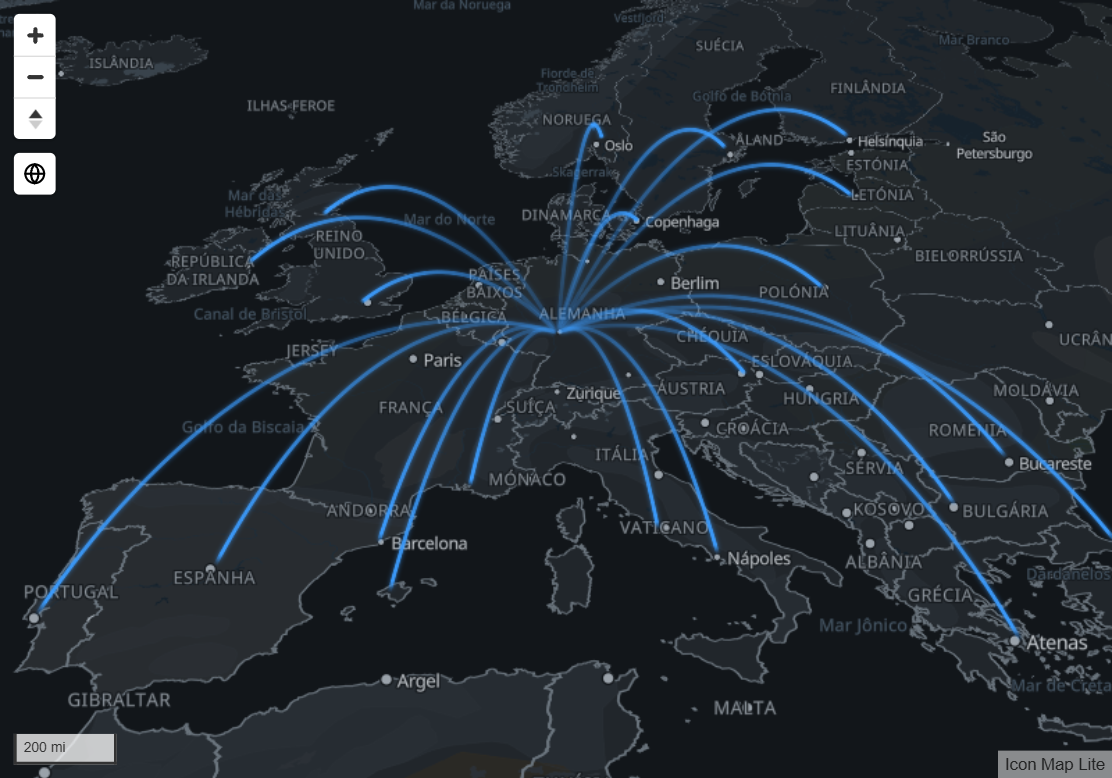
Cada linha de dados é um arco que segue o caminho do círculo máximo e se eleva do chão, mais alto no meio. Os arcos mais longos sobem mais. Visto diretamente de cima, um arco parece uma linha Shortest, por isso incline o mapa para ver a altura. Consulte Vista, zoom e projeção para a inclinação.
Configurações que se aplicam somente a Arcos 3D:
- Amplitude - a altura a que os arcos sobem. 10 é o padrão, 1 é quase plano, 50 é cinco vezes a altura padrão. Aceita formatação condicional.
- Brilho - um halo suave em volta de cada arco.
- Esmaecer a partir da origem - cada arco começa fraco na origem e atinge a intensidade total no destino, deixando clara a direção.
- Afunilar a partir da origem - cada arco começa estreito e se alarga até o destino.
- Velocidade dos cometas - uma cabeça brilhante com uma cauda que se esvai percorre cada arco da origem ao destino. 0 desativa os cometas. Na velocidade 1, um percurso leva 12,5 segundos; na velocidade 10, leva 1,25 segundo.
Com Tipo de cor definido como Gradiente, cada arco vai da Cor do gradiente 1 na origem à Cor do gradiente 2 no destino. Os Arcos 3D não têm tracejados, desfoque nem símbolos de linha. As imagens e os círculos nas extremidades continuam sendo desenhados. No globo, as partes de um arco que ficam atrás da Terra são ocultadas.
Arcos de fluxo
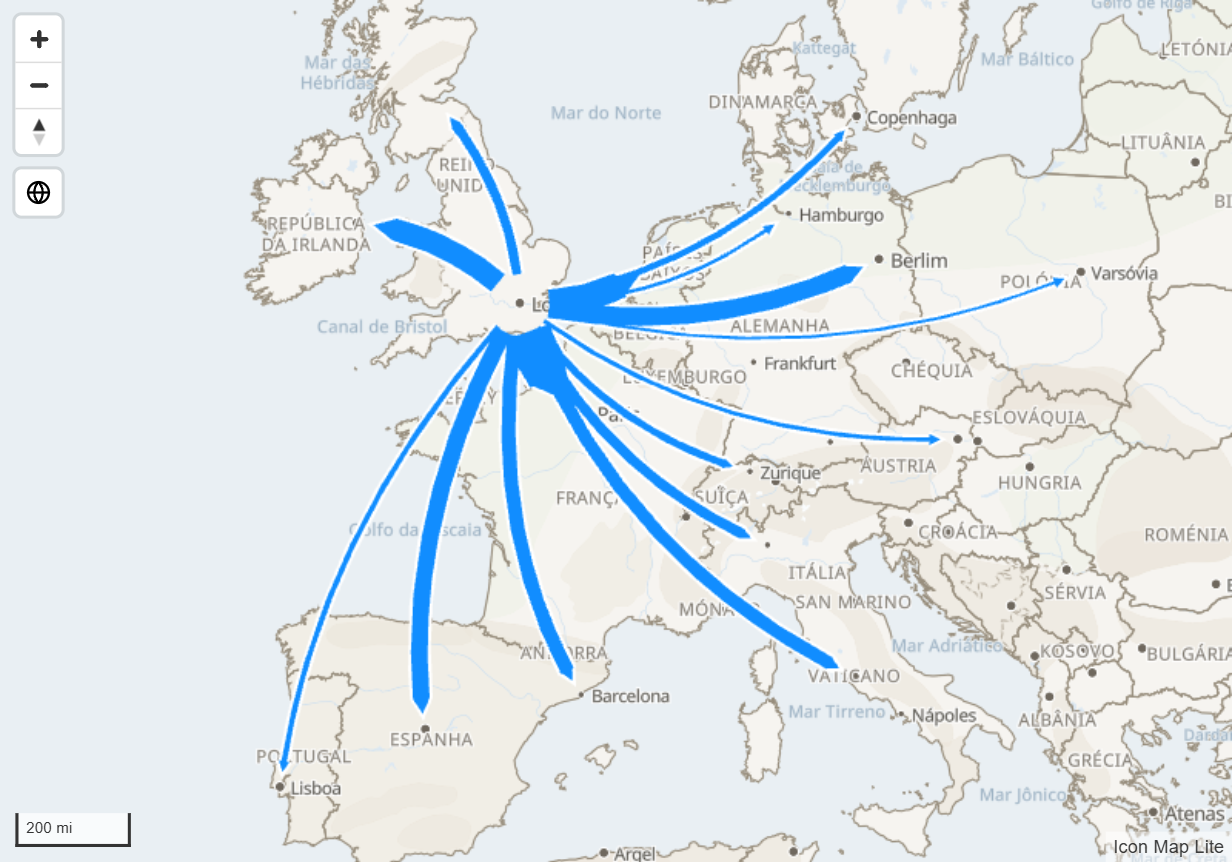
Uma seta plana e curva para cada linha de dados. Nada é mesclado, por isso cada par de origem e destino fica visível sozinho. Os arcos se curvam para a direita do sentido de deslocamento, de modo que um fluxo de A para B e um fluxo de B para A se separam em duas setas.
- Peso do fluxo define a largura de cada arco, entre Largura mín. e Largura máxima, considerando todas as linhas da camada.
- Curvatura do arco (%) é a altura da curva como porcentagem da distância entre os dois pontos.
- Com Tipo de cor definido como Sólida, cada linha de dados recebe a sua própria Cor. Com Gradiente, cada arco tem uma única cor plana, escolhida pelo seu peso entre a Cor do gradiente 1 (peso de 1 ou menos) e a Cor do gradiente 2 (100 ou mais).
- Aparar na origem (px) e Aparar no destino (px) interrompem cada arco antes das extremidades, pelo mesmo número de pixels de tela em todos os níveis de zoom. Use-os para manter as setas afastadas de círculos ou ícones nas extremidades.
- Pontas de seta e Tamanho da ponta da seta controlam a ponta. O tamanho se aplica ao arco mais largo, e os arcos mais finos são reduzidos em proporção.
- Afunilar a partir da origem começa cada arco estreito e o alarga em direção à ponta.
- Cor do contorno e Largura do contorno desenham um contorno contrastante em volta do arco e da sua ponta de seta.
- Posição do rótulo posiciona o rótulo de dados: Nenhum, Ponto médio do arco ou Destino.
Árvore de fluxos
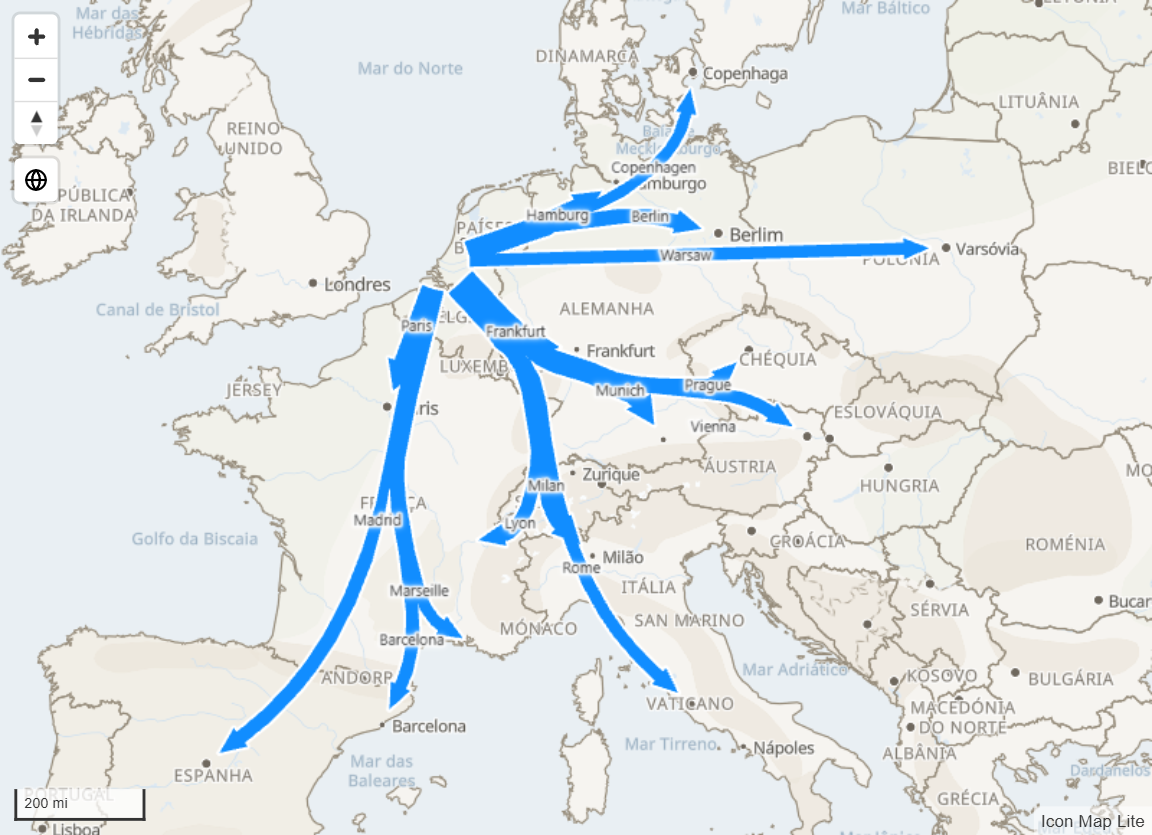
Uma árvore para cada origem, desenhada como faixas. Os destinos são agrupados por direção. Cada ramo é uma curva suave cuja largura acompanha o seu fluxo, e onde um ramo se divide, as faixas menores saem lado a lado e preenchem a largura do ramo de origem.
- Peso do fluxo define o fluxo de cada linha de dados. Um ramo leva a soma das linhas abaixo dele.
- O tronco mais pesado do mapa tem a Largura máxima, e nada é mais estreito do que a Largura mín..
- Agrupamento decide com que facilidade os fluxos são unidos: Agrupado une o máximo de fluxos em troncos compartilhados. Equilibrado mantém os troncos, mas deixa os ramos saírem mais cedo, para que menos deles voltem para trás. Menos cruzamentos só une fluxos vizinhos em direção, o que é o mais organizado, mas agrupa menos.
- Uma árvore tem uma única cor. Todas as faixas recebem a Cor da primeira linha de dados da sua origem, por isso use uma regra de formatação condicional que dê a mesma cor a todas as linhas de uma origem.
- Aparar na origem (px), Aparar no destino (px), Afunilar a partir da origem, Pontas de seta, Tamanho da ponta da seta, Cor do contorno e Largura do contorno funcionam como em Arcos de fluxo. O contorno envolve o exterior de cada árvore.
- Posição do rótulo é Nenhum, Ponto médio ou Destino. Ponto médio coloca o rótulo de cada destino no meio do seu próprio ramo final.
- As linhas de dados só compartilham uma árvore quando as coordenadas de origem são exatamente as mesmas.
Apontar para a faixa de um destino mostra a dica de ferramenta dessa linha de dados. Apontar para um ramo compartilhado mostra os mesmos campos de dica de ferramenta resumidos sobre todas as linhas abaixo dele. Clicar na faixa de um destino seleciona a sua linha de dados, e clicar em um ramo compartilhado seleciona todas as linhas abaixo dele.
Rotas
As linhas que usam a mesma rua são desenhadas lado a lado, cada uma com a sua cor, como em um mapa de ônibus ou de metrô. As rotas têm a sua própria página: Rotas.
Tracejados e animação
Para as linhas Straight / Rhumb e Shortest com Tipo de cor definido como Sólida:
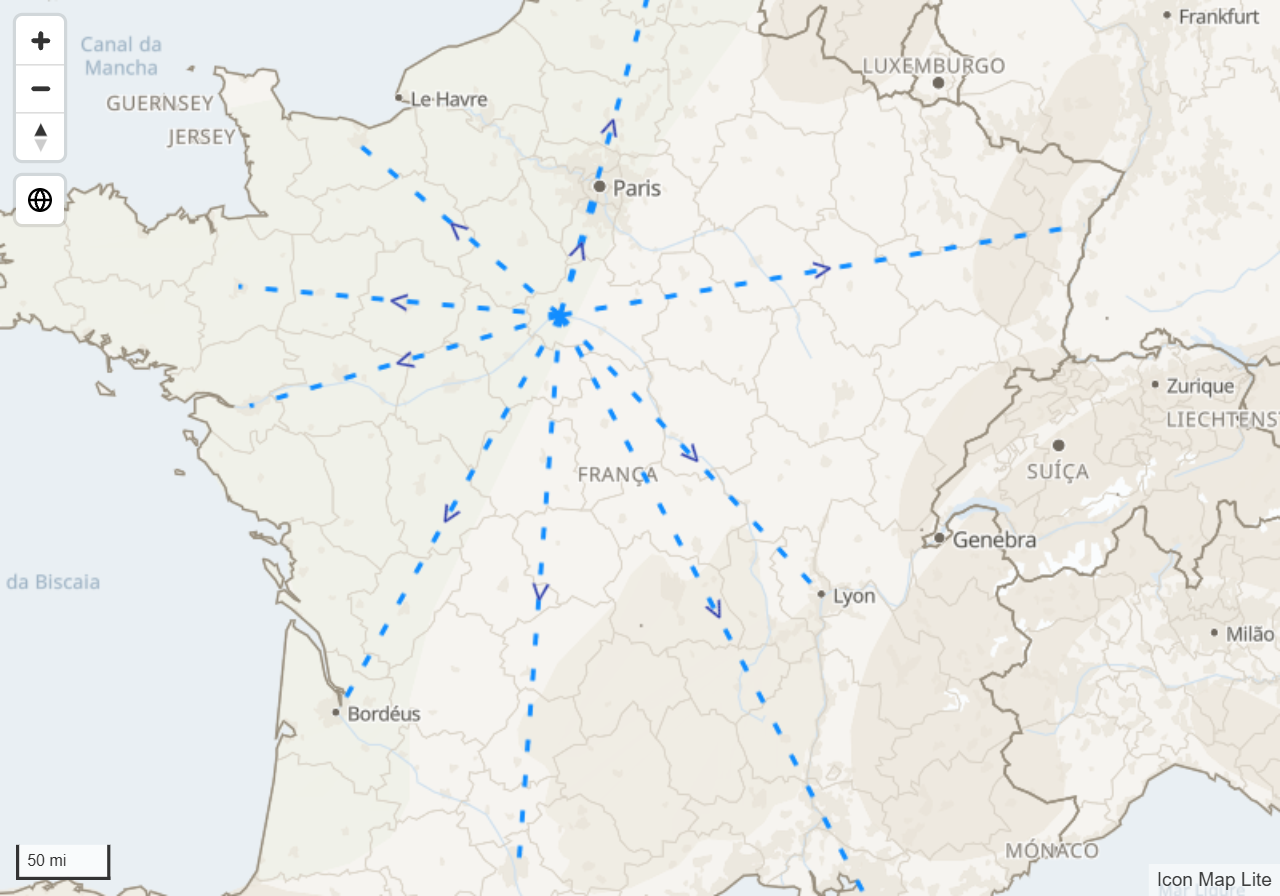
- Padrão de tracejado é uma lista de números separados por espaços ou vírgulas, lida como traço, espaço, traço, espaço, em múltiplos da largura da linha. Por exemplo,
2 4desenha um traço com duas larguras de comprimento seguido de um espaço com quatro larguras. Precisa de pelo menos dois números. Use a formatação condicional para dar padrões diferentes a linhas diferentes. - Velocidade da animação do tracejado faz os traços percorrerem a linha. 0 é parado. Um valor negativo inverte o sentido. A velocidade se aplica à camada inteira.
Os tracejados não podem ser combinados com um gradiente. Quando Tipo de cor é Gradiente, as configurações de tracejado são substituídas por uma nota.
Símbolos de linha
Nas linhas Straight / Rhumb e Shortest, você pode desenhar um texto ou um caractere ao longo de cada linha, por exemplo uma seta que mostre a direção. Defina Incluir símbolo de linha (somente Reta / Mais curta) como Sim e escolha o Texto do símbolo de linha, a cor e o tamanho.
- Repetição do símbolo de linha - Sim repete o símbolo em intervalos ao longo da linha. O espaçamento depende do zoom: na escala de um país, uma linha pode ter um símbolo ou nenhum, e mais símbolos aparecem conforme você aproxima o zoom. Não o desenha uma vez, no centro.
- Orientação do símbolo de linha - Com a direção da linha faz o texto seguir a linha da origem ao destino, de modo que um caractere de seta simples como
>aponte para o destino. Manter na vertical inverte o texto onde for preciso para que ele nunca fique de cabeça para baixo. - Cor do halo do símbolo, Largura do halo do símbolo e Desfoque do halo do símbolo adicionam um contorno em volta do símbolo.
O símbolo padrão, ►, não existe na fonte integrada do Icon Map Lite, por isso é desenhado na vertical ao lado da linha, e não ao longo dela. Quando o símbolo precisar apontar ao longo da linha, defina Texto do símbolo de linha como > ou outro caractere simples.
Imagens nas extremidades
Imagem no início e Imagem no fim colocam uma imagem na origem ou no destino de cada linha, por exemplo um avião ou um navio. Elas são desenhadas para Straight / Rhumb, Shortest e Arcos 3D.
Cada uma aceita uma URI de dados (data:image/...) ou texto SVG, e aceita formatação condicional, de modo que a imagem pode vir dos seus dados. Um link para uma imagem não é desenhado, porque o Icon Map Lite não baixa nada. Consulte Imagens e ícones para saber como colocar imagens nos seus dados.
Cada imagem tem as suas próprias Altura da imagem, Largura da imagem, Rotação da imagem e Transparência. A rotação é fixa. Ela não acompanha a direção da linha.
Círculos nas extremidades
Incluir círculo(s) em: desenha um círculo no Início, no Fim ou em Ambos os extremos de cada linha. Os círculos são desenhados pela camada Círculos, portanto:
- Ative a camada Círculos. Enquanto você não a ativar, o painel mostra "A camada de círculos deve estar ativada para que os círculos sejam exibidos."
- Adicione um campo a Tamanho do círculo.
Os círculos recebem a formatação, as dicas de ferramenta e o intervalo de zoom da camada Círculos. Isso funciona com todas as formas de linha.
Seleção, dicas de ferramenta e rótulos
- Seleção - clique em uma linha Straight / Rhumb, Shortest ou Arcos 3D para selecionar a sua linha de dados e filtrar os outros visuais da página do relatório. Mantenha Ctrl ou Shift pressionada para adicionar à seleção. Em uma Árvore de fluxos, a faixa de um destino seleciona a sua linha de dados e um ramo compartilhado seleciona todas as linhas abaixo dele. Em Rotas, um clique seleciona a rota inteira. Defina Selecionável como Não para desativar isso. Consulte Selecionar e filtrar com o mapa.
- Dicas de ferramenta - apontar para uma linha Straight / Rhumb, Shortest, Arcos 3D, Árvore de fluxos ou Rotas mostra os campos de Dicas de ferramenta. Defina Incluir dica de ferramenta como Não para desativá-las. Consulte Dicas de ferramenta.
- Rótulos - as linhas Straight / Rhumb, Shortest e Arcos 3D levam o rótulo de dados no ponto médio. Arcos de fluxo e Árvore de fluxos usam Posição do rótulo. Consulte Rótulos de dados.
- Zoom automático - as linhas de dados com Incluir no zoom automático definido como Sim são incluídas quando o mapa aplica zoom para enquadrar os seus dados.
Configurações
Todas as configurações ficam em Painel Formato > Camadas de dados. A coluna fx mostra quais configurações aceitam formatação condicional.
Linhas - configuração
| Configuração | O que faz | Padrão | fx |
|---|---|---|---|
| Incluir no zoom automático | Inclui as linhas quando o mapa aplica zoom para enquadrar os seus dados. | Sim | Sim |
| Incluir dica de ferramenta | Mostra dicas de ferramenta nas linhas. | Sim | Sim |
| Selecionável | Permite que os usuários do relatório selecionem as linhas. | Sim | Sim |
| Incluir círculo(s) em: | Nenhum, Início, Fim ou Ambos. Precisa da camada Círculos e de um campo em Tamanho do círculo. | Nenhum | Sim |
| Imagem no início | Imagem na origem: uma URI de dados ou texto SVG. | Vazio | Sim |
| Altura da imagem, Largura da imagem (início) | Tamanho da imagem de início em pixels, de 0 a 1000. | 30 | Sim |
| Rotação da imagem (início) | Rotação em graus, de 0 a 360. | 0 | Sim |
| Transparência (início) | Transparência da imagem de início, de 0 a 100. | 0 | Sim |
| Imagem no fim | Imagem no destino: uma URI de dados ou texto SVG. | Vazio | Sim |
| Altura da imagem, Largura da imagem (fim) | Tamanho da imagem de fim em pixels, de 0 a 1000. | 30 | Sim |
| Rotação da imagem (fim) | Rotação em graus, de 0 a 360. | 0 | Sim |
| Transparência (fim) | Transparência da imagem de fim, de 0 a 100. | 0 | Sim |
| Zoom mínimo | As linhas ficam ocultas quando o mapa é afastado além deste nível. De -20 a 24. | 0 | |
| Zoom máximo | As linhas ficam ocultas quando o mapa é aproximado além deste nível. De -20 a 24. | 24 | |
| Z Index | Posição na ordem de desenho. As camadas com valor mais alto são desenhadas por cima. De 0 a 1000. | 409 | |
| EPSG | O sistema de coordenadas das suas coordenadas. Consulte Sistemas de coordenadas. | 4326 |
As configurações de imagem não são mostradas para Árvore de fluxos e Rotas.
Linhas - formatação: forma, cor e largura
| Configuração | O que faz | Mostrada para | Padrão | fx |
|---|---|---|---|---|
| Forma da linha | Como cada linha é desenhada. | Todas | Straight / Rhumb | |
| Tipo de cor | Sólida ou Gradiente. | Straight / Rhumb, Shortest, Arcos 3D, Arcos de fluxo | Sólida | |
| Cor do gradiente 1 | Cor na origem, ou do peso mais leve. | Tipo de cor é Gradiente | #0000FF | |
| Cor do gradiente 2 | Cor no destino, ou do peso mais pesado. | Tipo de cor é Gradiente | #FF0000 | |
| Cor | Cor da linha. | Sempre que as cores do gradiente não são mostradas | Cor do tema | Sim |
| Transparência | 0 é opaco, 100 é invisível. | Todas | 20 | Sim, exceto Arcos de fluxo e Árvore de fluxos |
| Largura | Largura da linha em pixels, de 0 a 100. | Straight / Rhumb, Shortest, Arcos 3D, Rotas | 2 | Sim |
| Peso do fluxo | O valor que cada linha de dados carrega. | Arcos de fluxo, Árvore de fluxos | 10 | Sim |
| Largura mín. | Largura do fluxo mais leve, de 0 a 100. | Arcos de fluxo, Árvore de fluxos | 2 | |
| Largura máxima | Largura do fluxo mais pesado, de 1 a 100. | Arcos de fluxo, Árvore de fluxos | 30 | |
| Desfoque da linha | Desfoque aplicado à linha, de 0 a 100. | Straight / Rhumb, Shortest | 0 | Sim |
Linhas - formatação: arcos de fluxo e árvores de fluxos
| Configuração | O que faz | Mostrada para | Padrão |
|---|---|---|---|
| Agrupamento | Agrupado, Equilibrado ou Menos cruzamentos. | Árvore de fluxos | Agrupado |
| Curvatura do arco (%) | Altura da curva como porcentagem da distância, de 0 a 50. | Arcos de fluxo | 18 |
| Aparar na origem (px) | Interrompe cada fluxo este número de pixels de tela antes da sua origem, de 0 a 100. | Arcos de fluxo, Árvore de fluxos | 20 |
| Aparar no destino (px) | Interrompe cada fluxo este número de pixels de tela antes do seu destino, de 0 a 100. | Arcos de fluxo, Árvore de fluxos | 12 |
| Afunilar a partir da origem | Começa estreito e se alarga em direção ao destino. | Arcos de fluxo, Árvore de fluxos, Arcos 3D | Desativado |
| Pontas de seta | Desenha uma ponta de seta no destino. | Arcos de fluxo, Árvore de fluxos | Ativado |
| Tamanho da ponta da seta | Tamanho no fluxo mais largo, de 6 a 100. Os fluxos mais finos são reduzidos em proporção. | Arcos de fluxo, Árvore de fluxos | 26 |
| Cor do contorno | Cor do contorno em volta dos fluxos e das pontas de seta. | Arcos de fluxo, Árvore de fluxos | #FFFFFF |
| Largura do contorno | Largura do contorno, de 0 a 20. 0 o desativa. | Arcos de fluxo, Árvore de fluxos | 2 |
| Posição do rótulo | Nenhum, Ponto médio (Ponto médio do arco em Arcos de fluxo) ou Destino. | Arcos de fluxo, Árvore de fluxos | Ponto médio |
Linhas - formatação: arcos 3D
| Configuração | O que faz | Padrão | fx |
|---|---|---|---|
| Amplitude | A altura a que os arcos sobem, de 1 a 50. | 10 | Sim |
| Brilho | Um halo suave em volta de cada arco. | Ativado | |
| Esmaecer a partir da origem | Os arcos começam fracos e se intensificam em direção ao destino. | Ativado | |
| Velocidade dos cometas | Velocidade dos cometas ao longo de cada arco, de 0 a 10. 0 os desativa. | 0 |
Linhas - formatação: tracejados e símbolos
Estas configurações aparecem para Straight / Rhumb e Shortest.
| Configuração | O que faz | Padrão | fx |
|---|---|---|---|
| Padrão de tracejado | Padrão de tracejado, por exemplo 2 4. Precisa de Tipo de cor definido como Sólida. |
Vazio | Sim |
| Velocidade da animação do tracejado | Faz os traços se moverem, de -100 a 100. Aplica-se à camada inteira. | 0 | |
| Incluir símbolo de linha (somente Reta / Mais curta) | Desenha um texto ao longo da linha. | Não | Sim |
| Texto do símbolo de linha | O texto ou o caractere a desenhar. Use > para uma seta que acompanhe a linha. |
► | Sim |
| Cor do símbolo de linha | Cor do símbolo. | Cor do tema | Sim |
| Tamanho do símbolo de linha | Tamanho do símbolo, de 1 a 100. | 20 | Sim |
| Repetição do símbolo de linha | Repete o símbolo em intervalos ao longo da linha. O espaçamento depende do zoom. | Sim | Sim |
| Orientação do símbolo de linha | Manter na vertical ou Com a direção da linha. | Com a direção da linha | |
| Cor do halo do símbolo | Cor do contorno em volta do símbolo. | #FFFFFF | Sim |
| Largura do halo do símbolo | Largura do halo, de 0 a 100. | 0 | Sim |
| Desfoque do halo do símbolo | Desfoque do halo, de 0 a 100. | 0 | Sim |
As configurações de Rotas (Nome da rota, Distância de fusão (m), Cor do contorno da rota, Largura do contorno da rota, Selos de rota) são descritas na página Rotas.
Sistemas de coordenadas
Por padrão, as coordenadas são longitude e latitude em graus decimais (EPSG 4326). Se os seus dados usam um sistema de coordenadas projetado, como o British National Grid, insira o número EPSG dele em EPSG, por exemplo 27700. Insira somente o número. Coloque o valor X em Longitude (X) e Longitude de destino, e o valor Y em Latitude (Y) e Latitude de destino.
EPSG se aplica a todas as formas de linha.
Os círculos nas extremidades das linhas usam a configuração EPSG da própria camada Círculos.
Dicas e limites
- Um mapa tem uma única camada Linhas. Todas as linhas de dados de linha são desenhadas por ela.
- Uma linha de dados precisa das quatro coordenadas. Uma linha de dados com uma coordenada em branco é ignorada.
- Zoom mínimo e Zoom máximo se aplicam às linhas Straight / Rhumb, Shortest, Árvore de fluxos e Rotas.
- É fácil trocar Latitude de destino e Longitude de destino. Se nenhuma linha aparecer, verifique se as latitudes estão entre -90 e 90.
- As linhas finas são mais fáceis de clicar do que parecem: cada linha Straight / Rhumb e Shortest tem uma área invisível um pouco mais larga que recebe os cliques e as dicas de ferramenta.
- O visual recebe 30.000 linhas por padrão. Consulte Linhas de dados e limites.
- Para mostrar linhas e outras camadas juntas, por exemplo lojas como círculos e entregas como linhas, consulte Combinar várias camadas em um mapa.