
Selecionar e filtrar com o mapa
O Icon Map Lite funciona como uma segmentação de dados. Selecione itens no mapa, clicando, com um laço ou desenhando um círculo, e o restante da página do relatório é filtrado por eles. O filtro permanece até você limpá-lo, e os indicadores se lembram dele.
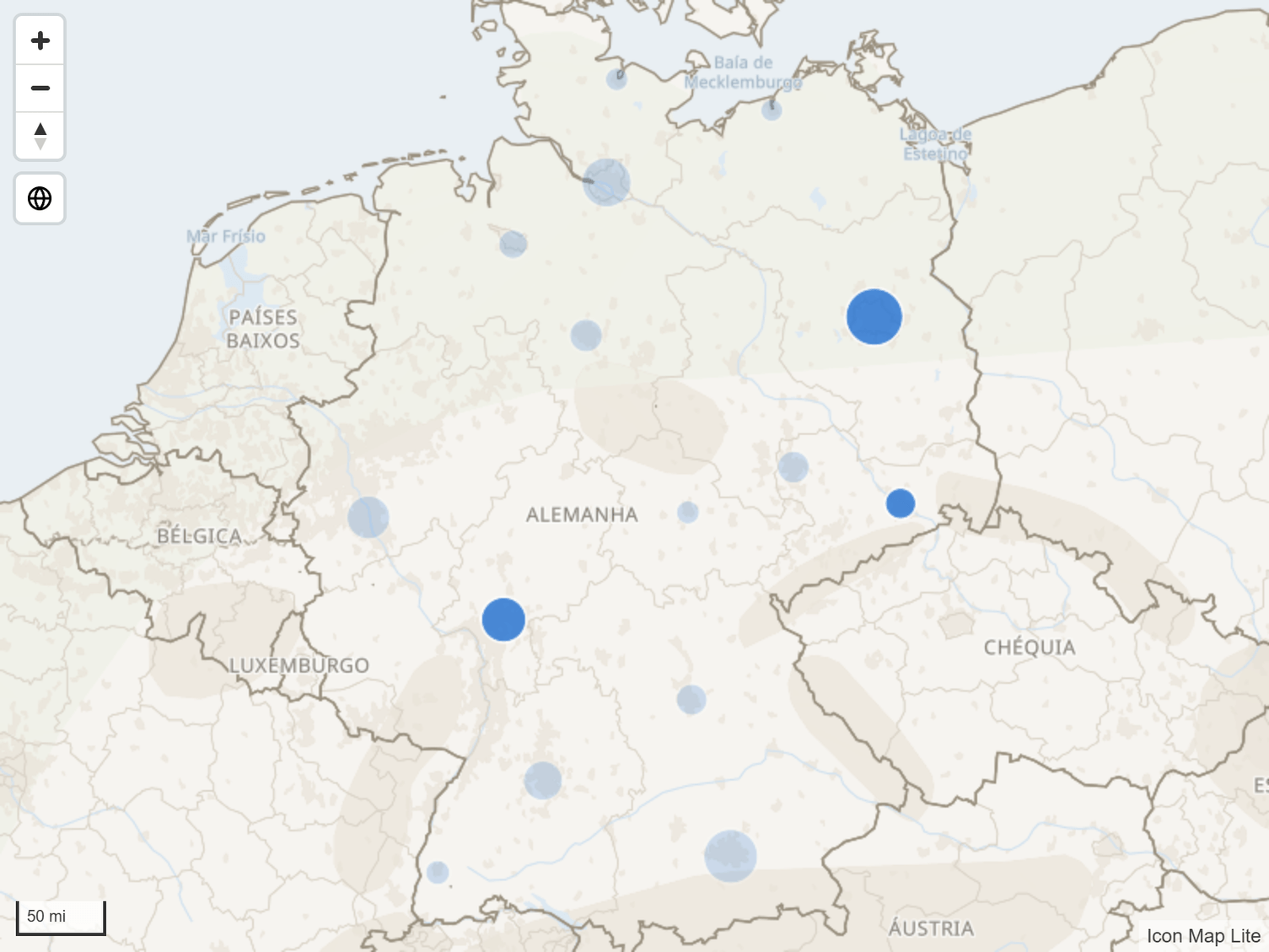
Selecionar no mapa
| Para fazer isto | Faça isto |
|---|---|
| Selecionar um item | Clique nele. |
| Adicionar itens à seleção | Mantenha Ctrl ou Shift pressionada e clique em outro item. |
| Remover itens da seleção | Mantenha Ctrl ou Shift pressionada e clique em itens que já estão selecionados. |
| Limpar a seleção | Clique de novo no item selecionado, clique em uma parte vazia do mapa (enquanto Clique no plano de fundo limpa a seleção estiver ativado, o padrão) ou use o botão Limpar todas as seleções. |
| Selecionar tudo dentro de uma forma à mão livre | Use a Ferramenta de seleção por laço. Consulte Laço. |
| Selecionar tudo a uma certa distância de um ponto | Use a Ferramenta de seleção circular. Consulte Seleção circular. |
| Selecionar com o teclado | Vá até o mapa com Tab e use as teclas de seta e Enter. Consulte Teclado. |
O ponteiro vira uma mão sobre tudo o que você pode selecionar.
O laço, a ferramenta de círculo e o botão Limpar todas as seleções não ficam no mapa por padrão. Ative-os em Painel Formato > Seleção > Seleção do usuário.
Como o mapa filtra o relatório
Quando você seleciona itens, o Icon Map Lite aplica à página do relatório um filtro no campo ID, da mesma forma que uma segmentação de dados. Todos os outros visuais da página mostram somente as linhas que você selecionou.
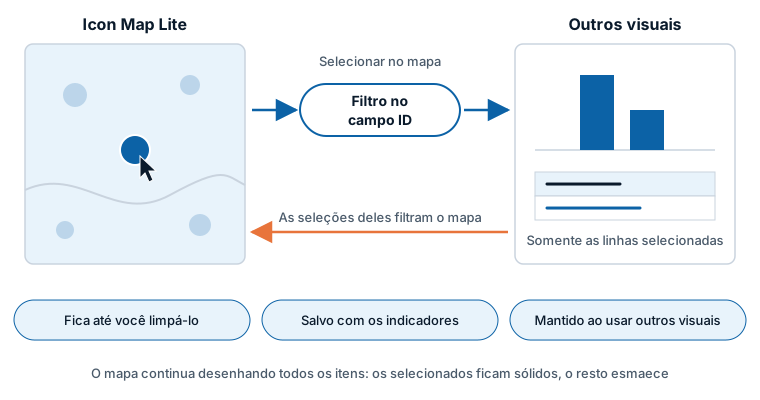
Como é um filtro e não uma seleção passageira:
- Ele permanece quando os leitores usam outros visuais. Selecionar uma barra em um gráfico não limpa o filtro do mapa. Os dois se aplicam.
- Os indicadores se lembram dele. Um indicador captura a seleção do mapa e a restaura quando o indicador é aplicado, por isso o mapa funciona na navegação por indicadores.
- Ele pode ser salvo com o relatório. Uma seleção feita enquanto você edita o relatório é salva com ele.
- O mapa não filtra a si mesmo. O mapa continua desenhando todos os seus itens. Os itens selecionados ficam sólidos e os outros esmaecem, para que os leitores ainda possam ver e escolher o restante.
De outros visuais para o mapa
As seleções em outros visuais, as segmentações de dados e os filtros filtram as linhas do mapa. O mapa é redesenhado com as linhas que restam e, com Zoom automático ativado, ajusta o zoom para enquadrá-las. Outros visuais não podem aplicar realce cruzado ao Icon Map Lite: as seleções deles sempre o filtram.
Configurar a seleção
Todas as configurações de seleção ficam no cartão Seleção do painel Formato, no grupo Seleção do usuário.
| Configuração | O que faz | Padrão |
|---|---|---|
| Máx. de seleções | O número máximo de itens que podem ser selecionados de uma vez, de 1 a 100000. Os itens além do limite ficam de fora. Um filtro com um número muito grande de itens deixa o relatório mais lento | 5000 |
| Clique no plano de fundo limpa a seleção | Clicar em uma parte vazia do mapa limpa a seleção | Ativado |
| Botão Limpar seleções | Adiciona ao mapa um botão Limpar todas as seleções. É a mesma configuração do cartão Interface do usuário | Desativado |
| Selecionar os itens que se intersectam | Clicar em um item também seleciona todos os itens que ficam dentro dele ou que o cruzam. Consulte Selecionar o que fica dentro de uma forma | Desativado |
| Buffer de seleção | Uma distância em metros acrescentada em volta do item clicado, de -10000 a 10000. Aparece quando Selecionar os itens que se intersectam está ativado | 0 |
| Modo de seleção | Intersectar ou conter ou Conter totalmente. Aparece quando Selecionar os itens que se intersectam está ativado | Conter totalmente |
| Seleção circular | Adiciona a Ferramenta de seleção circular ao mapa | Desativado |
| Unidades da seleção circular | Métrico, Imperial ou Náutico: as unidades do raio mostrado enquanto você desenha. Aparece quando Seleção circular está ativado | Métrico |
| Laço | Adiciona a Ferramenta de seleção por laço ao mapa | Desativado |
| Modo laço | Intersectar ou conter ou Conter totalmente. Vale para o laço e para a ferramenta de círculo. Aparece quando Laço ou Seleção circular está ativado | Intersectar ou conter |
| Preenchimento | Cor de preenchimento do laço ou do círculo enquanto você desenha. Aparece quando Laço ou Seleção circular está ativado | #AAAAAA |
| Contorno | Cor do contorno do laço ou do círculo enquanto você desenha. Aparece quando Laço ou Seleção circular está ativado | #000000 |
O que você pode selecionar
Um item pode ser selecionado quando vem de uma linha dos seus dados e a camada dele permite seleção.
| Camada | Selecionável | Configuração |
|---|---|---|
| Círculos, Imagens e ícones, Linhas, Formas dos dados, Formas de arquivos, Células | Sim | Selecionável: Sim ou Não. Aceita formatação condicional (fx), de modo que algumas linhas podem deixar de ser selecionáveis. |
| Colunas 3D | Sim | Permitir seleção: Sim ou Não. Aceita fx. |
| Clusters | Opcional | Selecionar ao clicar (desativado por padrão) seleciona os pontos de um cluster. Aplicar zoom ao clicar (ativado por padrão) aproxima o zoom até eles. |
| Mapa de calor | Não | |
| Formas de um arquivo que não correspondem a nenhuma linha | Não | |
| Camadas de referência | Não | Os polígonos de uma camada de arquivo podem virar uma ferramenta de seleção. Veja abaixo. |
Um item que representa várias linhas seleciona todas elas. Clicar em uma célula que agrega 40 pontos seleciona essas 40 linhas.
Laço
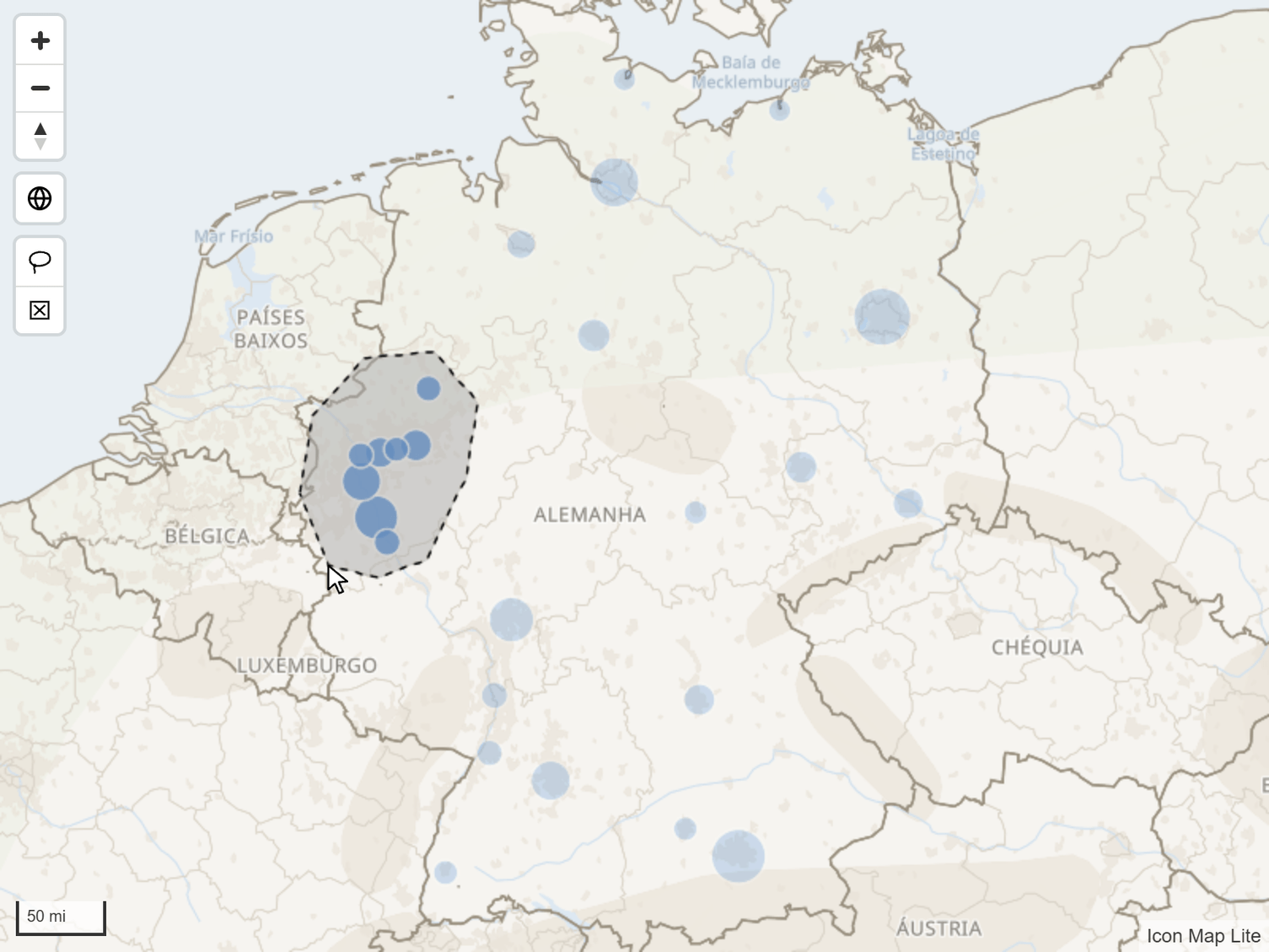
- Ative a ferramenta: Painel Formato > Seleção > Seleção do usuário > Laço.
- No mapa, selecione o botão Ferramenta de seleção por laço.
- Pressione o botão do mouse sobre o mapa e arraste uma forma em volta dos itens que você quer. O mapa não se desloca nem aplica zoom enquanto a ferramenta está ativada.
- Solte o botão do mouse. Tudo o que está dentro da forma é selecionado e a ferramenta se desativa sozinha.
Mantenha Ctrl ou Shift pressionada enquanto desenha para adicionar à seleção atual.
Seleção circular
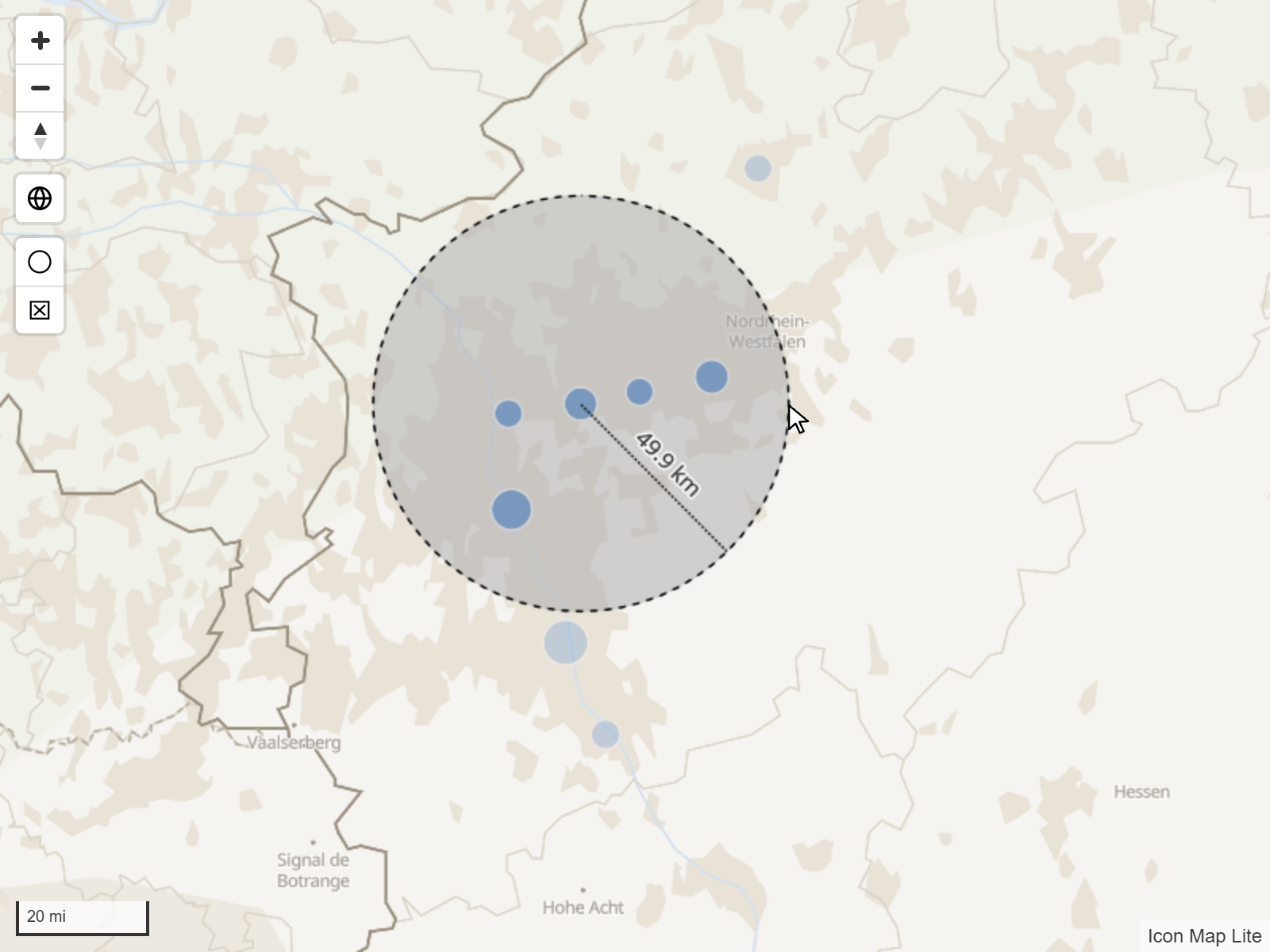
- Ative a ferramenta: Painel Formato > Seleção > Seleção do usuário > Seleção circular, e escolha as Unidades da seleção circular.
- No mapa, selecione o botão Ferramenta de seleção circular.
- Pressione o botão do mouse no centro da área que você quer e arraste para fora. O raio é mostrado enquanto você arrasta.
- Solte o botão do mouse. Tudo o que está dentro do círculo é selecionado e a ferramenta se desativa sozinha.
Mantenha Ctrl ou Shift pressionada enquanto arrasta para adicionar à seleção atual.
Quais itens o laço e o círculo selecionam
Modo laço decide quais linhas e formas contam, nas duas ferramentas:
| Modo laço | Seleciona |
|---|---|
| Intersectar ou conter (padrão) | As linhas e formas que tocam a forma desenhada ou ficam dentro dela. |
| Conter totalmente | Somente as linhas e formas que ficam inteiramente dentro da forma desenhada. |
Um ponto é selecionado quando está dentro da forma desenhada, em qualquer um dos modos.
Selecionar o que fica dentro de uma forma
Com Selecionar os itens que se intersectam ativado, clicar em um item também seleciona os itens em volta dele. Clique em uma região dos seus dados e os locais dentro dela são selecionados junto, sem mais nada para configurar.
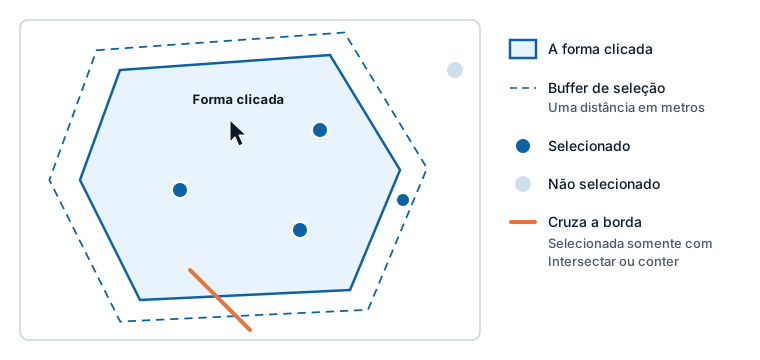
- Buffer de seleção amplia a área por uma distância em metros. Defina 100 e clicar em um círculo também seleciona tudo o que está a até 100 metros dele.
- Modo de seleção decide o que conta. Conter totalmente (o padrão) seleciona somente os itens inteiramente dentro da área. Intersectar ou conter também seleciona as linhas e formas que cruzam a borda dela.
Selecionar com uma camada de referência
Os polígonos de um arquivo carregado podem funcionar da mesma forma, sem fazer parte dos seus dados. Ative Usar polígonos para a seleção na camada de arquivo e clicar em um dos polígonos dela seleciona todos os itens de dados que estão dentro dele. Isso é útil para regiões que vêm de um arquivo de limites. Usa o mesmo Modo de seleção e o mesmo Buffer de seleção. Consulte Formas de arquivo.
Aparência dos itens selecionados
Quando uma seleção está ativa, o mapa muda a transparência dos seus itens. Sem nada selecionado, cada camada usa a sua própria transparência.
Painel Formato > Seleção > Formatação
| Configuração | Aplica-se a | Padrão |
|---|---|---|
| Transparência dos itens selecionados | Os itens que você selecionou no mapa. 0 é sólido, 100 é invisível | 20 |
| Transparência dos itens não selecionados | Todos os outros itens de dados enquanto uma seleção está ativa | 80 |
Os rótulos de dados esmaecem com os seus itens. Com Visibilidade do rótulo definida como Quando selecionado, somente os itens selecionados mostram os seus rótulos. Consulte Rótulos de dados.
Teclado
Os leitores podem selecionar itens no mapa sem mouse.
- Pressione Tab até que os dados do mapa recebam o foco. Um contorno é desenhado, e uma linha de status anuncia quantos itens selecionáveis existem.
- Pressione as teclas de seta para passar de um item a outro. Home e End vão para o primeiro e o último item. O item com o foco recebe um contorno, é trazido para a vista e é anunciado.
- Pressione Enter ou Espaço para selecioná-lo. Mantenha também Ctrl ou Shift pressionada para adicioná-lo à seleção.
- Pressione Esc para sair dos itens do mapa. O Power BI então retoma o foco.
As camadas de referência não fazem parte da lista de itens.
Alto contraste
Quando um leitor está com o alto contraste do Windows ativado, o mapa passa a usar as cores de alto contraste do leitor: o mapa de fundo usa o tema Contraste elevado, e as camadas de dados e os controles do mapa são recoloridos. Consulte O mapa de fundo.
Drill-down
O poço de campos ID aceita uma hierarquia, por exemplo País, Região, Distrito. Adicione os campos em ordem e o Power BI mostra os seus botões de drill no cabeçalho do visual. Com o modo de drill ativado, clicar em um item do mapa faz o drill-down nele. Um clique que seleciona até 20 itens faz o drill-down em todos eles.
Formas de arquivos pode mostrar um conjunto diferente de formas em cada nível. A configuração Exibir várias camadas como oferece:
| Opção | Resultado |
|---|---|
| Drill-down (padrão) | Uma camada é desenhada por vez. O nível 1 da camada é desenhado no topo da hierarquia, o nível 2 depois de um drill, e assim por diante, até 5 níveis. |
| Várias camadas | Todas as camadas são desenhadas juntas. |
Menu do botão direito
Clique com o botão direito em um item de dados para abrir o menu de contexto do Power BI dessa linha, com os comandos que o Power BI oferece para um ponto de dados, como Incluir, Excluir e Drill-through. Clicar com o botão direito em uma parte vazia do mapa abre o menu geral do visual.
Filtrar pela posição do mapa
Além de selecionar itens, a posição do mapa pode filtrar o relatório: desloque e aplique zoom, e os outros visuais mostram somente as linhas que estão à vista. Consulte Filtrar pela localização do mapa.
Dicas e limites
- Se os leitores limparem a seleção sem querer ao clicar no mapa, desative Clique no plano de fundo limpa a seleção e ative Botão Limpar seleções no lugar.
- Seleções grandes fazem o Power BI trabalhar mais. Mantenha Máx. de seleções tão baixo quanto o seu relatório permitir.
- Para impedir que uma camada participe da seleção, defina a configuração Selecionável dela como Não. O ponteiro deixa de mudar sobre os itens dessa camada.