
O mapa de fundo
O mapa de fundo é o mapa-múndi desenhado por baixo dos seus dados. O Icon Map Lite tem o seu próprio mapa-múndi integrado, em sete temas de cores, por isso ele é desenhado sem baixar nada. Para ter detalhe ao nível da rua em uma área, você pode carregar um mapa de fundo personalizado.
O que vem integrado
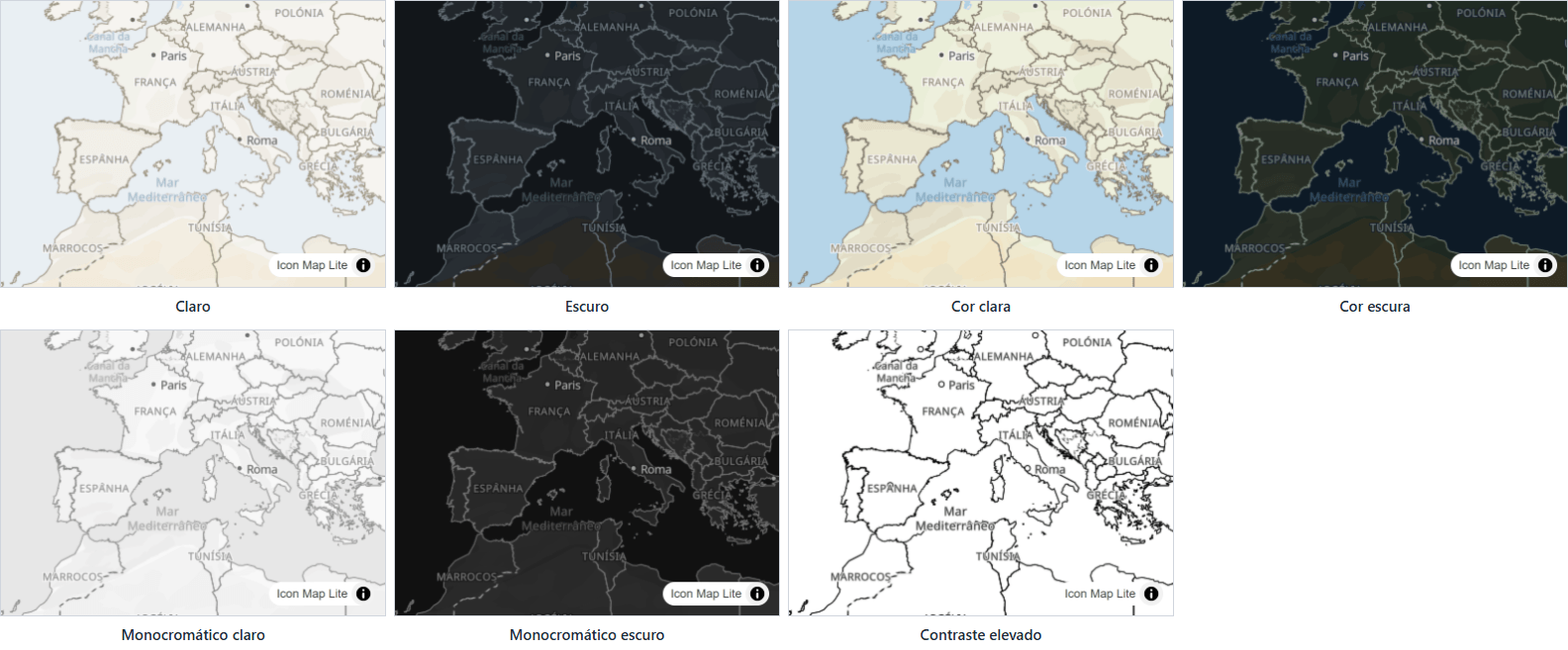
O Icon Map Lite traz um mapa-múndi vetorial dentro do visual. Ele é desenhado a partir de dados do Natural Earth: terra e mar, lagos e rios, fronteiras de países e de estados, desertos, gelo, áreas urbanas e os nomes de países, estados, cidades, mares e picos de montanhas.
- Nada é baixado. O mapa, as fontes e os rótulos fazem parte do visual, por isso ele é desenhado da mesma forma para todos os leitores.
- Ele mostra detalhes até o nível de zoom 3, que corresponde mais ou menos à escala de um continente ou de um país grande. O mapa inteiro precisa caber dentro do visual, e o Power BI limita o tamanho de um visual. Quando você aproxima mais o zoom, o mapa é ampliado, mas não ganha mais detalhes. Os seus dados continuam nítidos em todos os níveis de zoom.
- Os rótulos seguem o idioma do relatório. Os nomes de lugares aparecem em inglês, alemão, espanhol, francês ou português, de acordo com o idioma do relatório. Um lugar sem tradução mostra o seu próprio nome. Não há configuração para isso. Consulte Idiomas.
Para ter detalhe ao nível da rua, consulte Mapas de fundo personalizados (.imbase).
Escolher um tema
- Selecione o mapa e abra Painel Formato > Camada de fundo > Mapa.
- Escolha um tema em Mapa de fundo. O mapa é redesenhado na hora.
Um mapa novo usa Claro.
| Mapa de fundo | O que desenha |
|---|---|
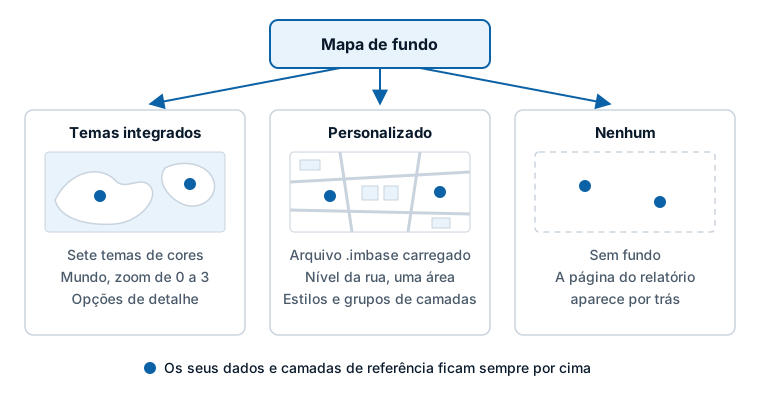
| Claro | O mapa-múndi integrado em cores claras. Este é o padrão |
| Escuro, Cor clara, Cor escura, Monocromático claro, Monocromático escuro | O mesmo mapa-múndi em outros esquemas de cores |
| Contraste elevado | O mapa-múndi em apenas duas cores, para leitores que usam o alto contraste do Windows. Veja abaixo |
| Personalizado | Um arquivo de mapa de fundo que você carrega. Consulte Mapas de fundo personalizados (.imbase) |
| Nenhum | Nenhum mapa de fundo. O mapa fica transparente e a página do relatório aparece por trás |
Os sete temas integrados desenham as mesmas feições e diferem apenas nas cores. Cada tema traz a sua própria cor de fundo; não há uma configuração separada de cor de fundo. Se você quiser uma cor lisa por trás dos seus dados, escolha Nenhum e defina o fundo do visual nas configurações do próprio Power BI, em Painel Formato > Geral > Efeitos > Plano de fundo.
Um tema pode mudar no modo de leitura e também durante a edição, por isso um indicador pode trocar o mapa de um tema para outro.
Contraste elevado
Contraste elevado desenha o mapa em duas cores e o repinta com as cores de primeiro plano e de fundo do tema de alto contraste do Windows do leitor.
Quando um leitor está com o alto contraste do Windows ativado, o Icon Map Lite substitui automaticamente todos os temas integrados por Contraste elevado, seja qual for o tema que você escolheu. Nenhum e Personalizado são mantidos como você os definiu. Os controles do mapa e as camadas de dados também passam a usar as cores de alto contraste do leitor.
Escolher o que o mapa mostra
Três grupos abaixo de Mapa ativam e desativam partes do mapa integrado. Eles aparecem quando Mapa de fundo é um dos temas integrados e ficam ocultos com Nenhum e Personalizado. Todos os botões de alternância vêm ativados por padrão, e uma alteração tem efeito na hora, sem mover o mapa.
| Grupo | Botão de alternância | O que ele oculta quando desativado |
|---|---|---|
| Rótulos do mapa | Nomes de países | Os nomes dos países |
| Nomes de estados e províncias | Os nomes dos estados e das províncias | |
| Cidades e vilas | Os nomes de cidades e vilas e os seus pontos | |
| Mares e oceanos | Os nomes dos mares e oceanos | |
| Picos montanhosos | Os nomes dos picos e os seus pontos | |
| Limites do mapa | Fronteiras de países | As fronteiras entre países e o contorno da costa. Com ele desativado, pode ser difícil distinguir a terra do mar em Claro |
| Fronteiras internas | As fronteiras dentro de um país, como as que separam Inglaterra, Escócia, País de Gales e Irlanda do Norte, ou as regiões da Bélgica | |
| Limites de estados e províncias | Os limites de estados e províncias | |
| Fronteiras contestadas | As fronteiras em disputa | |
| Terra e água | Desertos e relevo | Desertos e outras formas de relevo |
| Gelo e glaciares | Mantos de gelo, plataformas de gelo e geleiras | |
| Áreas urbanas | As áreas construídas das cidades | |
| Lagos | Lagos | |
| Rios | Rios |
A terra e o mar não podem ser desativados. Para não ter nenhum mapa, escolha Nenhum.
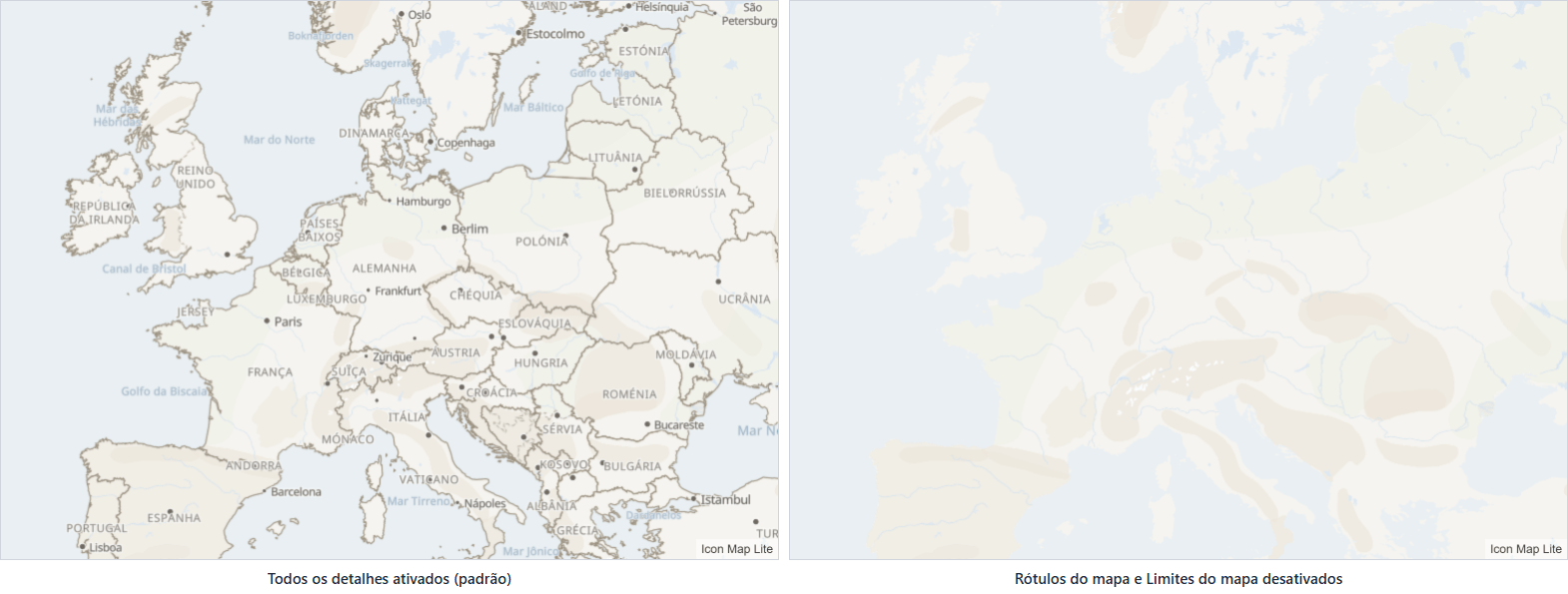
Os nomes de lugares fazem parte do mapa de fundo, por isso são desenhados por baixo dos seus dados. Se formas preenchidas cobrirem os nomes de que os seus leitores precisam, aumente a transparência das formas, ou desative os nomes de lugares e rotule os seus próprios dados. Consulte Rótulos de dados.
Os créditos do mapa
A linha de créditos fica no canto inferior direito do mapa. Ela sempre traz um link Icon Map Lite. O texto que você digita em Painel Formato > Interface do usuário > Controles > Atribuição adicional é acrescentado a ela, e um mapa de fundo personalizado acrescenta os créditos escritos no seu arquivo. Quando o mapa é estreito, os créditos se recolhem em um pequeno botão "i". Consulte Controles do mapa.
No Gestor de camadas
Novo na 1.0.1.2
O Gestor de camadas tem uma página Mapa de fundo. Nela você pode escolher um tema integrado, carregar um mapa de fundo personalizado com Carregar um ficheiro de mapa de fundo ou abrir o Basemap Builder com Abrir o Basemap Builder. Os botões de alternância de detalhe continuam no painel Formato. Consulte Gestor de camadas.
Quando você precisa de mais
O mapa integrado é um mapa-múndi para vistas na escala de continentes e países. O Icon Map Lite não pode transmitir mapas de fundo pela rede, por isso não tem imagens de satélite, mapas de ruas do mundo inteiro nem mapas de fundo do ArcGIS ou de outros fornecedores. Um mapa de fundo personalizado oferece detalhe ao nível da rua para uma área, com até 25 MB.
Se o seu relatório pode usar visuais que se conectam a serviços de mapas online, o Icon Map Pro e o Icon Map Slicer são as soluções de mapas mais completas para o Power BI, com mapas de fundo detalhados do planeta inteiro. Consulte Lite, Pro e Slicer.