
Le fond de carte
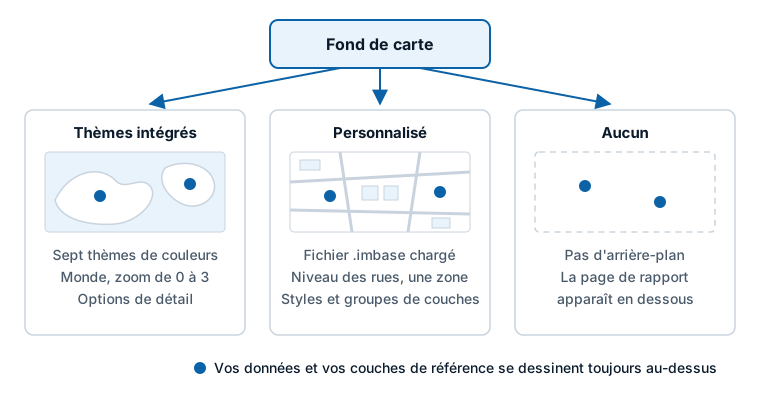
Le fond de carte est la carte du monde dessinée sous vos données. Icon Map Lite intègre sa propre carte du monde, en sept thèmes de couleurs : elle se dessine donc sans aucun téléchargement. Pour un détail au niveau des rues dans une zone, vous pouvez charger un fond de carte personnalisé.
Ce qui est intégré
Icon Map Lite embarque une carte du monde vectorielle dans le visuel. Elle est dessinée à partir des données Natural Earth : terres et mers, lacs et cours d'eau, frontières des pays et des États, déserts, glaces, zones urbaines, ainsi que les noms des pays, des États, des villes, des mers et des sommets.
- Rien n'est téléchargé. La carte, ses polices et ses noms font partie du visuel : elle se dessine donc de la même façon pour chaque lecteur.
- Elle affiche le détail jusqu'au niveau de zoom 3, soit à peu près l'échelle d'un continent ou d'un grand pays. La carte entière doit tenir dans le visuel, et Power BI limite la taille d'un visuel. Lorsque vous zoomez davantage, la carte est agrandie mais ne gagne pas de détail. Vos données restent nettes à tous les niveaux de zoom.
- Ses noms suivent la langue du rapport. Les noms de lieux sont affichés en anglais, en allemand, en espagnol, en français ou en portugais, selon la langue du rapport. Un lieu sans traduction affiche son propre nom. Il n'existe pas de paramètre pour cela. Consultez Langues.
Pour un détail au niveau des rues, consultez Fonds de carte personnalisés (.imbase).
Choisir un thème
- Sélectionnez la carte, puis ouvrez Volet Format > Couche d'arrière-plan > Carte.
- Choisissez un thème dans Fond de carte. La carte se redessine immédiatement.
Une nouvelle carte utilise Clair.
| Fond de carte | Ce qu'il dessine |
|---|---|
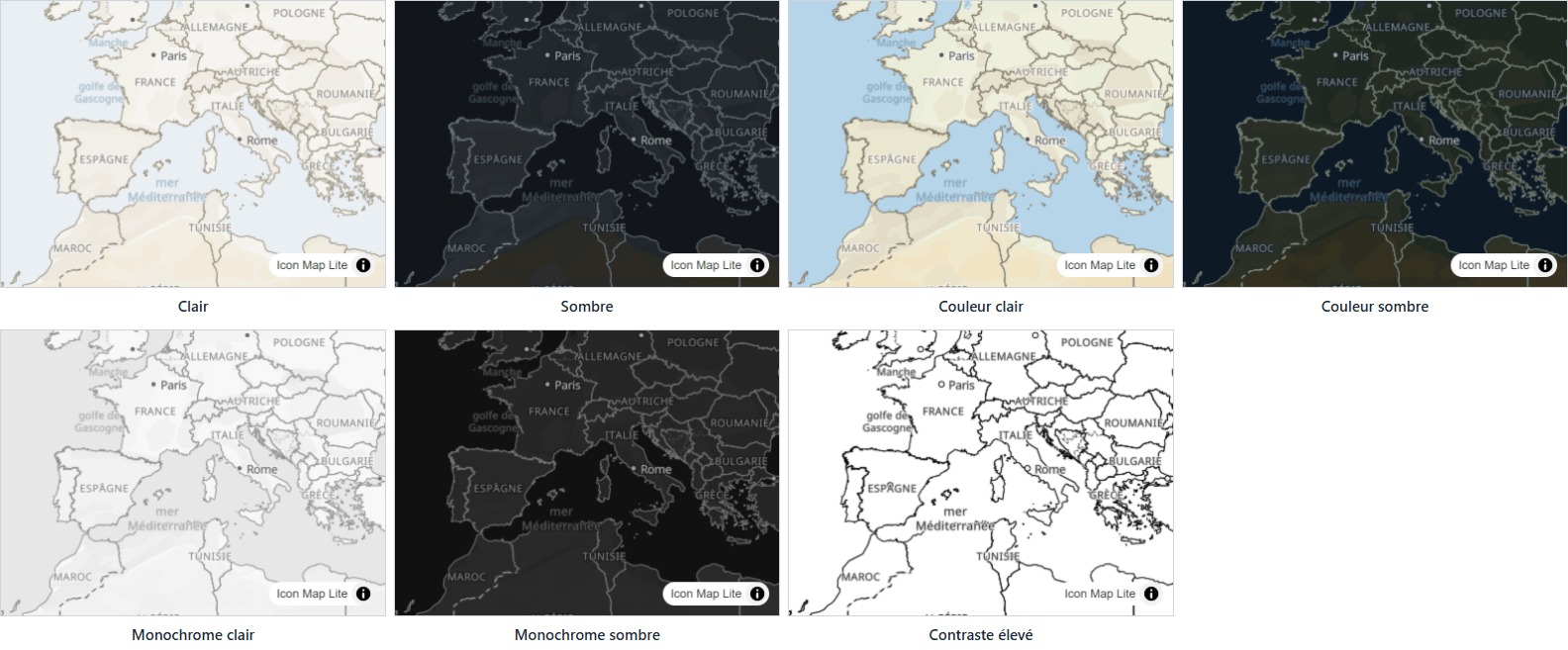
| Clair | La carte du monde intégrée en couleurs claires. C'est la valeur par défaut |
| Sombre, Couleur clair, Couleur sombre, Monochrome clair, Monochrome sombre | La même carte du monde dans d'autres jeux de couleurs |
| Contraste élevé | La carte du monde en deux couleurs seulement, pour les lecteurs qui utilisent le contraste élevé de Windows. Voir ci-dessous |
| Personnalisé | Un fichier de fond de carte que vous chargez. Consultez Fonds de carte personnalisés (.imbase) |
| Aucun | Aucun fond de carte. La carte est transparente et la page de rapport apparaît en dessous |
Les sept thèmes intégrés dessinent les mêmes éléments et ne diffèrent que par leurs couleurs. Chaque thème apporte sa propre couleur d'arrière-plan ; il n'existe pas de paramètre distinct de couleur d'arrière-plan. Si vous voulez une couleur unie derrière vos données, choisissez Aucun et définissez l'arrière-plan du visuel dans les paramètres propres à Power BI, sous Volet Format > Général > Effets > Arrière-plan.
Un thème peut changer en mode lecture comme en modification : un signet peut donc faire passer la carte d'un thème à un autre.
Contraste élevé
Contraste élevé dessine la carte en deux couleurs, et la repeint avec les couleurs de premier plan et d'arrière-plan du thème à contraste élevé de Windows du lecteur.
Lorsqu'un lecteur a activé le contraste élevé de Windows, Icon Map Lite remplace automatiquement chaque thème intégré par Contraste élevé, quel que soit le thème que vous avez choisi. Aucun et Personnalisé restent tels que vous les avez définis. Les contrôles de la carte et les couches de données passent eux aussi aux couleurs à contraste élevé du lecteur.
Choisir ce que la carte affiche
Trois groupes sous Carte activent et désactivent des parties de la carte intégrée. Ils apparaissent lorsque Fond de carte est l'un des thèmes intégrés, et sont masqués pour Aucun et Personnalisé. Chaque commutateur est activé par défaut, et une modification prend effet immédiatement sans déplacer la carte.
| Groupe | Commutateur | Ce qu'il masque lorsqu'il est désactivé |
|---|---|---|
| Étiquettes de la carte | Noms de pays | Les noms des pays |
| Noms d'États et de provinces | Les noms des États et des provinces | |
| Villes et communes | Les noms des villes et des communes, et leurs points | |
| Mers et océans | Les noms des mers et des océans | |
| Sommets | Les noms des sommets et leurs points | |
| Limites de la carte | Frontières nationales | Les frontières entre les pays, et le contour de la côte. Lorsqu'il est désactivé, les terres et la mer peuvent être difficiles à distinguer dans Clair |
| Frontières internes | Les frontières à l'intérieur d'un pays, comme celles entre l'Angleterre, l'Écosse, le pays de Galles et l'Irlande du Nord, ou entre les régions de Belgique | |
| Limites d'États et de provinces | Les limites des États et des provinces | |
| Frontières contestées | Les frontières qui font l'objet d'un litige | |
| Terres et eaux | Déserts et relief | Les déserts et les autres formes de relief |
| Glace et glaciers | Les calottes glaciaires, les plates-formes de glace et les glaciers | |
| Zones urbaines | Les zones bâties des villes | |
| Lacs | Les lacs | |
| Cours d'eau | Les cours d'eau |
Les terres et la mer ne peuvent pas être désactivées. Pour n'avoir aucune carte, choisissez Aucun.
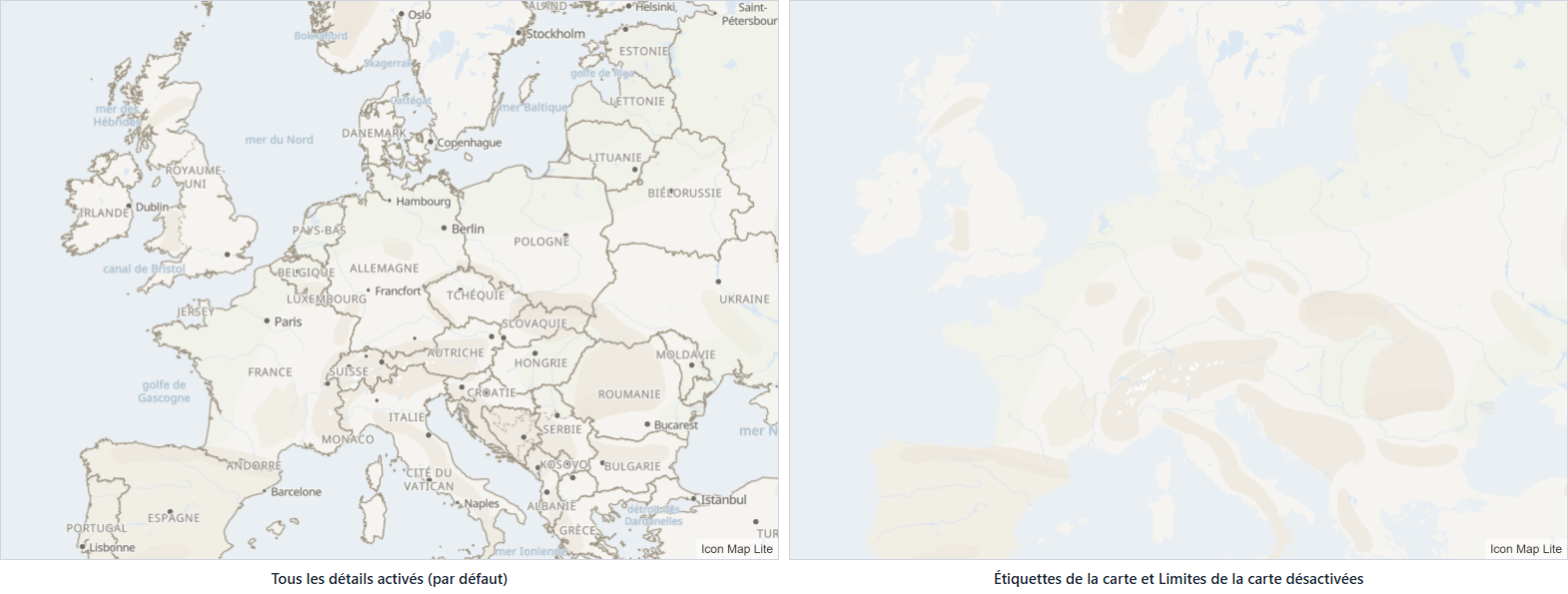
Les noms de lieux font partie du fond de carte : ils sont donc dessinés sous vos données. Si des formes remplies recouvrent des noms dont vos lecteurs ont besoin, augmentez la transparence des formes, ou désactivez les noms de lieux et étiquetez plutôt vos propres données. Consultez Étiquettes de données.
La mention de la carte
La ligne de mention se trouve dans l'angle inférieur droit de la carte. Elle porte toujours un lien Icon Map Lite. Le texte que vous saisissez dans Volet Format > Interface utilisateur > Contrôles > Attribution supplémentaire y est ajouté, et un fond de carte personnalisé ajoute la mention écrite dans son fichier. Lorsque la carte est étroite, la mention se replie dans un petit bouton « i ». Consultez Contrôles de la carte.
Dans le Gestionnaire de couches
Nouveau dans la version 1.0.1.2
Le Gestionnaire de couches comporte une page Fond de carte. Vous pouvez y choisir un thème intégré, charger un fond de carte personnalisé avec Charger un fichier de fond de carte, ou ouvrir le Basemap Builder avec Ouvrir le Basemap Builder. Les options de détail restent dans le volet Format. Consultez Gestionnaire de couches.
Lorsqu'il vous faut davantage
La carte intégrée est une carte du monde pour des vues à l'échelle d'un continent ou d'un pays. Icon Map Lite ne peut pas diffuser de fonds de carte en continu : il n'a donc ni imagerie satellite, ni plans de rues du monde entier, ni fonds de carte d'ArcGIS ou d'autres fournisseurs. Un fond de carte personnalisé vous donne un détail au niveau des rues pour une zone, jusqu'à 25 Mo.
Si votre rapport peut utiliser des visuels qui se connectent à des services de cartographie en ligne, Icon Map Pro et Icon Map Slicer offrent la cartographie la plus complète pour Power BI, avec des fonds de carte détaillés pour toute la planète. Consultez Lite, Pro et Slicer.