
Lite, Pro et Slicer
Icon Map propose trois visuels pour Power BI. Icon Map Pro et Icon Map Slicer sont les plus complets, et ce sont eux qu'il faut utiliser chaque fois que c'est possible. Icon Map Lite est destiné aux rapports qui exigent impérativement un visuel certifié, et il renonce à tout ce qui nécessite une connexion réseau pour répondre à cette exigence.
Lequel utiliser
Utilisez Icon Map Pro pour le visuel cartographique le plus complet pour Power BI : des fonds de carte détaillés pour toute la planète, d'Icon Map et d'autres fournisseurs, des couches ArcGIS, des couches WMS et de tuiles, le Catalogue Icon Map, la météo et le trafic, le relief 3D, ainsi que les boîtes de dialogue Gestionnaire de couches et Fonds de carte. Consultez la documentation d'Icon Map Pro.
Utilisez Icon Map Slicer quand vous voulez une cartographie détaillée et que la carte pilote le rapport comme un segment : sélectionnez par clic, lasso ou cercle, tout ce qui se trouve dans une forme ou à un temps de trajet donné, et filtrez la page du rapport sur la zone affichée par la carte. Il partage une grande partie des fonctions d'Icon Map Pro : des fonds de carte détaillés pour toute la planète, d'Icon Map et d'autres fournisseurs, des couches ArcGIS, des couches WMS et de tuiles, le Catalogue Icon Map, le relief 3D, ainsi que les boîtes de dialogue Gestionnaire de couches et Fonds de carte. Consultez la documentation d'Icon Map Slicer.
Utilisez Icon Map Lite uniquement quand votre organisation exige un visuel certifié et que vous ne pouvez pas obtenir d'exception, par exemple parce que votre locataire n'autorise que les visuels certifiés. Icon Map Lite est conçu pour répondre aux exigences de certification de Microsoft, la principale étant qu'un visuel n'effectue aucune requête réseau. Tout ce qu'il dessine se trouve dans le visuel ou est stocké dans le rapport.
Si vous ne savez pas si vous avez besoin d'un visuel certifié, demandez à votre administrateur Power BI avant de créer avec Lite. Un administrateur Power BI peut autoriser Icon Map Pro ou Icon Map Slicer comme visuel d'organisation. Pour savoir quel produit vous convient, écrivez à sales@tekantis.com.
Ce que propose Icon Map Lite
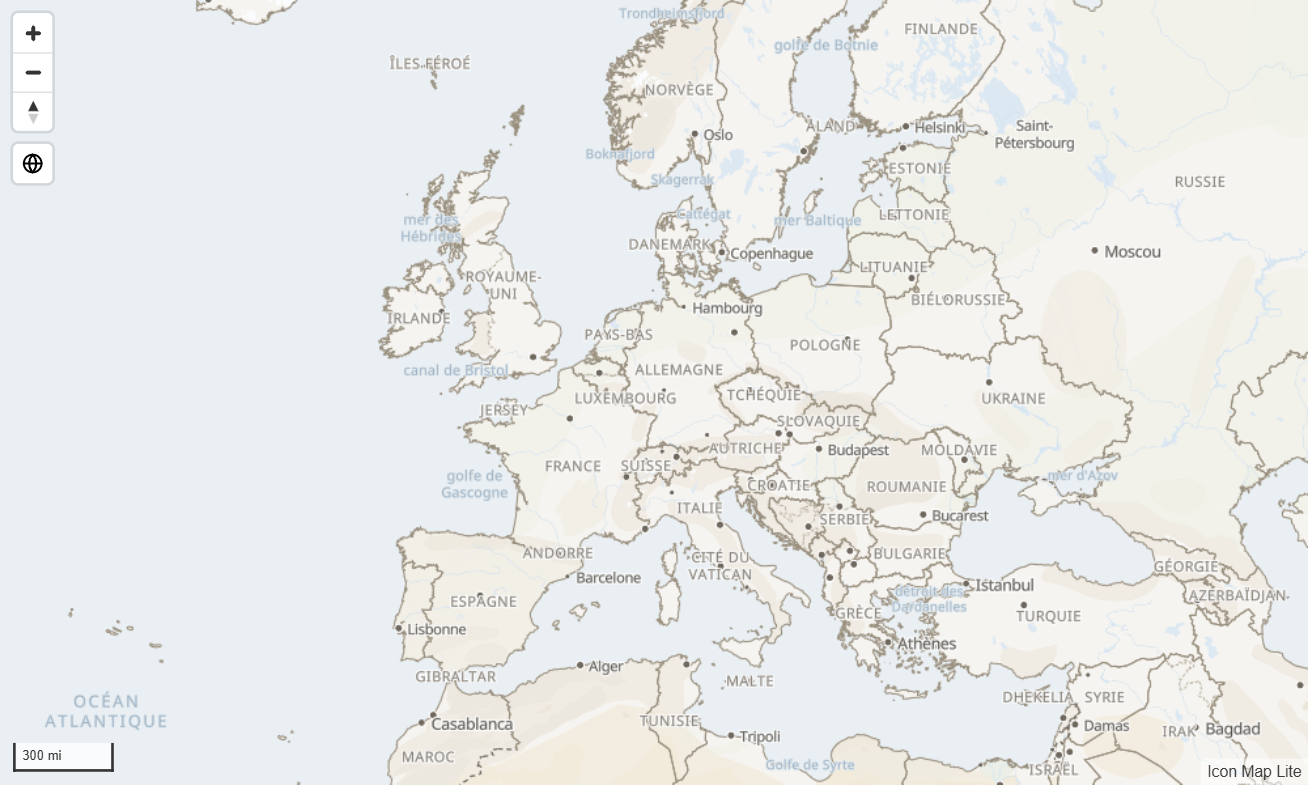
- Une carte du monde intégrée au visuel. Une carte vectorielle en sept thèmes, de l'échelle du monde à celle du pays (niveaux de zoom 0 à 3), avec des noms de lieux qui suivent la langue du rapport. Au-delà du zoom 3, la carte n'ajoute plus de détail, tandis que vos données restent nettes. Consultez Le fond de carte.
- Le détail au niveau des rues pour une zone, par chargement. Un fond de carte personnalisé est un fichier
.imbasede 25 Mo au maximum, créé avec le Basemap Builder et stocké dans le rapport. Sur le centre de Londres, un fichier au niveau de détail complet des rues couvre environ 425 à 1 300 kilomètres carrés, selon la source de la carte. Consultez Fonds de carte personnalisés (.imbase). - Les couches de données. Cercles, images et badges de texte, clusters, cartes thermiques, cellules H3, S2, A5 et Geohash, colonnes 3D, lignes et flux, itinéraires, et formes issues de vos données. Consultez Vue d'ensemble des couches de données.
- Des formes sans lien. Des limites intégrées pour les pays, les États et les provinces, et des fichiers de limites que vous chargez : GeoJSON, TopoJSON, KML, shapefiles zippés, IMDF et archives PMTiles de 25 Mo au maximum. Consultez Formes depuis des fichiers et limites intégrées et Vue d'ensemble des couches de référence.
- Un filtrage comme un segment. Sélectionner sur la carte par clic, lasso ou rayon filtre la page du rapport, et le filtre reste en place quand les lecteurs sélectionnent dans un autre visuel. La carte peut aussi filtrer les autres visuels sur la zone qu'elle affiche. Consultez Sélectionner et filtrer avec la carte et Filtrer selon la position de la carte.
- La prise en charge du clavier et du contraste élevé. Les lecteurs peuvent passer d'un élément à l'autre et les sélectionner au clavier, et la carte suit les couleurs de contraste élevé de Windows.
Ce qu'Icon Map Lite ne fait pas
Comme il n'effectue aucune requête réseau, Icon Map Lite n'a aucune des fonctionnalités qui lisent depuis un serveur ou un lien :
| Absent d'Icon Map Lite | À utiliser à la place |
|---|---|
| Des fonds de carte détaillés pour toute la planète | Icon Map Pro ou Icon Map Slicer. Dans Lite, chargez un fond de carte personnalisé pour une zone |
| Des fonds de carte d'ArcGIS ou de votre propre serveur de tuiles | Icon Map Pro ou Icon Map Slicer |
| Des fonds de carte d'Azure Maps ou d'Ordnance Survey | Icon Map Pro |
| Les couches et cartes web ArcGIS | Icon Map Pro ou Icon Map Slicer |
| Le Catalogue Icon Map | Icon Map Pro ou Icon Map Slicer. Dans Lite, utilisez les limites intégrées ou chargez un fichier |
| Les couches WMS et de tuiles raster | Icon Map Pro ou Icon Map Slicer |
| Les tuiles vectorielles et les fichiers de limites lus depuis un lien | Icon Map Pro ou Icon Map Slicer. Dans Lite, chargez le fichier |
| Les images lues depuis un lien, et la bibliothèque d'icônes | Icon Map Pro ou Icon Map Slicer. Dans Lite, utilisez du texte, des émojis ou des images contenues dans vos données |
| La météo et le trafic | Icon Map Pro |
| Les noms de lieux dessinés au-dessus de vos données | Icon Map Pro ou Icon Map Slicer |
| Le relief 3D, l'ombrage du relief et les bâtiments 3D | Icon Map Pro ou Icon Map Slicer |
| La recherche de lieux sur la carte | Icon Map Pro ou Icon Map Slicer |
Autres différences :
- Mise en surbrillance croisée. Les autres visuels filtrent Icon Map Lite, mais ne peuvent pas y mettre des éléments en surbrillance.
- L'ombrage jour et nuit affiche toujours le moment présent. Aucun champ ne permet de régler l'heure.
- Les formes depuis des fichiers prennent leurs couleurs de la mise en forme conditionnelle (fx). Il n'y a pas de champ Pondération d'entité.
Où fonctionne chacun d'eux
| Environnement | Icon Map Lite | Icon Map Pro et Icon Map Slicer |
|---|---|---|
| Power BI Desktop | Oui | Oui |
| Le service Power BI | Oui | Oui |
| Power BI Report Server | Non | Oui |
| Publier sur le web | Non | Oui |
| Power BI Embedded | Non | Oui |
| Clouds gouvernementaux tels que GCC, et autres clouds souverains | Non | Oui |
Icon Map Lite est concédé sous licence par utilisateur via Microsoft AppSource, et Power BI doit indiquer au visuel quelles licences détient le lecteur. Les environnements marqués Non ne peuvent pas le faire. Icon Map Pro et Icon Map Slicer sont concédés sous licence différemment et fonctionnent dans tous ces environnements. Consultez Environnements pris en charge et confidentialité.
Licences
Les trois visuels font l'objet de licences distinctes. Une licence Icon Map Lite ne couvre ni Icon Map Pro ni Icon Map Slicer, et leurs licences ne couvrent pas Icon Map Lite. Consultez Comment Icon Map Lite est concédé sous licence.
Ce sont des visuels distincts : un rapport créé avec Lite ne change donc pas de produit de lui-même. Les options de mise en forme sont très proches, si bien qu'un rapport créé avec Lite reste un terrain familier dans Pro et Slicer.