
Notes de version
Ce qui a changé dans chaque version d'Icon Map Lite, de la plus récente à la plus ancienne. Utilisez cette page pour vérifier si une correction ou une fonctionnalité figure dans la version que vous utilisez.
Quelle version est-ce que j'utilise ?
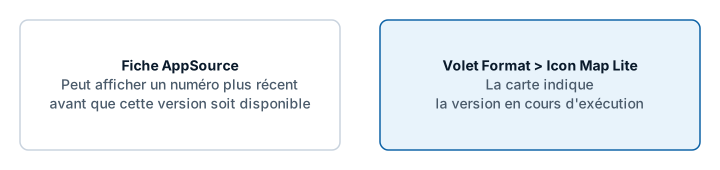
Sélectionnez le visuel et ouvrez Volet Format > Icon Map Lite, la dernière carte du volet. Elle indique la version en cours d'exécution. La page d'accueil d'un visuel vide l'indique aussi.
Power BI charge la version la plus récente publiée par Microsoft AppSource : un rapport adopte donc une nouvelle version sans aucune action de votre part. Quand une nouvelle version est soumise, AppSource peut afficher son numéro avant que le visuel lui-même soit disponible : le numéro affiché sur AppSource peut donc différer de celui que vous utilisez. C'est le numéro de la carte Icon Map Lite qui fait foi.
1.0.1.2
Nouveau dans la version 1.0.1.2
Gestionnaire de couches
- Une nouvelle boîte de dialogue Gestionnaire de couches montre toutes les couches de la carte dans l'ordre de dessin. Vous pouvez faire glisser les couches pour les réordonner, les masquer et les supprimer.
- Ajoutez une couche de données pas à pas, parmi les huit types du guide « Quel type de carte créez-vous ? ». Formes (depuis des fichiers) propose les limites intégrées, avec la propriété à faire correspondre et un exemple des valeurs qu'elle contient, ou un fichier que vous chargez.
- Ajoutez une couche de référence : des formes issues d'un fichier que vous chargez, jusqu'à cinq, ou l'ombrage du jour et de la nuit.
- Chaque couche dispose d'un éditeur pour ses couleurs, sa transparence, ses tailles, sa plage de zoom, ses étiquettes et ses info-bulles. Il écrit les mêmes paramètres que le volet Format. Une couche de référence chargée peut remplacer son fichier, et une couche Formes (depuis des fichiers) peut remplacer ses formes par un autre jeu intégré ou par un fichier chargé.
- Un panneau Vos données résume les lignes reçues par le visuel, les champs renseignés et si chaque ligne est dessinée, avec des remarques de la carte quand elle a quelque chose à signaler.
- Quand une couche est activée mais ne dessine rien, le Gestionnaire de couches explique pourquoi à l'aide d'exemples de lignes regroupées selon les champs qu'elles renseignent, propose une correction et peut vous fournir une mesure DAX pour dessiner deux couches à partir d'une seule table.
- Une page Fond de carte choisit le thème intégré, charge un fichier de fond de carte personnalisé et ouvre le Basemap Builder. Quand un chargement réussit, la carte passe sur Personnalisé.
- Choisir une couche dans le guide « Quel type de carte créez-vous ? » ouvre aussi l'éditeur de cette couche dans le Gestionnaire de couches.
- Cercles et Images et icônes ont chacun leur ligne quand les deux sont activés, avec leur propre éditeur, leur état, leurs avertissements et leur bouton de suppression. Chacun se déplace seul dans l'ordre de dessin, et le nombre de couches compte les deux.
Clusters
- Un nouveau paramètre Ordre pour chaque champ Groupe de cluster ordonne ses valeurs : comme dans les données (la valeur par défaut), alphabétique, intelligent (les jours de la semaine du lundi au dimanche, les mois de janvier à décembre, les nombres dans l'ordre numérique), une liste personnalisée, par valeur totale ou par valeur dans chaque cluster. Les barres, les segments des anneaux et des secteurs, les entrées de la légende et les sélecteurs de couleur le suivent tous. Voir Ordre des clusters.
- Les éditeurs Cercles et Images et icônes du Gestionnaire de couches ont une section Ordre de pour chaque champ Groupe de cluster. Elle liste les valeurs dans leur ordre avec leurs couleurs, et Ordonner manuellement permet de les monter ou de les descendre. L'éditeur Images et icônes a un commutateur Regrouper les images proches.
Corrections
- Les barres ou les segments d'un cluster pouvaient prendre la couleur d'une autre valeur quand les valeurs arrivaient sur la carte dans un ordre différent de celui dans lequel les couleurs étaient listées. Chaque barre et chaque segment a désormais toujours la couleur de sa propre valeur.
- Modifier le sélecteur de couleur d'une valeur pouvait aussi recolorer d'autres valeurs une fois les données arrivées dans un ordre différent. Seul le sélecteur que vous modifiez est appliqué.
Changements à connaître
- La carte Gestionnaire de couches est la première du volet Format, avec un seul commutateur, Ouvrir le Gestionnaire de couches. Elle remplace la carte Diagnostics : Afficher le résumé de la configuration des données et sa boîte de dialogue disparaissent, et Vos données prend leur place.
- Le bouton Résumé de la configuration des données du guide des couches devient Ouvrir le Gestionnaire de couches.
- Les images sont dessinées au Z-Index d'Images (Volet Format > Couches de données > Images - Configuration > Z-Index, 410 par défaut), et le paramètre s'affiche que les images soient regroupées en clusters ou non. En 1.0.1.1, les images étaient dessinées à la position de Cercles : avec les valeurs par défaut, elles se dessinent donc désormais au-dessus de Lignes (409) comme de Cercles (405).
1.0.1.1
Carte du monde intégrée
- La carte du monde intégrée couvre désormais les niveaux de zoom 0 à 3, de l'échelle du monde à celle d'un pays, et repose uniquement sur les données Natural Earth. La version 1.0.1.0 couvrait les niveaux de zoom 0 à 5, ce qui rendait le visuel trop volumineux pour être importé depuis un fichier dans le service Power BI. Au-delà du zoom 3, la carte n'ajoute aucun détail. Pour un détail au niveau des rues, chargez un fond de carte personnalisé. Voir Le fond de carte.
- Les noms de villes suivent toujours la langue du rapport.
- Un nouveau logo, et un bouton AppSource dédié sur la page de licence.
Couches
- Itinéraires : une nouvelle forme de ligne qui dessine côte à côte les lignes partageant une même rue, comme un plan de transports en commun. Voir Itinéraires.
- Cellules peut compter des points à l'intérieur de formes que vous chargez. Voir Cellules : hexagones H3 et grilles.
- Étiquettes de données sur les formes issues d'archives PMTiles.
- Les cellules de texte vides comptent désormais comme vides quand une ligne choisit sa couche : les tables issues de fichiers CSV, d'Excel et de Power Query peuvent ainsi alimenter plusieurs couches sans mesures supplémentaires. Voir Combiner plusieurs couches dans une carte.
Étiquettes
- Étiquettes de type carte : choix de l'emplacement du texte autour de l'image, remplissage uni au lieu de l'arrière-plan dépoli, alignement vertical, et étiquettes qui n'apparaissent qu'au survol de la souris ou à la sélection. Voir Étiquettes de données.
- La pointe de la bulle suit la Position de l'étiquette.
- Les étiquettes d'Arbre de flux placées au point médian se trouvent sur leur propre branche, sans se chevaucher.
Corrections
- Les Arcs de flux et l'Arbre de flux avec les cercles activés ne déplacent plus la carte à chaque changement de mise en forme.
- Arcs 3D : l'info-bulle reste affichée le long d'un arc, et un clic sur un arc ne compte plus comme un clic sur l'arrière-plan.
- Le visuel se charge pour les utilisateurs dont les sessions de navigateur passent par Microsoft Defender for Cloud Apps.
1.0.1.0
La première version d'Icon Map Lite : une version d'Icon Map conçue pour répondre aux exigences de certification de Microsoft.
Aucune requête réseau
- Le visuel ne déclare aucun privilège et n'effectue aucune requête réseau. Tout ce qu'il dessine se trouve dans le visuel ou est stocké dans le rapport.
Fond de carte
- Une carte du monde intégrée au visuel, en six thèmes et un thème Contraste élevé, ou Aucun pour un arrière-plan transparent.
- Les noms de lieux suivent la langue du rapport.
- Des commutateurs pour les étiquettes, les limites, et les éléments de terre et d'eau de la carte.
- Quand le contraste élevé de Windows est activé, la carte et ses contrôles suivent les couleurs de contraste élevé de la personne qui consulte le rapport.
- Fonds de carte personnalisés : chargez un fichier
.imbasepour obtenir le détail au niveau des rues d'une zone. Il est stocké dans le rapport. La page d'accueil, le guide des couches et la fenêtre de chargement renvoient vers le Basemap Builder. Voir Fonds de carte personnalisés (.imbase).
Couches et fichiers
- Chargement de fichiers GeoJSON, TopoJSON, KML, de shapefiles compressés, de fichiers IMDF et d'archives PMTiles en couches Formes (depuis des fichiers) et en couches de référence.
- Limites intégrées pour Formes (depuis des fichiers) : les pays, les pays divisés en leurs parties, et les États et provinces. Chaque niveau d'exploration peut utiliser sa propre source.
- Lignes : les formes Arcs 3D, Arcs de flux et Arbre de flux.
- Étiquettes de données de type carte : Verre, Verre sombre, Carte, Pastille, Néon et Texte avec halo.
- Clusters dont les couleurs proviennent d'un champ ou d'une règle, avec chaque catégorie de cluster dans la légende.
- Badges de texte et d'émoji pour la couche Images.
- Reprojection EPSG sur chaque couche de données dotée du paramètre EPSG.
Sélection et accessibilité
- La sélection sur la carte filtre le rapport comme un segment, et les signets conservent la sélection.
- Le lasso et la sélection circulaire atteignent les formes issues d'archives PMTiles.
- Navigation au clavier parmi les éléments de la carte.
- Un clic sur une vignette du guide « Quel type de carte créez-vous ? » active la couche correspondante.
Licences
- Concédé sous licence par utilisateur via Microsoft AppSource. Les personnes sans licence voient une page de licence, et les environnements qui ne peuvent pas signaler les licences affichent une page expliquant qu'Icon Map Lite n'y est pas pris en charge.