
Gestionnaire de couches
Le Gestionnaire de couches est une boîte de dialogue qui affiche tout ce qui se trouve sur votre carte dans une seule liste, de haut en bas. Utilisez-le pour ajouter des couches de données et des couches de référence pas à pas, modifier leurs principaux paramètres, les réordonner, les masquer ou les retirer, vérifier lesquelles de vos lignes sont dessinées et choisir le fond de carte.
Avant de commencer
- Vous ouvrez le Gestionnaire de couches pendant la modification d'un rapport dans Power BI Desktop ou dans le service Power BI. Les lecteurs du rapport ne le voient pas.
- Ajoutez d'abord vos champs au visuel si vous voulez ajouter une couche de données. La boîte de dialogue s'en sert pour vous indiquer quels types de couche conviennent à vos données.
- Le Gestionnaire de couches ne lit rien sur Internet. Tout ce qu'il ajoute est intégré au visuel ou chargé dans le rapport.
Ouvrir le Gestionnaire de couches
Il y a quatre façons d'y accéder.
- Depuis le volet Format. Activez Volet Format > Gestionnaire de couches > Gestionnaire de couches > Ouvrir le Gestionnaire de couches. La carte Gestionnaire de couches est la première carte du volet. Le commutateur ouvre la boîte de dialogue puis se désactive de lui-même, pour être prêt la fois suivante.
- Depuis le guide des couches. Quand vos lignes n'atteignent aucune couche, la carte affiche le guide Quel type de carte créez-vous ?. Sélectionnez Ouvrir le Gestionnaire de couches en bas du guide.
- En choisissant une couche dans le guide des couches. Sélectionner une vignette dans le guide active cette couche et ouvre le Gestionnaire de couches sur cette couche, prête à être configurée. Consultez Choisir un type de couche.
- Depuis les notes de la carte. Quand la carte affiche des notes sur vos données, ces notes ont un bouton Ouvrir le Gestionnaire de couches.
Tour de la boîte de dialogue
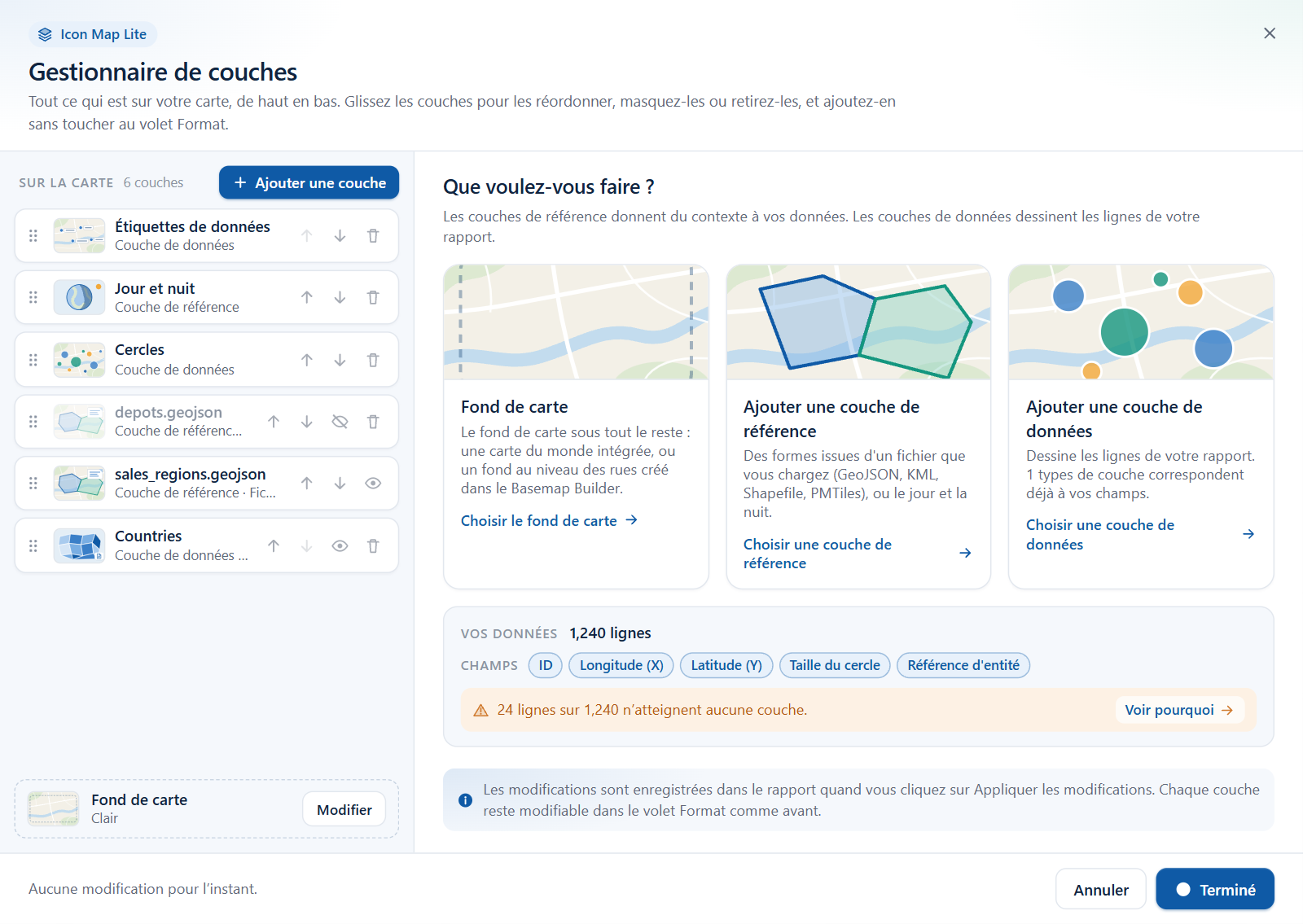
La boîte de dialogue comporte un en-tête, deux colonnes et un pied de page.
| Zone | Ce qu'elle contient |
|---|---|
| Colonne de gauche - Sur la carte | Toutes les couches activées, la plus haute en premier, avec le nombre de couches et le bouton Ajouter une couche. La dernière ligne est toujours Fond de carte. |
| Colonne de droite | La vue d'accueil au départ. Elle devient un sélecteur, un assistant d'ajout, l'éditeur d'une couche ou la page Fond de carte au fil de votre travail. |
| Pied de page | Le nombre de modifications que vous avez faites, le bouton Annuler et le bouton principal. Le bouton principal indique Terminé tant que rien n'a changé, et Appliquer les modifications dès qu'une modification existe. |
La liste des couches
La liste affiche vos couches dans l'ordre où la carte les dessine : la ligne en haut de la liste est dessinée par-dessus tout ce qui se trouve en dessous. Chaque ligne a des boutons pour déplacer la couche, et certaines lignes ont aussi des boutons pour la masquer ou la retirer. Sélectionnez une ligne pour ouvrir son éditeur. Consultez Modifier, réordonner et retirer des couches.
Quand rien n'est encore activé, la liste indique « Rien sur la carte pour l’instant. Ajoutez une couche de données pour dessiner votre rapport, ou une couche de référence pour le contexte. »
La vue d'accueil
La colonne de droite démarre sur Que voulez-vous faire ? avec trois cartes et un résumé de vos données.
| Carte | Ce qu'elle fait |
|---|---|
| Fond de carte | Ouvre la page Fond de carte, où vous choisissez le thème intégré ou un fond de carte personnalisé. Consultez La page Fond de carte ci-dessous. |
| Ajouter une couche de référence | Ouvre la liste des types de couche de référence : Formes depuis un fichier et Jour et nuit. |
| Ajouter une couche de données | Ouvre la liste des types de couche de données. Quand des types de couche que vous pouvez encore ajouter conviennent aux champs que vous avez, la carte vous indique combien sont dans ce cas. Sinon, elle indique « Dessine les lignes de votre rapport : points, lignes, formes, cellules et plus. » |
Sous les cartes, le panneau Vos données indique combien de lignes le visuel contient, quels champs sont remplis, et si chaque ligne est dessinée. Consultez Vérifier vos données.
Ajouter une couche
Sélectionnez Ajouter une couche au-dessus de la liste à tout moment. Un court menu propose deux choix.
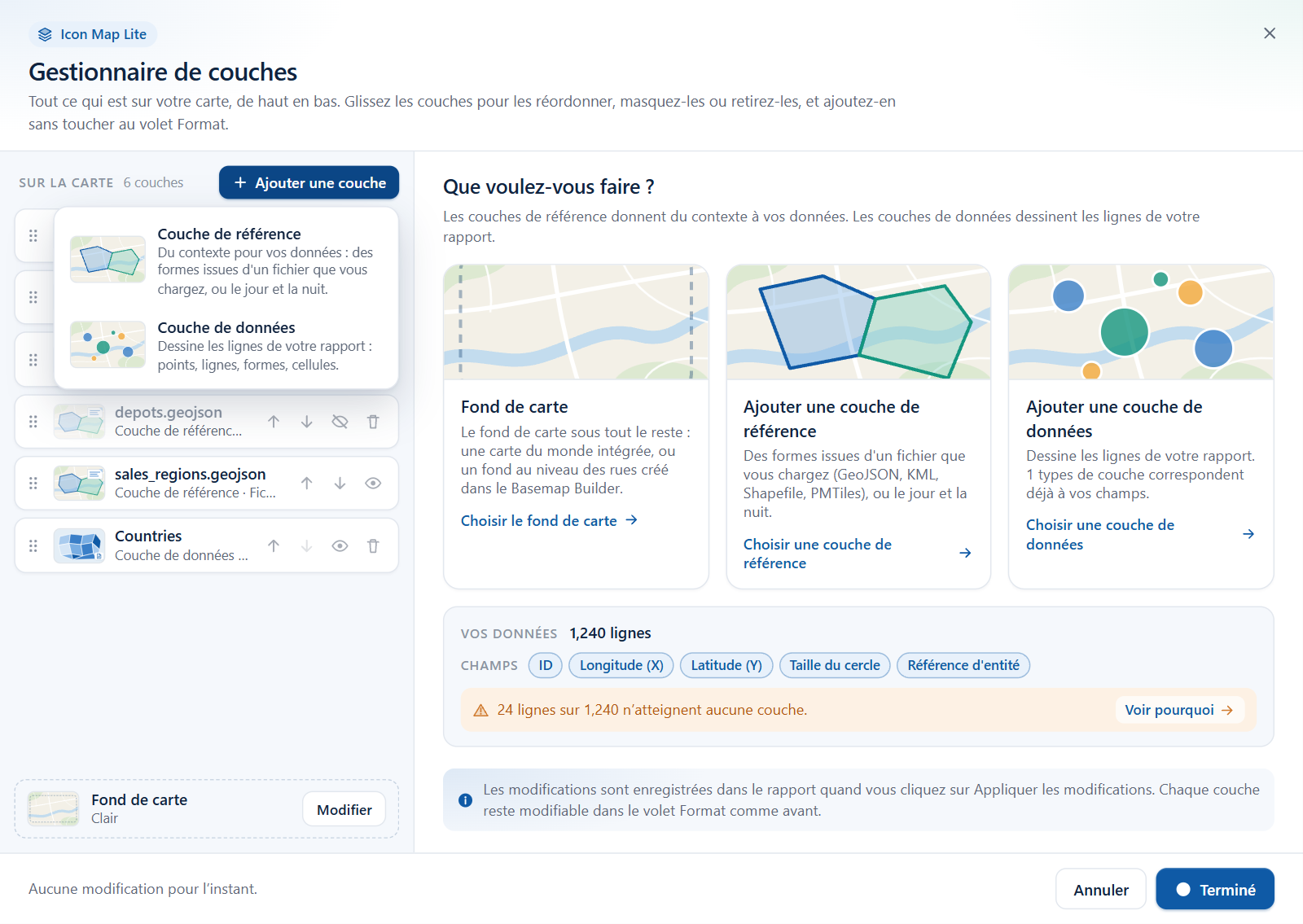
| Choix | À quoi il sert |
|---|---|
| Couche de référence | Du contexte pour vos données : des formes issues d'un fichier que vous chargez, ou l'ombrage jour et nuit. Les couches de référence sont dessinées telles quelles et ne sont pas jointes à vos données. |
| Couche de données | Dessine les lignes de votre rapport : points, lignes, formes, cellules. |
Chaque choix ouvre un sélecteur de vignettes, et chaque vignette lance un court assistant. Consultez Ajouter une couche.
Appliquer ou annuler
Rien de ce que vous faites dans la boîte de dialogue ne modifie le rapport tant que vous n'avez pas sélectionné Appliquer les modifications.
| Le pied de page affiche | Signification |
|---|---|
| « Aucune modification pour l’instant. » et un bouton Terminé | Rien à enregistrer. Terminé ferme la boîte de dialogue. |
| « 1 modification » ou « 3 modifications - appliqué à la carte quand vous cliquez sur Appliquer les modifications. » | Chaque réordonnancement, masquage, affichage, retrait, ajout de couche et modification de paramètre compte pour une modification. Appliquer les modifications les enregistre toutes et ferme la boîte de dialogue. |
| Annuler, ou le bouton de fermeture dans le coin supérieur | Abandonne les modifications faites depuis l'ouverture de la boîte de dialogue. |
La touche Échap revient en arrière par étapes : elle ferme le menu Ajouter une couche, puis ramène la colonne de droite à la vue d'accueil, puis annule la boîte de dialogue.
Power BI n'affiche qu'une boîte de dialogue à la fois. Quand une étape a besoin de la fenêtre de chargement de fichier, ou ouvre le Basemap Builder dans votre navigateur, le Gestionnaire de couches enregistre d'abord toutes les modifications faites jusque-là, puis se ferme. Après un chargement, il se rouvre de lui-même. Après ce moment, Annuler ne peut plus défaire les modifications déjà enregistrées.
La page Fond de carte
La dernière ligne de la liste, Fond de carte, nomme le fond de carte que la carte dessine : l'un des thèmes intégrés, Aucun, ou le nom de votre fichier de fond de carte chargé. Sélectionnez Modifier sur cette ligne, ou la carte Fond de carte de la vue d'accueil, pour ouvrir la page Fond de carte.
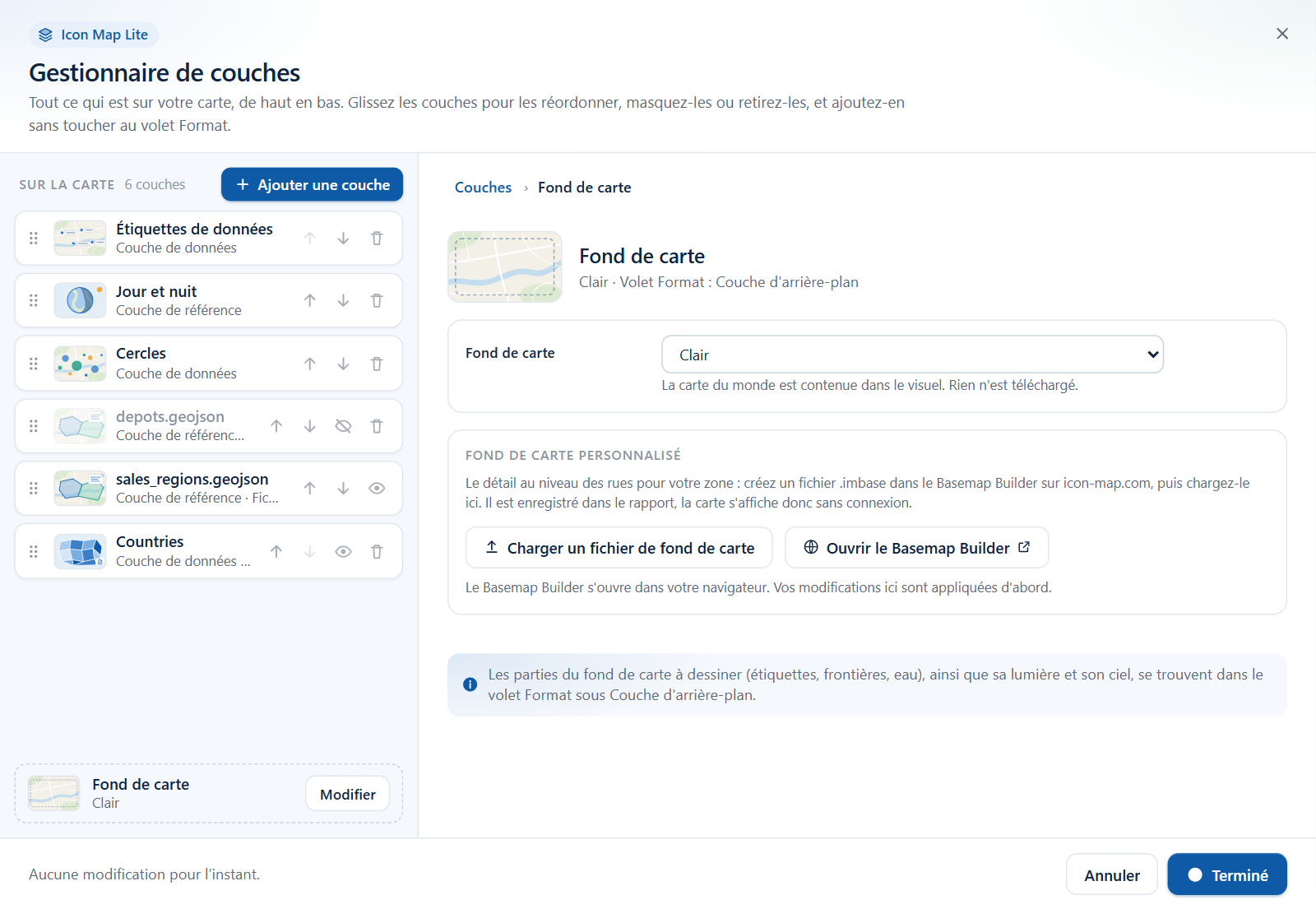
| Sur la page | Ce qu'elle fait |
|---|---|
| Fond de carte | Une liste déroulante des fonds de carte : Clair, Sombre, Couleur clair, Couleur sombre, Monochrome clair, Monochrome sombre, Contraste élevé, Aucun et Personnalisé. La carte du monde intégrée est contenue dans le visuel : rien n'est donc téléchargé. |
| Charger un fichier de fond de carte | Ouvre la fenêtre de chargement de fichier pour un fichier .imbase. Quand le chargement réussit, la carte passe d'elle-même à Personnalisé. Dès que le rapport contient un fichier, le bouton indique Remplacer le fichier de fond de carte. |
| Ouvrir le Basemap Builder | Ouvre le Basemap Builder sur icon-map.com dans votre navigateur, où vous créez un fichier .imbase pour votre zone. Vos modifications dans la boîte de dialogue sont appliquées d'abord. |
La ligne d'en-tête nomme l'endroit du volet Format, Couche d'arrière-plan. Les parties du fond de carte à dessiner (étiquettes, frontières, eau), ainsi que sa lumière et son ciel, se règlent à cet endroit. Le Gestionnaire de couches ne modifie pas le style d'un fond de carte.
Quand Personnalisé est choisi mais qu'aucun fichier n'a encore été chargé, la ligne Fond de carte indique « Personnalisé (pas encore de fichier) ». Consultez Le fond de carte et Fonds de carte personnalisés (.imbase).
Le Gestionnaire de couches et le volet Format
Le Gestionnaire de couches et le volet Format modifient les mêmes paramètres. Une couche que vous ajoutez dans la boîte de dialogue apparaît dans le volet Format, et une modification faite dans le volet Format se retrouve dans la boîte de dialogue à sa prochaine ouverture. Un rapport entièrement créé dans le volet Format s'ouvre tel quel dans le Gestionnaire de couches.
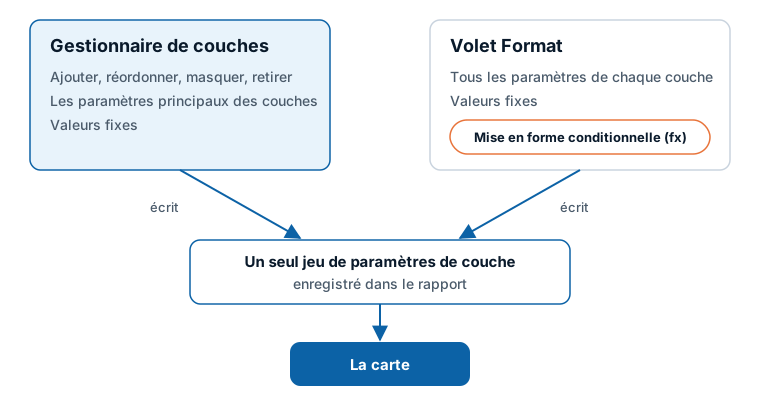
Ils diffèrent par la quantité de paramètres qu'ils montrent :
- Le Gestionnaire de couches montre les paramètres dont la plupart des cartes ont besoin, en termes simples, et définit des valeurs fixes : une couleur, une taille, une largeur pour une couche.
- Le volet Format contient tous les paramètres. C'est aussi le seul endroit pour la mise en forme conditionnelle (fx), où une couleur, une taille ou un autre paramètre prend sa valeur dans vos données.
Chaque éditeur du Gestionnaire de couches nomme l'endroit du volet Format où se trouve le reste des paramètres de cette couche.
Ce qui nécessite encore le volet Format
- La mise en forme conditionnelle (fx) sur n'importe quel paramètre, par exemple des couleurs de cercle issues d'une mesure. Consultez Mise en forme conditionnelle.
- Les options avancées de chaque couche que les éditeurs ne montrent pas. Consultez la liste dans Modifier, réordonner et retirer des couches.
- L'activation des étiquettes de données. Les étiquettes apparaissent dans la liste du Gestionnaire de couches une fois activées. Consultez Étiquettes de données.
- Les commutateurs de niveau de détail du fond de carte, la lumière et le ciel.
- Les info-bulles, la légende, les contrôles de la carte, le comportement de sélection et la vue de la carte. Ce ne sont pas des couches et ils ont leurs propres cartes : consultez le Plan du volet Format.