
Adicionar o Icon Map Lite a um relatório
O Icon Map Lite é um visual personalizado do Power BI. Você o adiciona a um relatório a partir do Microsoft AppSource e depois o coloca em uma página do relatório como qualquer outro visual. Ele funciona no Power BI Desktop e no serviço do Power BI.
Obter o visual
- Abra o seu relatório no Power BI Desktop ou no serviço do Power BI, no modo de edição.
- No painel Visualizações, selecione o botão ... abaixo dos ícones dos visuais e depois Obter mais visuais.
- Pesquise Icon Map Lite e selecione Adicionar.
O ícone do Icon Map Lite aparece no painel Visualizações desse relatório.
Se o administrador do Power BI adicionou o Icon Map Lite aos visuais da sua organização, você também pode encontrá-lo em Obter mais visuais > Minha organização.
Adicioná-lo a uma página do relatório
- Selecione o ícone do Icon Map Lite no painel Visualizações. Um visual vazio aparece na página.
- Redimensione-o. Os mapas funcionam melhor com espaço de sobra.
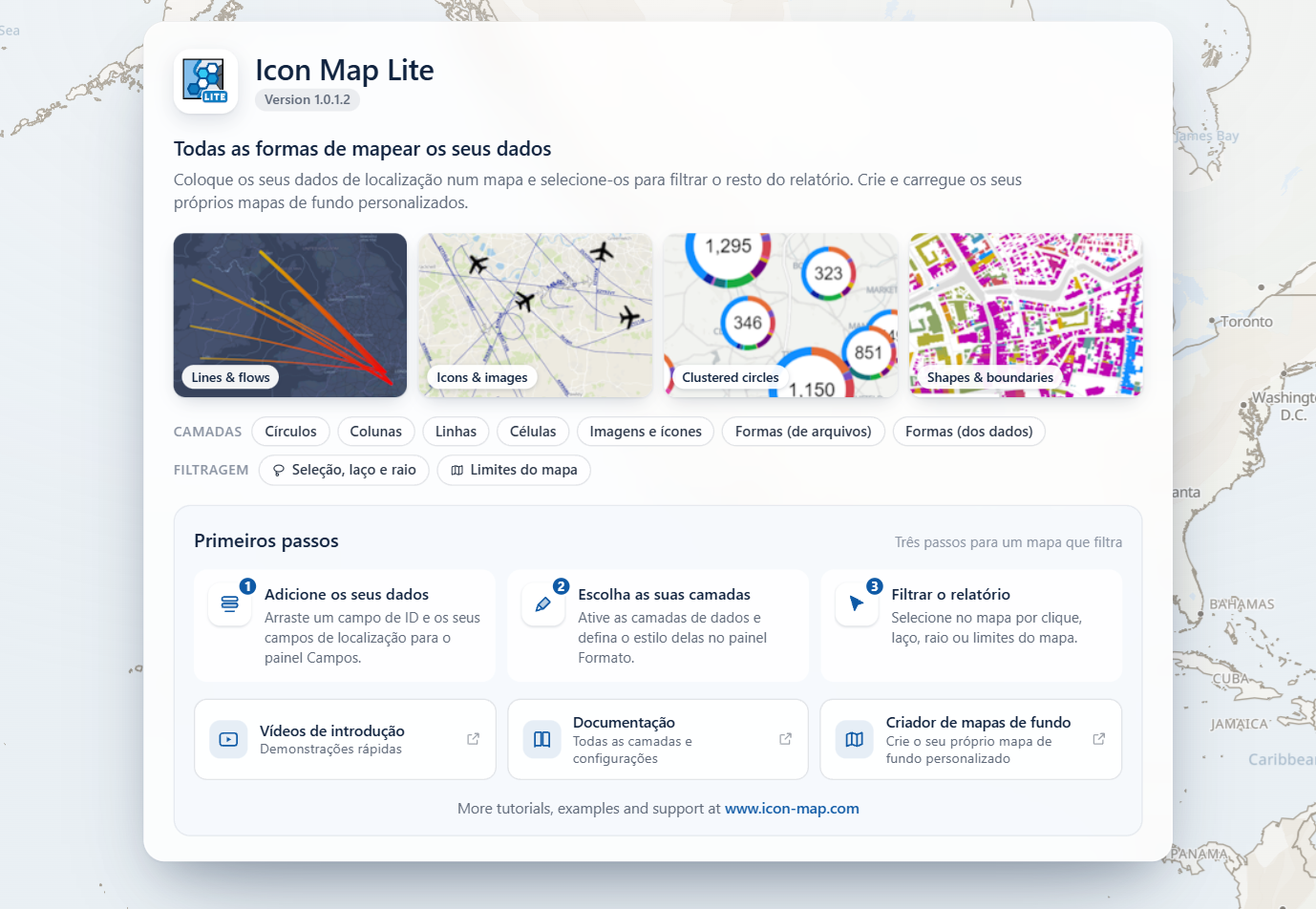
Sem campos, o visual mostra uma página inicial sobre um mapa-múndi animado que se move para um novo lugar a cada poucos segundos. Dependendo do tamanho do visual, a página inicial mostra:
- O nome e o número da versão.
- Quatro mapas de exemplo.
- Os tipos de camada e as formas de filtrar, cada um com um link para a sua página nesta documentação.
- Um painel Primeiros passos com as três etapas para um mapa que filtra: adicione os seus dados, escolha as suas camadas, filtre o relatório.
- Botões para vídeos de introdução, para esta documentação e para o Criador de mapas de fundo, que cria um mapa de fundo personalizado com detalhe ao nível das ruas.
Em um visual pequeno, algumas dessas seções ficam de fora. A página inicial desaparece quando você adiciona o primeiro campo. Para criar um mapa a partir daqui, siga Crie o seu primeiro mapa.
Verificar a versão
A versão aparece na página inicial. Depois que o visual tem dados, ela também aparece em Painel Formato > Icon Map Lite, o último cartão do painel. Até o visual ter um campo, o painel mostra um único cartão Icon Map Lite com a mensagem "Adicione dados ao visual antes de configurar as opções de formatação." e a versão.
Licenciar o visual
O Icon Map Lite é licenciado por usuário por meio do Microsoft AppSource. Todas as pessoas que visualizam um relatório que o contém, incluindo os autores do relatório, precisam de uma licença, e uma licença abrange todos os relatórios que essa pessoa abrir. Não há chave de licença nem nada a configurar no relatório: o Power BI informa ao visual se a pessoa que está vendo o relatório tem uma licença.
Para experimentá-lo primeiro, inicie a avaliação gratuita de um mês no AppSource.
Quando um leitor não tem licença, o visual cobre o mapa com uma página com o título "Obtenha o Icon Map Lite para ver este mapa", com botões para iniciar a avaliação gratuita ou comprar uma licença. Isso acontece quando o visual tem dados com um ID, por isso, como autor, você vê primeiro a página inicial e, depois, a página de licença ao adicionar campos.
Consulte Como o Icon Map Lite é licenciado e as Perguntas frequentes sobre licenciamento.
O que é necessário
- Power BI Desktop ou o serviço do Power BI. O Power BI Report Server, o Publicar na Web, o Power BI Embedded e as nuvens governamentais como a GCC não são compatíveis.
- Um navegador ou uma máquina com WebGL 2 disponível. Sem ele, o mapa não pode ser desenhado e uma mensagem explica o motivo. Consulte Ambientes compatíveis e privacidade.
- Nenhuma configuração de rede. O Icon Map Lite não faz nenhuma solicitação de rede, por isso não há endereços a liberar em um firewall.