
Escolher um tipo de camada
O Icon Map Lite desenha os seus dados com camadas de dados. Cada tipo de camada serve para um tipo de dados e precisa do seu próprio conjunto de campos. Esta página ajuda a escolher um tipo e explica o guia que aparece no mapa quando os seus campos ainda não correspondem a nenhuma camada.
Escolha pelo que você quer mostrar
| Você tem | Você quer mostrar | Use |
|---|---|---|
| Pontos (uma longitude e uma latitude por linha) | Um marcador por local, dimensionado ou colorido por um valor | Círculos |
| Pontos | Uma figura, um selo de texto ou um emoji por local | Imagens e ícones |
| Muitos pontos próximos uns dos outros | Grupos que se abrem conforme você amplia o zoom | Clusters |
| Um número muito grande de pontos | Onde eles se concentram | Mapa de calor |
| Muitos pontos, ou IDs de célula | Totais em uma grade de hexágonos ou quadrados, ou em formas que você carrega | Células: hexágonos H3 e grades |
| Pontos | Um valor como a altura de uma barra 3D | Colunas 3D |
| Pares de pontos (origem e destino) | Conexões, fluxos e arcos | Linhas |
| Pares de pontos ao longo de ruas compartilhadas | Linhas lado a lado, como faixas de transporte público | Rotas |
| Formas armazenadas nos seus dados como texto | Polígonos e linhas a partir de WKT ou GeoJSON | Formas dos dados (WKT e GeoJSON) |
| Um código ou nome de país, estado ou província por linha | Países, estados e províncias coloridos pelos seus dados, sem nenhum arquivo para carregar | Formas de arquivos e limites integrados |
| Um código ou nome por linha e um arquivo de limites | As suas próprias regiões coloridas pelos seus dados | Formas de arquivos e limites integrados |
Os campos de que cada camada precisa
Toda camada precisa de * ID (obrigatório). A tabela lista o que cada uma precisa além disso.
| Camada | Campos de que precisa | Opção em Painel Formato > Camadas de dados |
|---|---|---|
| Círculos | Longitude (X), Latitude (Y), Tamanho do círculo | Círculos |
| Imagens e ícones | Longitude (X), Latitude (Y), Imagem / WKT / GeoJSON contendo uma imagem (dispensável quando Fonte da imagem é Texto ou emoji) | Imagens / ícones |
| Mapa de calor | Longitude (X), Latitude (Y), Peso do mapa de calor | Mapa de calor |
| Colunas 3D | Longitude (X), Latitude (Y), Altura da coluna | Colunas |
| Células, a partir de coordenadas | Longitude (X), Latitude (Y), Peso da célula (H3/S2/A5/Geohash) | Células (H3/S2/A5/Geohash) |
| Células, a partir de IDs de célula | O ID da célula em * ID (obrigatório) e Peso da célula (H3/S2/A5/Geohash) | Células (H3/S2/A5/Geohash) |
| Linhas e rotas | Longitude (X), Latitude (Y) para a origem, Longitude de destino, Latitude de destino | Linhas |
| Formas (dos dados) | Imagem / WKT / GeoJSON, contendo texto WKT ou GeoJSON | Formas (dos dados) feições WKT / GeoJSON |
| Formas (de arquivos) | Referência da feição, correspondendo a uma propriedade de cada forma do arquivo ou dos limites integrados | Formas (de arquivos) GeoJSON / Shapefile / KML / IMDF |
Os clusters são uma opção das camadas Círculos e Imagens, com um campo opcional Grupo do cluster. As rotas são uma Forma da linha da camada Linhas, e não uma camada separada.
O Icon Map Lite não lê imagens da Web. Na camada Imagens, uma imagem é um URI data: ou uma marcação SVG guardada nos seus dados, ou a palavra pin para um alfinete de mapa. Consulte Imagens e ícones.
Uma linha só é desenhada por uma camada quando deixa vazios os campos das outras camadas. Por exemplo, a linha de um círculo não pode ter um destino, um peso do mapa de calor nem uma referência da feição. Isso importa quando uma única tabela alimenta várias camadas. Consulte Como o Icon Map Lite funciona e Combinar várias camadas em um mapa.
O guia de camadas: "Que tipo de mapa quer criar?"
Enquanto você edita um relatório, o Icon Map Lite verifica se as suas linhas chegam a alguma camada. Quando nenhuma chega, ele mostra o guia de camadas sobre o mapa, para que você não fique com um visual em branco.
Quando ele aparece
| O que você vê | Quando |
|---|---|
| O guia completo, sobre o mapa | Há dados, mas nenhuma camada ativada desenha as linhas. Isso inclui o caso em que só o ID foi adicionado e o caso em que há campos sem um ID. |
| Um aviso pequeno, com o mapa ainda visível | Algumas linhas são desenhadas, mas faltam campos a uma camada que está ativada. Selecione Veja do que cada camada precisa para abrir o guia completo, ou Dispensar para ocultar o aviso. |
| Nada | Toda camada ativada tem o que precisa, ou não há nenhuma linha (por exemplo, um filtro não retorna nada). |
O guia aparece somente enquanto você edita. Os leitores do relatório no modo de leitura nunca o veem, e ele permanece fechado enquanto a página de licença é exibida. Fechá-lo o oculta até que a situação mude.
Leia o guia
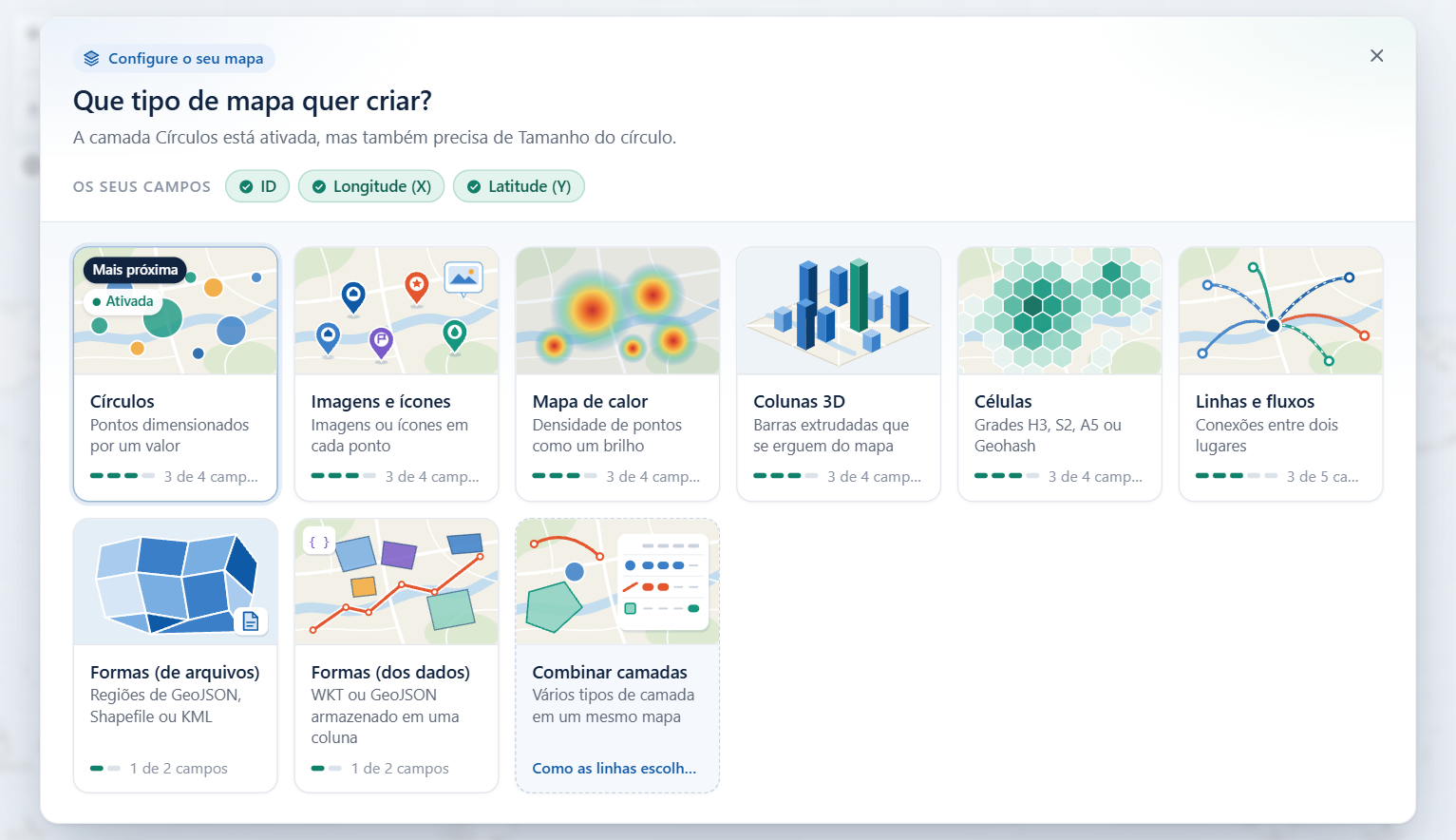
O topo do guia explica, em uma ou duas frases, o que está faltando. Em Os seus campos, ele lista os campos que você adicionou. Em seguida vêm nove blocos: Círculos, Imagens e ícones, Mapa de calor, Colunas 3D, Células, Linhas e fluxos, Formas (de arquivos), Formas (dos dados) e Combinar camadas.
Cada bloco mostra o quanto falta:
| No bloco | Significado |
|---|---|
| Mais próxima | O tipo de camada ao qual os seus campos melhor se ajustam. |
| Campos prontos ou Todos os campos prontos | Você adicionou todos os campos de que esta camada precisa. |
| Uma contagem de campos, como 2 de 4 | Quantos dos campos dela você adicionou. |
| Ativada | A camada está ativada. |
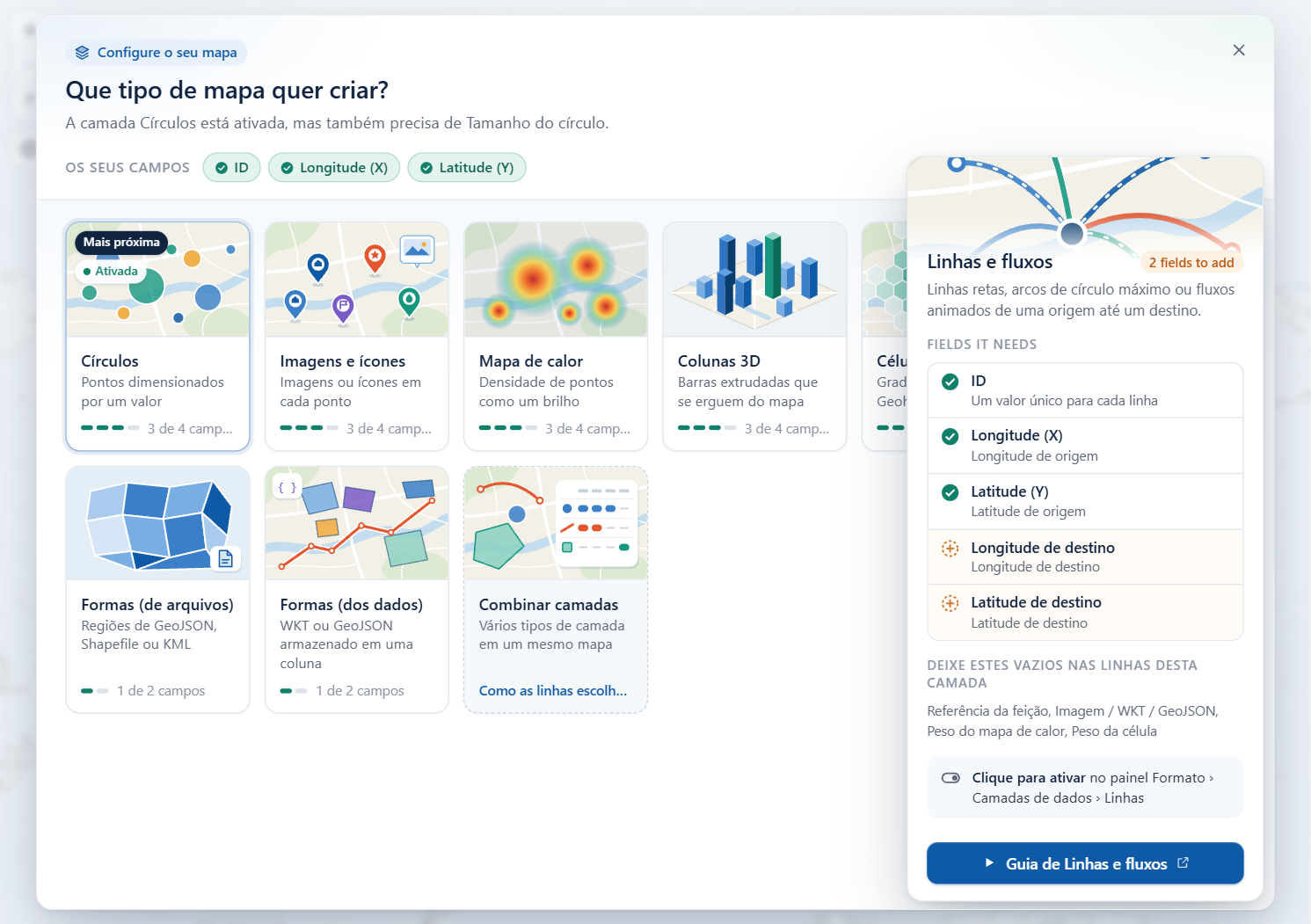
Aponte para um bloco, ou selecione-o com o teclado, para expandi-lo. O bloco expandido mostra:
- Campos de que precisa, cada um marcado como adicionado ou ainda por adicionar, com uma indicação do que deve conter.
- Deixe estes vazios nas linhas desta camada, os campos que enviariam uma linha para outra camada. Os campos que você está usando ficam destacados.
- Onde fica, no painel Formato, a opção que ativa a camada.
- Um botão que abre a página de documentação dessa camada.
Escolha uma camada
Selecione um bloco para ativar essa camada.
- A opção da camada é ativada para você, e o Gestor de camadas abre no editor dessa camada, que mostra quantas das suas linhas ela desenha, para que você possa configurá-la.
- Se todas as linhas servem para a camada escolhida, as outras camadas de dados que estavam ativadas são desativadas, e o guia informa quais.
O botão Abrir o Gestor de camadas, na parte inferior do guia, abre o Gestor de camadas, onde Os seus dados mostra quantas linhas o visual recebeu e se todas as linhas são desenhadas. Consulte Verificar os seus dados.
Combinar camadas
O último bloco, Combinar camadas, explica como mostrar vários tipos de camada em um mesmo mapa: mantenha as linhas em uma única tabela, dê a cada linha somente os campos da sua própria camada e deixe os demais em branco. Combinar várias camadas em um mapa trata disso em detalhes.
Precisa de mais ajuda?
A parte inferior do guia também tem links para Falar com o suporte, o Workshop gratuito de introdução e o Criador de mapas de fundo personalizados, que cria um mapa de fundo personalizado com detalhe ao nível das ruas.
Dicas e limites
- Dê a cada linha um Tamanho do círculo ou uma Altura da coluna, não os dois.
- As colunas 3D ficam mais fáceis de ver com o mapa inclinado. Consulte Vista, zoom e projeção.
- As camadas de referência não estão nesta lista porque não usam os seus dados. Consulte Visão geral das camadas de referência.
- O Icon Map Lite não tem camadas que leem a partir de um link, como tiles vetoriais de um servidor, camadas do ArcGIS ou camadas do catálogo. Para isso, consulte Lite, Pro e Slicer.