
Cómo funciona Icon Map Lite
Todo mapa de Icon Map Lite se compone de tres partes: un mapa de fondo, capas de datos que dibujan las filas del informe y capas de referencia que aportan contexto. Todo lo que dibuja el mapa está dentro del objeto visual o guardado en el informe. Cuando se entiende cómo una fila de datos encuentra su capa, el resto del objeto visual encaja por sí solo.
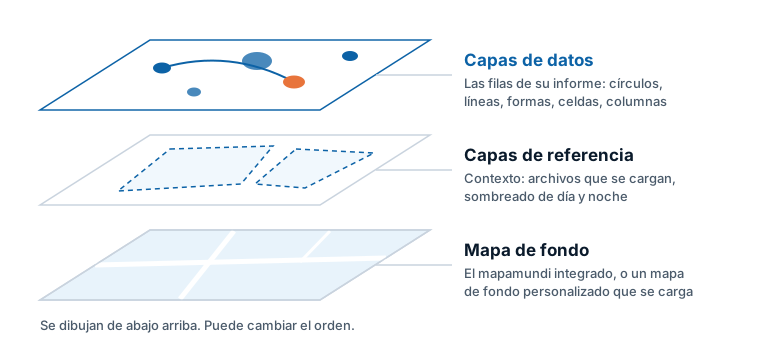
Las tres partes de un mapa
| Parte | Qué es | De dónde procede |
|---|---|---|
| Mapa de fondo | El mapa que queda debajo de todo. Un mapamundi en siete temas, o ninguno, para que se vea la página del informe. | Integrado en el objeto visual. Para obtener detalle a nivel de calle de una zona, cargue un mapa de fondo personalizado (un archivo .imbase). Consulte El mapa de fondo y Mapas de fondo personalizados (.imbase). |
| Capas de datos | Los datos del informe, dibujados en el mapa. Cada fila de datos se convierte en un elemento del mapa: un círculo, una imagen, una línea, una forma, una columna 3D o un punto contado en un mapa de calor o en una celda. | Los campos que se añaden al objeto visual. Consulte Introducción a las capas de datos. |
| Capas de referencia | Contexto que no se une a sus datos: límites u otras formas de un archivo, y el sombreado de día y noche. | Un archivo que se carga en el informe, hasta cinco. Consulte Introducción a las capas de referencia. |
Las capas de datos responden al informe. Al seleccionar elementos en ellas se filtran los demás objetos visuales de la página, muestran información sobre herramientas y siguen las segmentaciones de datos. Las capas de referencia no cambian con sus datos.
Las capas se dibujan de abajo arriba, y cada capa tiene una posición en ese orden. Puede cambiarla con el ajuste Z-Index de cada capa, por ejemplo para dibujar un archivo de límites sobre los círculos.
No se descarga nada
Icon Map Lite no realiza ninguna solicitud de red. El mapamundi, sus fuentes y todos los iconos están dentro del objeto visual. Los archivos que se cargan, como un archivo de límites o un mapa de fondo personalizado, se guardan en el informe y viajan con él. Por eso el mapa tiene una cantidad de detalle fija: el mapamundi integrado abarca desde la escala mundial hasta la de país, y un mapa de fondo personalizado abarca una zona. Consulte Lite, Pro y Slicer.
Campos: cómo llegan los datos al mapa
Los datos se proporcionan a Icon Map Lite añadiendo campos a sus áreas de campos en el panel Compilar, como en cualquier objeto visual de Power BI. Las áreas de campos son:
| Área de campos | Se usa para |
|---|---|
| * ID (obligatorio) | Un valor que identifica cada fila. Todas las capas lo necesitan. |
| Longitud (X), Latitud (Y) | Dónde está un punto, o dónde empieza una línea. |
| Longitud de destino, Latitud de destino | Dónde termina una línea. |
| Tamaño del círculo | El tamaño de cada círculo. |
| Grupo del clúster | La categoría que se usa para dividir los clústeres de círculos o imágenes. |
| Altura de la columna | La altura de cada columna 3D. |
| Peso de la celda (H3/S2/A5/Geohash) | El valor que se acumula en cada celda. |
| Peso del mapa de calor | Cuánto aporta cada punto a un mapa de calor. |
| Imagen / WKT / GeoJSON | Una imagen para la capa Imágenes, contenida en sus datos, o la geometría de una forma como texto para Formas (desde datos). |
| Referencia de la entidad | El código o nombre que une una fila con una forma de un archivo cargado o de los límites integrados. |
| Información sobre herramientas | Los campos que aparecen en la información sobre herramientas. |
La Referencia de campos describe cada uno con detalle.
Una fila es un elemento del mapa
Power BI agrupa los datos por el campo de * ID (obligatorio) y envía a Icon Map Lite una fila por cada valor de ID. Cada fila se convierte en un elemento del mapa. De ahí se derivan dos consecuencias:
- El ID debe ser único para cada elemento que quiera dibujar. Si dos tiendas comparten un ID, se convierten en una sola fila y un solo círculo.
- Sin un ID, Power BI no envía filas y no se puede dibujar nada.
Como las demás áreas de campos contienen valores resumidos, establezca Longitud (X) y Latitud (Y) en Promedio (seleccione la flecha situada junto al campo en el panel Compilar). Con un ID único, el promedio de una fila es el propio valor de la fila.
De forma predeterminada, Power BI envía hasta 30.000 filas. Este límite se puede aumentar. Consulte Filas de datos y límites.
Una fila elige su capa según los campos que rellena
No hay ningún ajuste que diga "dibujar esta fila como un círculo". En su lugar, cada fila la dibuja la capa cuyos campos rellena, siempre que deje vacíos los campos que pertenecen a otras capas.
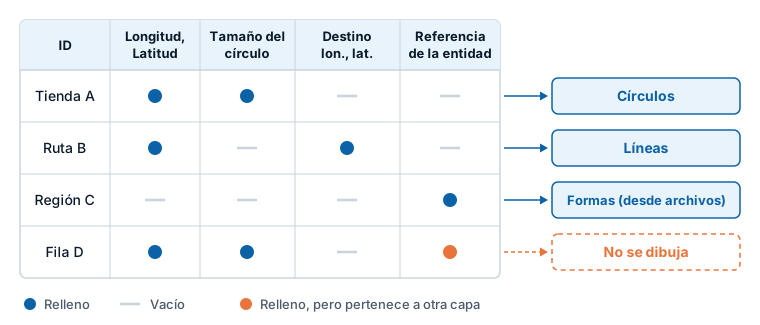
En el ejemplo:
- Tienda A tiene una longitud, una latitud y un tamaño del círculo, y nada más. Es un círculo.
- Ruta B tiene un origen y un destino. Es una línea.
- Región C solo tiene una referencia de la entidad. Se une a una forma de un archivo o de los límites integrados.
- Fila D rellena los campos de un círculo y además una referencia de la entidad. Círculos la omite, porque una referencia de la entidad marca la fila como una forma. Formas (desde archivos) la omite, porque tiene coordenadas. No se dibuja.
Tres reglas cubren la mayoría de los casos:
- Rellene lo que la capa necesita. Un círculo necesita * ID (obligatorio), Longitud (X), Latitud (Y) y Tamaño del círculo. Una línea necesita los dos campos de destino en lugar de un tamaño. Elegir un tipo de capa enumera los campos de cada capa.
- Deje vacíos en esa fila los campos de las demás capas. Vacío significa que el campo no está en el objeto visual o que el valor de la fila está en blanco. Una celda de texto en blanco cuenta como vacía, igual que un
BLANK()devuelto por una medida. - Active la capa. Una fila solo se dibuja si su capa está activada. En un mapa nuevo, Círculos está activada y las demás capas de datos están desactivadas.
Así es también como un mapa muestra varios tipos de capa a la vez: mantenga las filas en una sola tabla y rellene campos distintos en filas distintas. Combinar varias capas en un mapa explica los patrones.
Mientras edita un informe, Icon Map Lite le avisa cuando sus filas no llegan a ninguna capa. Sobre el mapa aparece un panel titulado ¿Qué tipo de mapa va a crear? que muestra qué campos necesita cada tipo de capa y cuáles tiene ya. Consulte Elegir un tipo de capa.
Dónde están los ajustes
Un mapa se puede configurar en dos lugares. Ambos escriben los mismos ajustes, así que puede pasar de uno a otro libremente.
| Lugar | Úselo para |
|---|---|
| Administrador de capas | Ver todas las capas del mapa en el orden de dibujo, añadir capas paso a paso, cambiar sus colores, tamaños y otras opciones habituales, reordenar, ocultar y quitar capas, comprobar qué filas dibuja cada capa y elegir el mapa de fondo. Ábralo desde panel Formato > Administrador de capas > Abrir el Administrador de capas. Consulte Administrador de capas. |
| Panel Formato | Acceder a todos los ajustes, incluidos los avanzados, y aplicar el formato condicional (fx) para que los colores, los tamaños y otros valores procedan de sus datos. Consulte Mapa del panel Formato. |
Una buena forma de trabajar es añadir y organizar las capas en el Administrador de capas y, después, ir al panel Formato cuando quiera que un valor siga a sus datos.
Valores a partir de sus datos: formato condicional
Muchos ajustes tienen un botón fx en el panel Formato. Úselo para tomar el valor de un campo o una medida, o de una regla o una escala de colores, de modo que cada fila tenga su propio color, tamaño, texto de etiqueta o visibilidad. Así se colorean los círculos según una medida o se muestra un distintivo distinto para cada categoría. Consulte Formato condicional.
Cómo usa el mapa un lector del informe
Los lectores pueden desplazar, acercar, inclinar y girar el mapa, cambiar a un globo y mantener el puntero sobre un elemento para ver la información sobre herramientas. Al seleccionar elementos en el mapa se filtran los demás objetos visuales de la página, igual que con una segmentación de datos: el filtro se mantiene cuando el lector selecciona algo en otro objeto visual, y los marcadores lo guardan. Según los controles que active, los lectores también pueden seleccionar con un lazo o por radio, y el mapa puede filtrar otros objetos visuales a la zona que muestra. Las selecciones hechas en otros objetos visuales filtran las filas que dibuja el mapa.
Los lectores también pueden llegar a los datos del mapa con el teclado: con Tab hasta el mapa, con las teclas de dirección para moverse entre los elementos y con Entrar para seleccionar.
Consulte Seleccionar y filtrar con el mapa, Filtrar por la ubicación del mapa y Controles del mapa.