
Bassin de visibilité et lignes de vue en direct
Une couche Bassin de visibilité répond à une question : que voit-on d'ici ? Elle part de points d'observation, comme un mât, une éolienne ou une caméra, et des couches d'entités à tester, le plus souvent des bâtiments. Elle ne contient aucune donnée propre : il vous faut donc une couche de points ou une couche cible déjà présente sur la carte.
Elle fonctionne de deux façons :
| Superposition de visibilité | Lignes de vue en direct | |
|---|---|---|
| Idéal pour | Repérer les entités qui peuvent voir un site | Explorer et présenter : faire glisser un point et voir la ville réagir |
| Sol | Relief, à partir d'un modèle d'élévation | Sol plat, relief 3D désactivé |
| Ce qui bloque la vue | Le relief et, en option, les bâtiments | Les bâtiments de vos couches cibles |
| Résultat | Une superposition ombrée et un résultat par cible | Chaque mur et chaque toit éclairés là où ils ont la vue |
| Les utilisateurs peuvent déplacer l'observateur | Non | Oui, par glissement ou avec les touches fléchées |
| Graphiques et segments | Filtrage croisé possible | Non disponible |
Les résultats servent à un premier examen, pas à un levé topographique. Considérez-les comme une zone de visibilité théorique : ils ne tiennent compte ni de la brume, ni de la météo, ni de ce qui ne figure pas dans vos données.
Ajouter la couche
Choisissez Bassin de visibilité lors de l'ajout d'une couche, puis définissez :
- Couche des observateurs : les points depuis lesquels la visibilité est mesurée. Toute couche Cercles, Icônes et images, Colonnes 3D, Modèles 3D ou Carte thermique convient. Hauteur d'observateur (m) définit la hauteur de l'œil, ou utilisez Colonne de hauteur d'observateur pour lire une hauteur par point. Quels observateurs limite l'analyse à certains d'entre eux.
- Couche cible : la couche à tester, le plus souvent des bâtiments. Les couches Géométrie et Formes depuis un fichier fonctionnent dans les deux modes, et les couches Tuiles vectorielles uniquement avec les lignes de vue en direct. Colonne de hauteur et Hauteur de cible par défaut (m) donnent sa hauteur à chaque entité.
- Rayon (m) : la distance d'observation depuis chaque observateur. La valeur par défaut est de 5 000 m.
Superposition de visibilité
C'est ce que vous obtenez tant que vous n'activez pas les lignes de vue en direct. Icon Map ombre le sol qui a la vue et calcule un résultat pour chaque entité cible.
- Calculer la visibilité sur choisit le modèle d'élévation. Un modèle de surface inclut la canopée et les bâtiments : il masque donc des vues qu'un modèle de terrain nu jugerait visibles.
- Les bâtiments bloquent la visibilité extrude les emprises d'une couche cible pour qu'elles se bloquent entre elles, en plus du relief.
- Bandes de distance regroupent les cibles selon leur distance à l'observateur.
- Hauteur d'œil de l'observateur (m) définit la hauteur testée à chaque cible. Activez Tester à la hauteur du toit de chaque cible pour qu'une cible compte comme visible si une partie quelconque, jusqu'à sa hauteur, peut être vue.
- Réfraction atmosphérique courbe légèrement les longues lignes de vue autour de la Terre. 0,13 est la norme en topographie, et 0 donne une ligne de vue droite.
- Couleur de la bande la plus proche, Couleur de la bande la plus éloignée et Opacité définissent le style de la superposition.
- Filtrage croisé des graphiques et segments sélectionne les cibles visibles, de sorte que le reste de la carte est filtré sur ce qui peut être vu.
Lignes de vue en direct
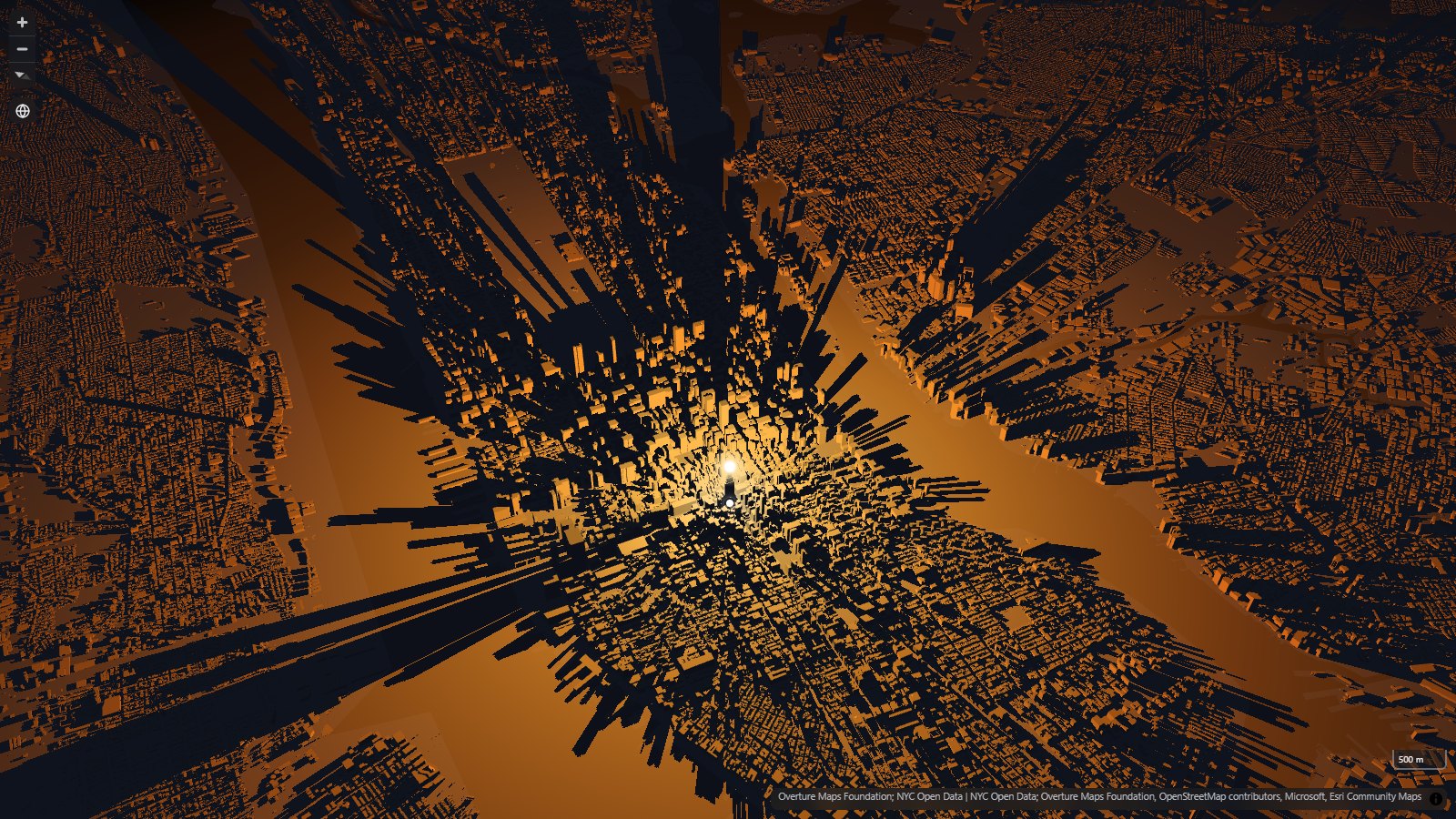
Activez Dessiner les lignes de vue en direct pour remplacer la superposition. Chaque mur et chaque toit des couches cibles n'est éclairé que là où il voit l'observateur, et le calcul se fait sur la carte graphique de l'utilisateur à mesure que l'observateur se déplace. Aucune donnée de bâtiment n'est nécessaire en dehors de vos couches cibles, et cela fonctionne sur les cartes publiées.
L'observateur apparaît comme une boule de lumière à sa hauteur, au-dessus d'une petite poignée au sol. Les utilisateurs peuvent faire glisser l'une ou l'autre, ou lui donner le focus et utiliser les touches fléchées (maintenez Maj pour des pas plus longs). Désactivez Permettre aux utilisateurs de faire glisser l'observateur pour le fixer.
- Longitude de départ et Latitude de départ définissent où commence l'observateur. Si vous les laissez vides, il part du premier observateur ou du centre de la carte.
- Couleur près de l'observateur et Couleur loin de l'observateur définissent le dégradé le long du rayon.
- Couleur sans visibilité définit la couleur de tout ce qui est dans l'ombre.
- Opacité de l'ombre définit la densité de ces ombres. Réduisez-la pour voir la carte à travers les bâtiments dans l'ombre. Sur le sol éclairé, elle laisse passer la lumière, et à 0 % les ombres au sol disparaissent.
Éclairer le sol
Par défaut, le terrain dégagé n'a qu'une faible lueur, réglée par Lueur sur le terrain dégagé. Activez Éclairer le sol pour éclairer le terrain dégagé qui a la vue et y projeter les ombres des bâtiments : un parc ou une place montre alors l'ombre de chaque tour qui l'entoure. Intensité de la lumière au sol en définit la luminosité.
Ce qui arrive à l'eau dépend de votre fond de carte :
| Fond de carte | Sans couche de terre | Avec une couche de terre sélectionnée |
|---|---|---|
| Un fond de carte vectoriel avec sa propre eau | L'eau reste inchangée | La lumière reste à l'intérieur des formes de terre |
| Empty ou un autre fond de carte sans eau propre | La lumière tombe aussi bien sur l'eau que sur la terre | La lumière reste à l'intérieur des formes de terre |
| Un fond de carte raster | La lumière tombe aussi bien sur l'eau que sur la terre | La lumière reste à l'intérieur des formes de terre |
Pour choisir une couche de terre, utilisez Éclairer le sol uniquement dans cette couche. Il peut s'agir d'une couche Géométrie, Formes depuis un fichier, Tuiles vectorielles ou Catalogue.
Éclairer l'eau peut être saisissant sur une carte sombre, car les ombres s'étendent sur elle. Sur un fond de carte clair, la terre sans vue s'assombrit jusqu'au rayon, tandis que l'eau du fond de carte garde sa couleur.
Limites
- Sol plat uniquement. Les collines ne sont pas modélisées. Les lignes de vue en direct ne sont pas dessinées tant que le relief 3D est activé.
- Mercator uniquement. Elles ne sont pas dessinées sur la projection en globe.
- Pas de résultats pour les graphiques ni les segments. Utilisez la superposition de visibilité si vous avez besoin du filtrage croisé.
- Seuls les bâtiments chargés comptent. Les ombres proviennent des bâtiments chargés pour la vue actuelle : les résultats peuvent donc changer quand la vue se déplace. Au premier chargement, la boule apparaît aussitôt et l'éclairage suit dès que les tuiles arrivent.
- Les cartes denses réagissent plus lentement au glissement. Plus il y a de bâtiments chargés, plus chaque image demande de travail : testez donc votre carte sur le type d'appareil de vos utilisateurs.
- Une carte graphique moderne est nécessaire. Le calcul requiert WebGL 2 avec le rendu en virgule flottante. Là où WebGPU est disponible, le résultat gagne en netteté quand l'observateur s'arrête.
La sonde de visibilité
Vous n'avez pas besoin d'une couche pour laisser les utilisateurs explorer la visibilité. La Sonde de visibilité des contrôles de carte permet de cliquer sur n'importe quel point, puis de régler une Hauteur de la structure jusqu'à 1 000 m et une Hauteur d'œil de l'observateur jusqu'à 20 m. Les données d'élévation sont récupérées au besoin : le relief 3D n'a donc pas à être activé.
Activez Proposer les lignes de vue en direct pour les ajouter à la sonde. Elle utilise les bâtiments du fond de carte et toute couche cible que vous choisissez : aucune donnée de bâtiment propre n'est donc nécessaire, tant que votre fond de carte contient des bâtiments. Les mêmes couleurs et réglages d'Éclairer le sol se trouvent dans la boîte de dialogue des contrôles de carte, et le relief 3D doit être désactivé.
Étapes suivantes
- Contrôles de carte : configurez la sonde de visibilité.
- Scènes 3D : d'autres façons d'intégrer des bâtiments à une carte.
- Sélection et analyse : d'autres outils pour analyser le contenu de la carte.