
Affecter une licence
Une licence n'est utilisée que là où elle a été affectée : toute votre organisation, une capacité ou un espace de travail. Les propriétaires de compte et les gestionnaires de licences affectent les licences depuis Gérer les licences dans Icon Map for Fabric, ou depuis le portail Icon Map.
Avant de commencer
- Vous devez avoir le rôle de propriétaire ou de gestionnaire de licences sur le compte du portail Icon Map qui détient la licence. Consultez Rôles du compte.
- Connectez-vous une fois au portail avec votre compte professionnel Microsoft, celui que vous utilisez dans Fabric. Icon Map for Fabric peut ainsi vous reconnaître comme propriétaire ou gestionnaire des licences du compte.
- Dans Fabric, vous devez disposer de droits de modification sur l'élément Icon Map à partir duquel vous ouvrez Gérer les licences.
- Rien n'est affecté automatiquement. Cela vaut aussi pour les contrats Entreprise. Tant qu'une licence n'est pas affectée, Icon Map for Fabric ne l'utilise pas.
D'où affecter une licence
| Dans Icon Map for Fabric | Dans le portail Icon Map | |
|---|---|---|
| Toute l'organisation | Oui | Oui |
| Une capacité | Oui | Retrait uniquement |
| Un espace de travail | Oui | Retrait uniquement |
Les capacités et les espaces de travail s'ajoutent depuis Fabric, où Icon Map peut les vérifier pour vous. Le portail affiche toutes les affectations et permet de retirer n'importe laquelle d'entre elles.
Affecter une licence dans Icon Map for Fabric
- Ouvrez un élément Icon Map dans un espace de travail que vous voulez couvrir par une licence.
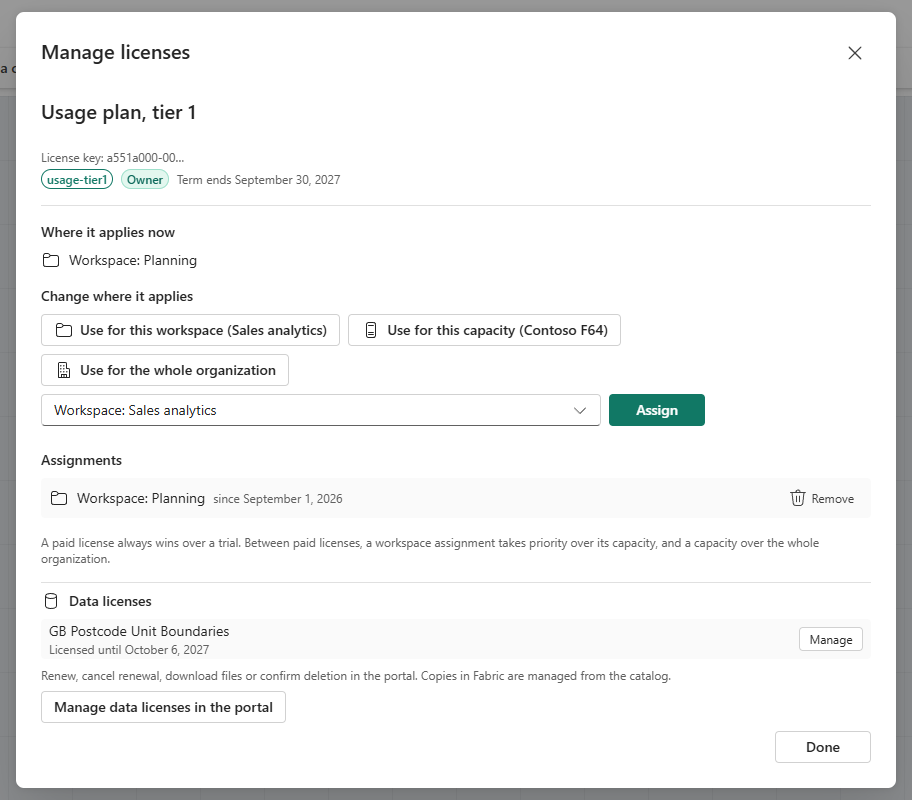
- Ouvrez Gérer les licences. Le bouton se trouve dans le ruban lorsque vous modifiez une carte, et dans le message de licence lorsque l'élément n'est pas couvert par une licence.
- Si votre compte détient plusieurs licences, choisissez-la sous Choisir une licence. L'en-tête indique le plan, la clé de licence, votre rôle et la date de fin de la période.
- Sous Modifier où elle s'applique, choisissez l'une des options suivantes :
- Utiliser pour cet espace de travail, qui affecte la licence à l'espace de travail contenant l'élément. L'espace de travail actuel est déjà sélectionné.
- Utiliser pour cette capacité, qui l'affecte à la capacité sur laquelle s'exécute l'espace de travail.
- Utiliser pour toute l’organisation, qui l'affecte à votre locataire Microsoft Entra ID.
- Une autre capacité ou un autre espace de travail…, pour en choisir un autre, puis Affecter.
- L'affectation apparaît sous Où elle s'applique maintenant et prend effet immédiatement pour toutes les personnes qui y utilisent Icon Map.
- Sélectionnez Terminé.

Certains contrats n'autorisent que certains types d'affectation, par exemple aux capacités et aux espaces de travail, mais pas à toute l'organisation. Gérer les licences affiche alors « Cette licence ne peut être affectée qu’à des capacités et des espaces de travail. Contactez Icon Map pour modifier cela. »
Le pied de la boîte de dialogue rappelle comment les licences se combinent : une licence payante l'emporte toujours sur un essai et, entre licences payantes, une affectation à un espace de travail est prioritaire sur celle de sa capacité, et une capacité sur toute l'organisation. Consultez Où une licence s'applique.
Retirer une affectation
Sous Attributions, sélectionnez Retirer, puis Retirer maintenant. Le retrait prend effet immédiatement pour toutes les personnes qui y utilisent Icon Map : si elles en ont encore besoin, assurez-vous d'abord qu'une autre licence les couvre.
Affecter ou retirer une licence dans le portail
- Connectez-vous au portail Icon Map. Vos licences figurent sur la page Home.
- Ouvrez How to use this license sous la licence, puis sélectionnez Manage assignments. La page Fabric License Configuration de cette licence s'ouvre.
- Pour couvrir toute l'organisation, sélectionnez Enable for the whole organization.
- Pour retirer une affectation, sélectionnez Remove sur sa ligne et confirmez.
Le tableau liste chaque affectation avec Applies to (Whole organization, Capacity ou Workspace), Name et Assigned. Une licence qui n'est pas encore affectée affiche « Not assigned yet. Icon Map for Fabric will not use this license until it is assigned. »
Consultez Fabric License Configuration pour le détail de cette page du portail.
Plans de capacité
Un plan de capacité couvre des capacités Fabric désignées pour une utilisation illimitée. Il obéit à quelques règles supplémentaires.
- Nombre et taille. Le plan indique combien de capacités il couvre et leur taille maximale, par exemple « Cette licence couvre 2 capacités jusqu'à F64. » Une capacité plus grande ne peut pas être affectée. Les capacités Power BI Premium comptent selon leur équivalent Fabric, par exemple P1 comme F64.
- Un déplacement par mois. Un plan de capacité peut passer d'une capacité à une autre une fois par mois. Gérer les licences vous indique quand le prochain déplacement est possible. Si vous devez le faire plus tôt, contactez support@tekantis.com.
- Une correction gratuite. Pendant 24 heures après l'affectation d'une capacité, vous pouvez la changer sans que cela compte comme un déplacement. Gérer les licences indique jusqu'à quand vous pouvez encore la changer.
Quand une personne a besoin d'une licence
Les personnes qui ne sont ni propriétaires ni gestionnaires de licences ne peuvent pas affecter de licences. Lorsqu'elles ouvrent un élément sans licence, elles voient Utiliser une licence, qui explique que les licences sont affectées par le propriétaire ou un gestionnaire de licences, et affiche le nom et l'ID de l'espace de travail avec des boutons de copie pour qu'elles puissent les transmettre.
Elles peuvent aussi sélectionner Demander un accès. Un court formulaire s'ouvre, Demander l'accès à Icon Map for Fabric, avec le locataire et l'espace de travail déjà renseignés. Sélectionner Envoyer la demande l'envoie :
- au propriétaire du compte Icon Map dont la licence couvre votre organisation, avec les autres propriétaires du compte et l'équipe commerciale Tekantis en copie, et
- à l'équipe commerciale Tekantis uniquement, si aucun compte Icon Map ne couvre encore votre organisation.
L'e-mail contient un lien vers les affectations de licence dans le portail. Les espaces de travail et les capacités s'ajoutent ensuite depuis Gérer les licences dans Fabric, comme décrit ci-dessus.
Licence sur une autre capacité
Si votre organisation dispose d'une licence qui couvre d'autres capacités ou espaces de travail, mais pas celui où vous vous trouvez, l'élément affiche Cet espace de travail n’est pas couvert par votre licence, avec l'emplacement auquel la licence est affectée. Les propriétaires et les gestionnaires de licences peuvent sélectionner Gérer les licences pour ajouter cet espace de travail ou cette capacité. Les autres personnes peuvent sélectionner Demander un accès, ou travailler depuis un espace de travail couvert. Consultez Messages de licence.