
Asignar una licencia
Una licencia solo se usa donde se ha asignado: en toda la organización, en una capacidad o en un área de trabajo. Los propietarios de la cuenta y los administradores de licencias asignan las licencias desde Administrar licencias en Icon Map for Fabric, o desde el portal de Icon Map.
Antes de empezar
- Necesita el rol de propietario o de administrador de licencias en la cuenta del portal de Icon Map que tiene la licencia. Consulte Roles de la cuenta.
- Inicie sesión una vez en el portal con su cuenta profesional de Microsoft, la misma que usa en Fabric. Así Icon Map for Fabric le reconoce como propietario o administrador de las licencias de la cuenta.
- En Fabric necesita permisos de edición en el elemento de Icon Map desde el que abre Administrar licencias.
- No se asigna nada automáticamente. Esto incluye los acuerdos empresariales. Mientras una licencia no esté asignada, Icon Map for Fabric no la usa.
Desde dónde se puede asignar
| En Icon Map for Fabric | En el portal de Icon Map | |
|---|---|---|
| Toda la organización | Sí | Sí |
| Una capacidad | Sí | Solo quitar |
| Un área de trabajo | Sí | Solo quitar |
Las capacidades y las áreas de trabajo se añaden desde Fabric, donde Icon Map puede comprobarlas por usted. El portal muestra todas las asignaciones y puede quitar cualquiera de ellas.
Asignar una licencia en Icon Map for Fabric
- Abra un elemento de Icon Map en un área de trabajo a la que quiera dar licencia.
- Abra Administrar licencias. Está en la cinta de opciones mientras edita un mapa, y en el mensaje de licencia cuando el elemento no tiene licencia.
- Si su cuenta tiene más de una licencia, elíjala en Elegir una licencia. El encabezado muestra el plan, la clave de licencia, su rol y cuándo termina el periodo.
- En Cambiar dónde se aplica, elija una de estas opciones:
- Usar para esta área de trabajo, que asigna la licencia al área de trabajo en la que está el elemento. El área de trabajo actual ya está seleccionada.
- Usar para esta capacidad, que la asigna a la capacidad en la que se ejecuta el área de trabajo.
- Usar para toda la organización, que la asigna a su inquilino de Microsoft Entra ID.
- Otra capacidad u otra área de trabajo…, para elegir otra, y después Asignar.
- La asignación aparece en Dónde se aplica ahora y surte efecto de inmediato para todas las personas que usan Icon Map allí.
- Seleccione Listo.
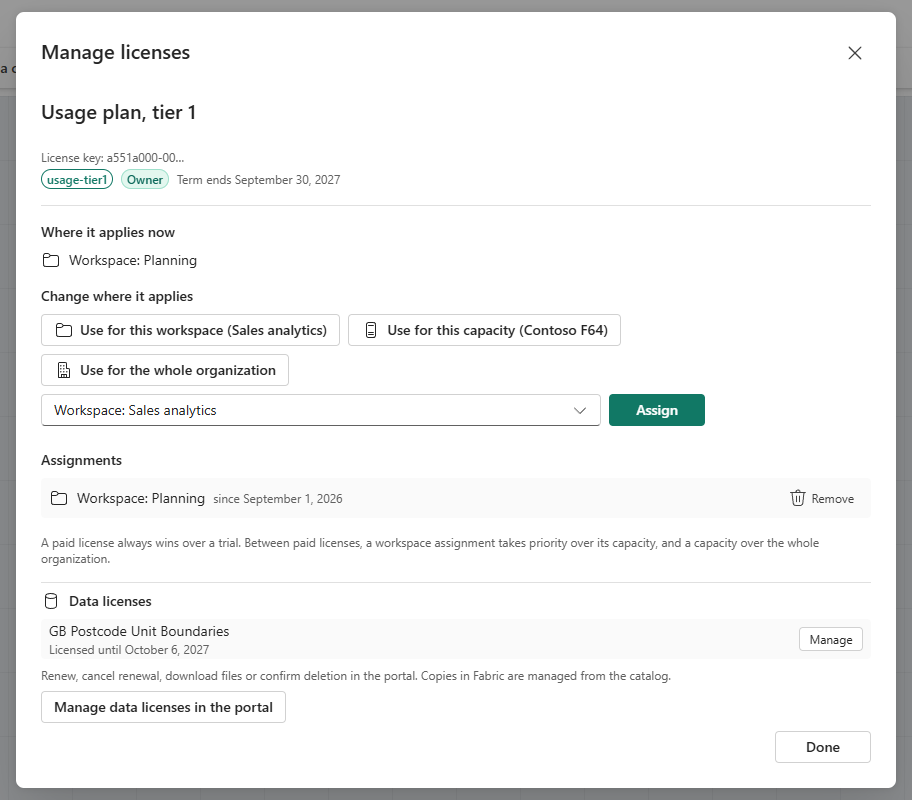

Algunos acuerdos solo permiten algunos tipos de asignación, por ejemplo capacidades y áreas de trabajo, pero no toda la organización. En ese caso, Administrar licencias muestra "Esta licencia solo se puede asignar a capacidades y áreas de trabajo. Contacte con Icon Map para cambiarlo."
El pie del cuadro de diálogo le recuerda cómo se combinan las licencias: una licencia de pago siempre prevalece sobre una prueba y, entre licencias de pago, una asignación a un área de trabajo tiene prioridad sobre su capacidad, y una capacidad sobre toda la organización. Consulte Dónde se aplica una licencia.
Quitar una asignación
En Asignaciones, seleccione Quitar y después Quitar ahora. La eliminación surte efecto de inmediato para todas las personas que usan Icon Map allí, así que asegúrese antes de que otra licencia las cubra si todavía la necesitan.
Asignar o quitar una licencia en el portal
- Inicie sesión en el portal de Icon Map. Sus licencias están en la página Home.
- Abra How to use this license debajo de la licencia y seleccione Manage assignments. Se abre Fabric License Configuration para esa licencia.
- Para dar licencia a toda la organización, seleccione Enable for the whole organization.
- Para quitar una asignación, seleccione Remove en su fila y confirme.
La tabla muestra todas las asignaciones con Applies to (Whole organization, Capacity o Workspace), Name y Assigned. Una licencia que aún no está asignada muestra "Not assigned yet. Icon Map for Fabric will not use this license until it is assigned."
Consulte Fabric License Configuration para ver en detalle la página del portal.
Planes de capacidad
Un plan de capacidad da licencia de uso ilimitado a capacidades de Fabric con nombre. Tiene algunas reglas adicionales.
- Número y tamaño. El plan indica cuántas capacidades cubre y su tamaño máximo, por ejemplo "Esta licencia cubre 2 capacidades de hasta F64." No se puede asignar una capacidad de mayor tamaño. Las capacidades de Power BI Premium cuentan según su equivalente en Fabric, por ejemplo P1 como F64.
- Un cambio al mes. Un plan de capacidad puede pasar de una capacidad a otra una vez al mes. Administrar licencias le indica cuándo está disponible el siguiente cambio. Si necesita cambiarlo antes, escriba a support@tekantis.com.
- Una corrección gratuita. Durante las 24 horas siguientes a la asignación de una capacidad, puede cambiarla sin que cuente como un cambio. Administrar licencias muestra hasta qué hora todavía puede cambiarla.
Cuando alguien necesita una licencia
Las personas que no son propietarias ni administradoras de licencias no pueden asignar licencias. Cuando abren un elemento sin licencia, ven Usar una licencia, que explica que el propietario o el administrador de licencias asigna las licencias, y muestra el nombre y el identificador del área de trabajo con botones para copiarlos y poder transmitirlos.
También pueden seleccionar Solicitar acceso. Se abre un formulario breve, Solicitar acceso a Icon Map for Fabric, con el inquilino y el área de trabajo ya rellenados. Al seleccionar Enviar solicitud, se envía:
- al propietario de la cuenta de Icon Map cuya licencia cubre su organización, con copia a los demás propietarios de la cuenta y al equipo de ventas de Tekantis, y
- solo al equipo de ventas de Tekantis, si todavía ninguna cuenta de Icon Map cubre su organización.
El correo incluye un vínculo a las asignaciones de licencias en el portal. Después, las áreas de trabajo y las capacidades se añaden desde Administrar licencias en Fabric, como se describe más arriba.
Con licencia en otra capacidad
Si su organización tiene una licencia que cubre otras capacidades o áreas de trabajo, pero no aquella en la que usted está, el elemento muestra Su licencia no cubre esta área de trabajo, con el lugar al que está asignada la licencia. Los propietarios y los administradores de licencias pueden seleccionar Administrar licencias para añadir esta área de trabajo o esta capacidad. Los demás pueden seleccionar Solicitar acceso, o trabajar desde un área de trabajo cubierta. Consulte Mensajes de licencia.