
Eine Lizenz zuweisen
Eine Lizenz wird nur dort verwendet, wo sie zugewiesen wurde: in Ihrer gesamten Organisation, auf einer Kapazität oder in einem Arbeitsbereich. Kontoinhaber und Lizenzverwalter weisen Lizenzen über Lizenzen verwalten in Icon Map for Fabric oder im Icon Map-Portal zu.
Bevor Sie beginnen
- Sie benötigen die Rolle Inhaber oder Lizenzverwalter im Icon Map-Portalkonto, zu dem die Lizenz gehört. Siehe Kontorollen.
- Melden Sie sich einmal mit Ihrem Microsoft-Geschäftskonto im Portal an, also mit dem Konto, das Sie in Fabric verwenden. So erkennt Icon Map for Fabric Sie als Inhaber oder Verwalter der Lizenzen des Kontos.
- In Fabric benötigen Sie Bearbeitungsrechte für das Icon Map-Element, von dem aus Sie Lizenzen verwalten öffnen.
- Nichts wird automatisch zugewiesen. Das gilt auch für Enterprise-Vereinbarungen. Solange eine Lizenz nicht zugewiesen ist, verwendet Icon Map for Fabric sie nicht.
Wo Sie zuweisen können
| In Icon Map for Fabric | Im Icon Map-Portal | |
|---|---|---|
| Die gesamte Organisation | Ja | Ja |
| Eine Kapazität | Ja | Nur entfernen |
| Ein Arbeitsbereich | Ja | Nur entfernen |
Kapazitäten und Arbeitsbereiche werden in Fabric hinzugefügt, wo Icon Map sie für Sie prüfen kann. Das Portal zeigt jede Zuweisung an und kann jede davon entfernen.
Eine Lizenz in Icon Map for Fabric zuweisen
- Öffnen Sie ein Icon Map-Element in einem Arbeitsbereich, den Sie lizenzieren möchten.
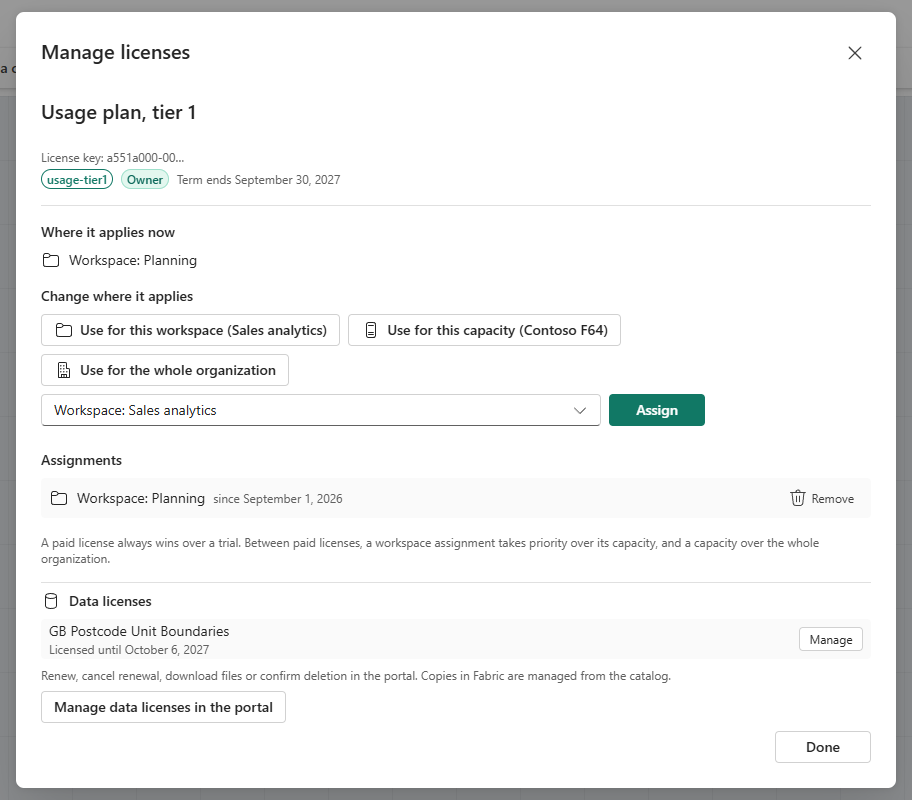
- Öffnen Sie Lizenzen verwalten. Die Schaltfläche befindet sich im Menüband, während Sie eine Karte bearbeiten, und in der Lizenzmeldung, wenn das Element nicht lizenziert ist.
- Wenn Ihr Konto mehr als eine Lizenz hat, wählen Sie sie unter Lizenz auswählen aus. Die Kopfzeile zeigt den Plan, den Lizenzschlüssel, Ihre Rolle und das Ende der Laufzeit.
- Wählen Sie unter Ändern, wo sie gilt eine der folgenden Optionen:
- Für diesen Arbeitsbereich verwenden weist die Lizenz dem Arbeitsbereich zu, in dem sich das Element befindet. Der aktuelle Arbeitsbereich ist bereits ausgewählt.
- Für diese Kapazität verwenden weist sie der Kapazität zu, auf der der Arbeitsbereich läuft.
- Für die gesamte Organisation verwenden weist sie Ihrem Microsoft Entra-Mandanten zu.
- Mit Andere Kapazität oder anderer Arbeitsbereich… wählen Sie eine andere Kapazität oder einen anderen Arbeitsbereich und dann Zuweisen.
- Die Zuweisung erscheint unter Wo sie jetzt gilt und wird sofort für alle wirksam, die Icon Map dort verwenden.
- Wählen Sie Fertig.

Manche Vereinbarungen erlauben nur bestimmte Arten der Zuweisung, zum Beispiel Kapazitäten und Arbeitsbereiche, aber nicht die gesamte Organisation. Lizenzen verwalten zeigt dann „Diese Lizenz kann nur Kapazitäten und Arbeitsbereichen zugewiesen werden. Wenden Sie sich an Icon Map, um das zu ändern.“
Die Fußzeile des Dialogfelds erinnert daran, wie Lizenzen zusammenwirken: Eine bezahlte Lizenz hat immer Vorrang vor einer Testversion, und unter bezahlten Lizenzen hat eine Arbeitsbereichszuweisung Vorrang vor ihrer Kapazität und eine Kapazität vor der gesamten Organisation. Siehe Wo eine Lizenz gilt.
Eine Zuweisung entfernen
Wählen Sie unter Zuweisungen Entfernen und dann Jetzt entfernen. Das Entfernen wird sofort für alle wirksam, die Icon Map dort verwenden. Stellen Sie also zuerst sicher, dass eine andere Lizenz sie abdeckt, falls sie sie weiterhin brauchen.
Eine Lizenz im Portal zuweisen oder entfernen
- Melden Sie sich beim Icon Map-Portal an. Ihre Lizenzen stehen auf der Seite Home.
- Öffnen Sie unter der Lizenz How to use this license und wählen Sie Manage assignments. Dadurch öffnet sich Fabric License Configuration für diese Lizenz.
- Um die gesamte Organisation zu lizenzieren, wählen Sie Enable for the whole organization.
- Um eine Zuweisung zu entfernen, wählen Sie in ihrer Zeile Remove und bestätigen Sie.
Die Tabelle listet jede Zuweisung mit Applies to (Whole organization, Capacity oder Workspace), Name und Assigned auf. Eine Lizenz, die noch nicht zugewiesen ist, zeigt „Not assigned yet. Icon Map for Fabric will not use this license until it is assigned.“
Die Portalseite im Detail finden Sie unter Fabric License Configuration.
Kapazitätspläne
Ein Kapazitätsplan lizenziert benannte Fabric-Kapazitäten für unbegrenzte Nutzung. Für ihn gelten einige zusätzliche Regeln.
- Anzahl und Größe. Der Plan legt fest, wie viele Kapazitäten er abdeckt und welche maximale Größe sie haben, zum Beispiel „Diese Lizenz umfasst 2 Kapazitäten bis F64.“ Eine größere Kapazität kann nicht zugewiesen werden. Power BI Premium-Kapazitäten zählen nach ihrer Fabric-Entsprechung, zum Beispiel P1 als F64.
- Ein Wechsel pro Monat. Ein Kapazitätsplan kann einmal im Monat von einer Kapazität auf eine andere wechseln. Lizenzen verwalten zeigt Ihnen, wann der nächste Wechsel möglich ist. Wenn Sie früher wechseln müssen, wenden Sie sich an support@tekantis.com.
- Eine kostenlose Korrektur. Bis 24 Stunden nach der Zuweisung einer Kapazität können Sie sie ändern, ohne dass dies als Wechsel zählt. Lizenzen verwalten zeigt, bis wann Sie sie noch ändern können.
Wenn Personen eine Lizenz benötigen
Personen, die weder Inhaber noch Lizenzverwalter sind, können keine Lizenzen zuweisen. Wenn sie ein nicht lizenziertes Element öffnen, sehen sie Lizenz verwenden. Dort wird erklärt, dass Lizenzen vom Lizenzinhaber oder Lizenzverwalter zugewiesen werden, und der Name und die ID des Arbeitsbereichs werden mit Kopierschaltflächen angezeigt, damit sie diese weitergeben können.
Sie können auch Zugriff anfordern wählen. Dadurch öffnet sich ein kurzes Formular, Zugriff auf Icon Map for Fabric anfragen, in dem Mandant und Arbeitsbereich bereits ausgefüllt sind. Mit Anfrage senden wird es gesendet:
- an den Inhaber des Icon Map-Kontos, dessen Lizenz Ihre Organisation abdeckt, mit den anderen Inhabern des Kontos und dem Tekantis-Vertrieb in Kopie, oder
- nur an den Tekantis-Vertrieb, wenn noch kein Icon Map-Konto Ihre Organisation abdeckt.
Die E-Mail enthält einen Link zu den Lizenzzuweisungen im Portal. Arbeitsbereiche und Kapazitäten werden dann, wie oben beschrieben, über Lizenzen verwalten in Fabric hinzugefügt.
Auf einer anderen Kapazität lizenziert
Wenn Ihre Organisation eine Lizenz hat, die andere Kapazitäten oder Arbeitsbereiche abdeckt, aber nicht den, in dem Sie sich befinden, zeigt das Element Dieser Arbeitsbereich ist von Ihrer Lizenz nicht abgedeckt zusammen mit dem Ort, dem die Lizenz zugewiesen ist. Inhaber und Lizenzverwalter können Lizenzen verwalten wählen, um diesen Arbeitsbereich oder diese Kapazität hinzuzufügen. Alle anderen können Zugriff anfordern wählen oder in einem abgedeckten Arbeitsbereich arbeiten. Siehe Lizenzmeldungen.