
Organisationskatalog
Der Icon Map Organisationskatalog ist ein Fabric-Element, mit dem Ihre Organisation eine eigene interne Bibliothek von Geodatenebenen pflegt. Sie wird in OneLake gespeichert und ist aus dem Katalogbereich jeder Karte durchsuchbar (auf einer eigenen Registerkarte Organisationskataloge).
Veröffentlichen Sie damit genehmigte, verwaltete Ebenen, etwa Ihre eigenen Grenzen, Standorte, Netze und Referenzdaten, damit Kartenautoren in der gesamten Organisation dieselben vertrauenswürdigen Daten wiederverwenden.
Speicherung und Governance
Jeder Organisationskatalog basiert auf einem Repository-Ordner in OneLake, der die Ebenenressourcen (Tilesets und einen Bounds-Datensatz) und ein Katalogmanifest enthält. Der Zugriff wird über OneLake-Ordnerberechtigungen gesteuert: Wer den Ordner lesen kann, kann seine Ebenen verwenden. Der Katalog übernimmt also Ihre bestehende Fabric-Governance, statt ein separates Berechtigungssystem einzuführen.
Eine Ebene hinzufügen
Fügen Sie eine Ebene hinzu, indem Sie eine Quelldatei hochladen: GeoJSON, Shapefile, GeoJSONL oder GeoPackage (GPKG). Der Katalog erzeugt daraus ein kartenfertiges Tileset und durchläuft dabei die Status Entwurf → Wird generiert → Bereit. Außerdem können Sie:
- Ebenen aus ArcGIS-Feature-Layern importieren (siehe Import aus ArcGIS).
- Einer Ebene einen Standardstil zuweisen, damit sie überall einheitlich aussieht.
- Eine Ebene mit einem täglichen Aktualisierungszeitplan versehen, sodass ihr Tileset über Nacht aus der Quelle neu erzeugt wird und aktuell bleibt.
- Ein BIM-Modell aus einer Revit- oder IFC-Datei in OneLake hinzufügen. Der Katalog verarbeitet es nach Zeitplan, und damit verknüpfte Karten zeichnen das neue Modell. Siehe BIM-Modelle.
- Ein 3D-Modell aus einer glTF-Datei (.glb) oder einer FBX-Datei (.fbx) hinzufügen. Eine FBX-Datei wird in Ihrem Browser in glTF konvertiert: Einheiten und Aufwärtsachse werden aus der Datei gelesen, eingebettete Texturen bleiben erhalten, und das Modell wird komprimiert, damit es die Grenze von 25 MB einhält. Kartenautoren platzieren es dann über den 3D-Modellbrowser in der Ebene 3D-Modelle.
Ebenen verwalten
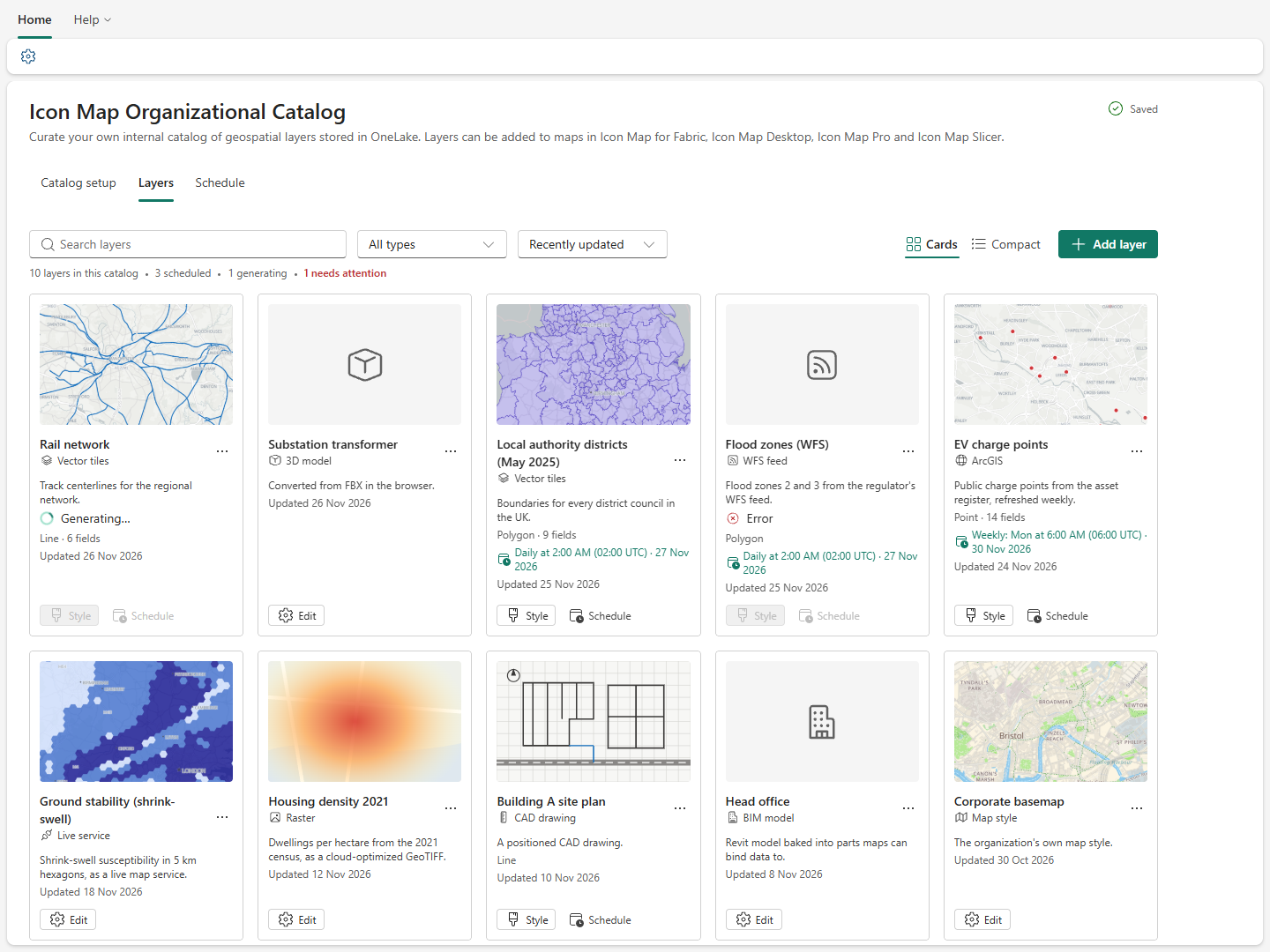
Die Registerkarte Ebenen listet alle Ebenen des Katalogs auf, als Karten mit einer Miniaturansicht jeder Ebene oder als Kompakt-Tabelle für einen großen Katalog.
- Ebenen suchen findet Ebenen nach Titel, Beschreibung, Tags oder Regionen.
- Nach Typ filtern beschränkt die Liste auf eine Art von Ebene, etwa Vektorkacheln, ArcGIS-Importe, Live-Dienste, Raster oder 3D-Modelle. Angeboten werden nur die Typen, die der Katalog enthält.
- Ebenen sortieren zeigt die zuletzt aktualisierten Ebenen zuerst oder ordnet sie nach Name oder Typ.
Die Zeile unter der Symbolleiste zählt die Ebenen und zeigt, wie viele einen Aktualisierungszeitplan haben, wie viele noch erstellt werden und wie viele Aufmerksamkeit erfordern, weil ihre letzte Erstellung fehlgeschlagen ist. Eine Karte zeigt den Status einer Ebene nur, wenn sie nicht Bereit ist.
Die Hauptaktion jeder Ebene steht auf ihrer Karte. Stil legt den Standardstil einer Vektorebene fest, und Bearbeiten ändert die Einstellungen eines Live-Dienstes, eines Rasters, eines Kartenstils oder eines Modells. Zeitplan legt die Aktualisierung einer Ebene fest, die aus einer Quelldatei oder einem ArcGIS-Import erstellt wird. Weitere Aktionen (...) enthält die Einstellungen der Ebene, Ebene entfernen und Aktionen für bestimmte Arten von Ebenen, etwa das Positionieren einer CAD-Zeichnung oder das Aktualisieren eines BIM-Modells.
Sichtbarkeit
Die Sichtbarkeit des Katalogs wird auf der Registerkarte Katalogeinrichtung festgelegt:
- Organisation: zeigt den Katalog anderen an, die ihn in ihren Arbeitsbereichen sehen können. Dies ist eine Einstellung zur Auffindbarkeit. Der Zugriff wird weiterhin über OneLake-Berechtigungen gesteuert.
- Persönlich: zeigt den Katalog in der Suche nur Ihnen an.
Nächste Schritte
- Import aus ArcGIS: ArcGIS-Feature-Layer übernehmen.
- Tileset-Generator: Tilesets aus großen OneLake-Dateien erzeugen.
- Sicherheit & Berechtigungen: wie OneLake-Berechtigungen angewendet werden.