
Catálogo Organizacional
O Catálogo Organizacional do Icon Map é um item do Fabric que permite à sua organização manter sua própria biblioteca interna de camadas geoespaciais, armazenada no OneLake e pesquisável no painel de adição de camadas do catálogo de qualquer mapa (em uma guia separada, Catálogos Organizacionais).
Use-o para publicar camadas aprovadas e governadas (seus próprios limites, locais, redes e dados de referência), para que os autores de mapas de toda a organização reutilizem os mesmos dados confiáveis.
Como ele é armazenado e governado
Cada Catálogo Organizacional é apoiado por uma pasta de repositório no OneLake que contém os ativos das camadas (tilesets e um conjunto de dados de limites) e um manifesto do catálogo. O acesso é governado pelas permissões de pasta do OneLake: quem pode ler a pasta pode usar suas camadas. Isso significa que o catálogo herda a governança que você já tem no Fabric, em vez de introduzir um sistema de permissões separado.
Adicionar uma camada
Adicione uma camada carregando um arquivo de origem: GeoJSON, Shapefile, GeoJSONL ou GeoPackage (GPKG). O catálogo gera a partir dele um tileset pronto para o mapa, passando por Rascunho → Gerando… → Pronta. Você também pode:
- Importar camadas de camadas de feições do ArcGIS (consulte Importar do ArcGIS).
- Dar a uma camada um Estilo padrão, para que ela tenha a mesma aparência onde quer que seja usada.
- Colocar uma camada em um agendamento de atualização diário, para que seu tileset seja regenerado a partir da origem durante a noite e se mantenha atualizado.
- Adicionar um modelo BIM a partir de um arquivo do Revit ou IFC no OneLake. O catálogo o processa em um agendamento, e os mapas vinculados desenham o novo modelo. Consulte Modelos BIM.
- Adicionar um modelo 3D a partir de um arquivo glTF (.glb) ou FBX (.fbx). Um arquivo FBX é convertido em glTF no seu navegador: as unidades e o eixo vertical são lidos do arquivo, as texturas incorporadas são mantidas e o modelo é compactado para caber no limite de 25 MB. Depois, os autores de mapas o posicionam pelo navegador de modelos 3D na camada Modelos 3D.
Gerenciar camadas
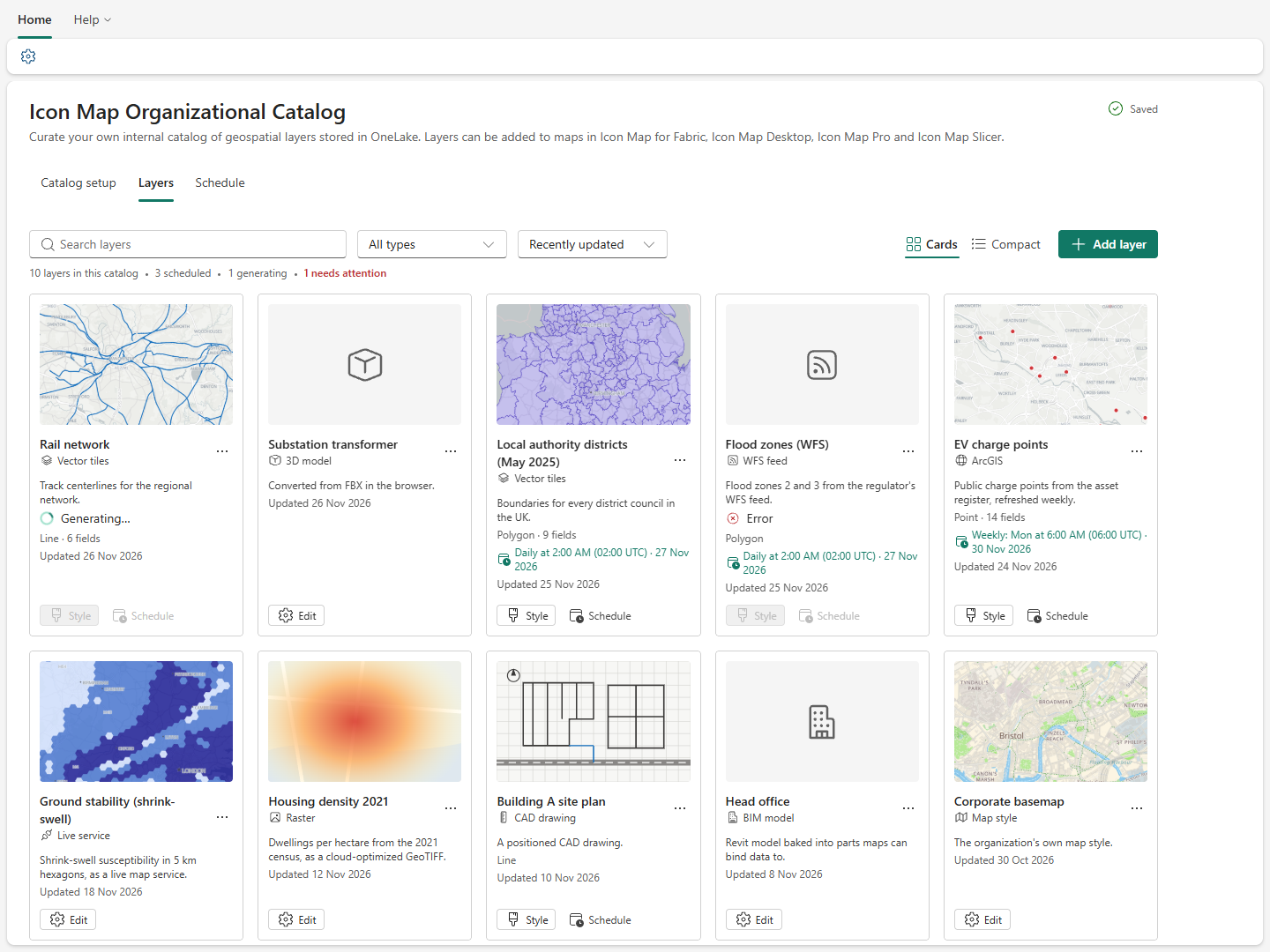
A guia Camadas lista todas as camadas do catálogo, como Cartões com uma miniatura de cada camada ou como uma tabela Compacta para um catálogo grande.
- Pesquisar camadas encontra camadas por título, descrição, tags ou regiões.
- Filtrar por tipo limita a lista a um tipo de camada, como tiles vetoriais, importações do ArcGIS, serviços ao vivo, rasters ou modelos 3D. Só são oferecidos os tipos que o catálogo contém.
- Classificar camadas mostra primeiro as camadas atualizadas mais recentemente, ou as ordena por nome ou por tipo.
A linha abaixo da barra de ferramentas conta as camadas e informa quantas têm um agendamento de atualização, quantas ainda estão em geração e quantas requerem atenção porque a última geração falhou. Um cartão mostra o status de uma camada somente quando ela não está Pronta.
A ação principal de cada camada fica no seu cartão. Estilo define o estilo padrão de uma camada vetorial, e Editar altera as configurações de um serviço ao vivo, um raster, um estilo de mapa ou um modelo. Agendar define a atualização de uma camada criada a partir de um arquivo de origem ou de uma importação do ArcGIS. Mais ações (...) reúne as configurações da camada, Remover camada e ações para alguns tipos de camada, como posicionar um desenho CAD ou atualizar um modelo BIM.
Visibilidade
A visibilidade do catálogo é definida na guia Configuração do catálogo:
- Organização: mostra o catálogo para outras pessoas que podem vê-lo em seus workspaces. É uma preferência de descoberta: o acesso continua governado pelas permissões do OneLake.
- Pessoal: mostra o catálogo na pesquisa somente para você.
Próximas etapas
- Importar do ArcGIS: traga camadas de feições do ArcGIS.
- Construtor de tilesets: gere tilesets a partir de arquivos grandes do OneLake.
- Segurança e permissões: como as permissões do OneLake se aplicam.