
Dados comerciais no Fabric
Os conjuntos de dados comerciais são licenciados de fornecedores de dados terceiros e vendidos na loja de dados do Icon Map. No Icon Map for Fabric, você pode comprar um pelo catálogo, pagar com cartão sem sair do Fabric e usá-lo pelo catálogo imediatamente: a camada do catálogo desenha o que você comprou.
Os conjuntos de dados comerciais não fazem parte de nenhum plano. Para saber como a loja funciona, o que você pode comprar e o que a licença de dados permite, consulte Comprar dados comerciais.
Visualize antes de comprar
Todo conjunto de dados comercial no catálogo mostra uma área de amostra com detalhes completos, sem nada fora dela, para que você possa avaliar os dados antes de comprar. A prévia não consome créditos.
Comprar um conjunto de dados
Somente proprietários de conta e gestores de licenças podem comprar. Qualquer outra pessoa pode preparar um orçamento e enviá-lo a eles.
- Em um item do Icon Map, abra Adicionar uma camada do catálogo e encontre o conjunto de dados. Os conjuntos de dados comerciais têm o selo Comercial.
- Selecione Adicionar. A mensagem Conjunto de dados comercial explica que ele é comprado separadamente da sua licença do Icon Map, para o conjunto de dados completo ou apenas para a área de que você precisa.
- Selecione Formas de comprar.
- 1. Escolher o que comprar:
- Conjunto de dados completo: todo o conjunto de dados, com todas as atualizações durante a licença. Selecione Comprar o conjunto de dados completo.
- Comprar uma área: escolha áreas pelo nome ou no mapa, ou desenhe um retângulo. O preço depende de quantos dados há dentro dela, e a menor área vendida é informada. Se você escolher várias áreas dentro de uma maior, a loja pode sugerir a compra da área maior.
- Fale connosco, para mais usuários, prazos mais longos, outra forma de entrega ou compra por meio de um revendedor ou da Microsoft.
- 2. Dados de faturação mostra a empresa, o endereço e o número de IVA que constam na fatura, preenchidos a partir da sua conta do Icon Map. Confira esses dados, ou adicione-os na primeira vez, e selecione Seguinte.
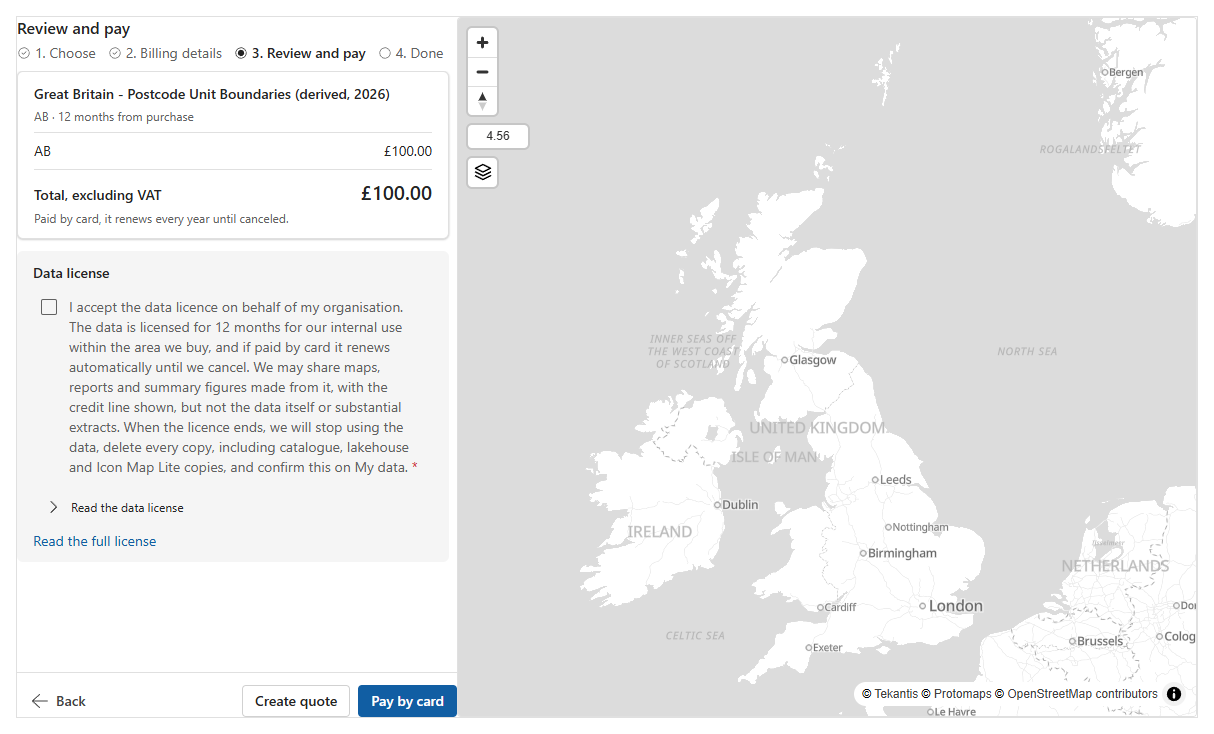
- 3. Rever e pagar mostra os dados, a área, o prazo e o total, com qualquer desconto do plano do Icon Map. Leia a licença de dados e marque a caixa para aceitá-la. Se a sua conta tiver mais de uma licença, escolha a licença à qual os dados serão adicionados.
- Selecione Pagar com cartão. Um formulário de cartão seguro da Paddle, o nosso provedor de pagamentos, abre dentro do Fabric. Os dados do seu cartão vão diretamente para a Paddle e nunca chegam ao Icon Map nem ao Microsoft Fabric. Se o formulário não carregar, selecione Pagar num separador do browser.
- 4. Concluído confirma Compra concluída. A sua licença dos dados fica pronta em até um minuto. Se você comprou uma área, o Icon Map prepara em seguida um arquivo só com a sua área, mantido de forma privada pelo Icon Map. Isso costuma levar alguns minutos.
Quando a sua conta está configurada para pagar por fatura, Pagar por fatura também é oferecido. Primeiro ele mostra o que a confirmação faz: o seu pedido é feito e a licença começa imediatamente, a fatura vai para o seu e-mail de cobrança e deve ser paga em até 30 dias. Selecione Confirmar encomenda para continuar. Se não é você quem paga, selecione Criar orçamento: o orçamento abre no painel com Transferir orçamento e Copiar ligação no topo, para enviar a um proprietário ou gestor de licenças.
Quando paga com cartão, a licença de dados é renovada todos os anos até ser cancelada. Consulte Renovação e vencimento.
Usar os dados no Fabric
Cada compra tem uma versão central, mantida pelo Icon Map: o próprio conjunto de dados completo ou um arquivo só com a sua área. Adicione-a a um mapa em Adicionar uma camada do catálogo, como qualquer outra camada do catálogo. O catálogo mostra o que você comprou; por isso, a prévia mostra a sua área em vez da amostra, e a camada a desenha.
Uma área pode ser adicionada assim que estiver pronta. Enquanto está sendo preparada, normalmente por alguns minutos após o pagamento, o catálogo a mostra como em preparação e Os meus dados mostra Preparing your area.
Adicionar ao seu Catálogo Organizacional
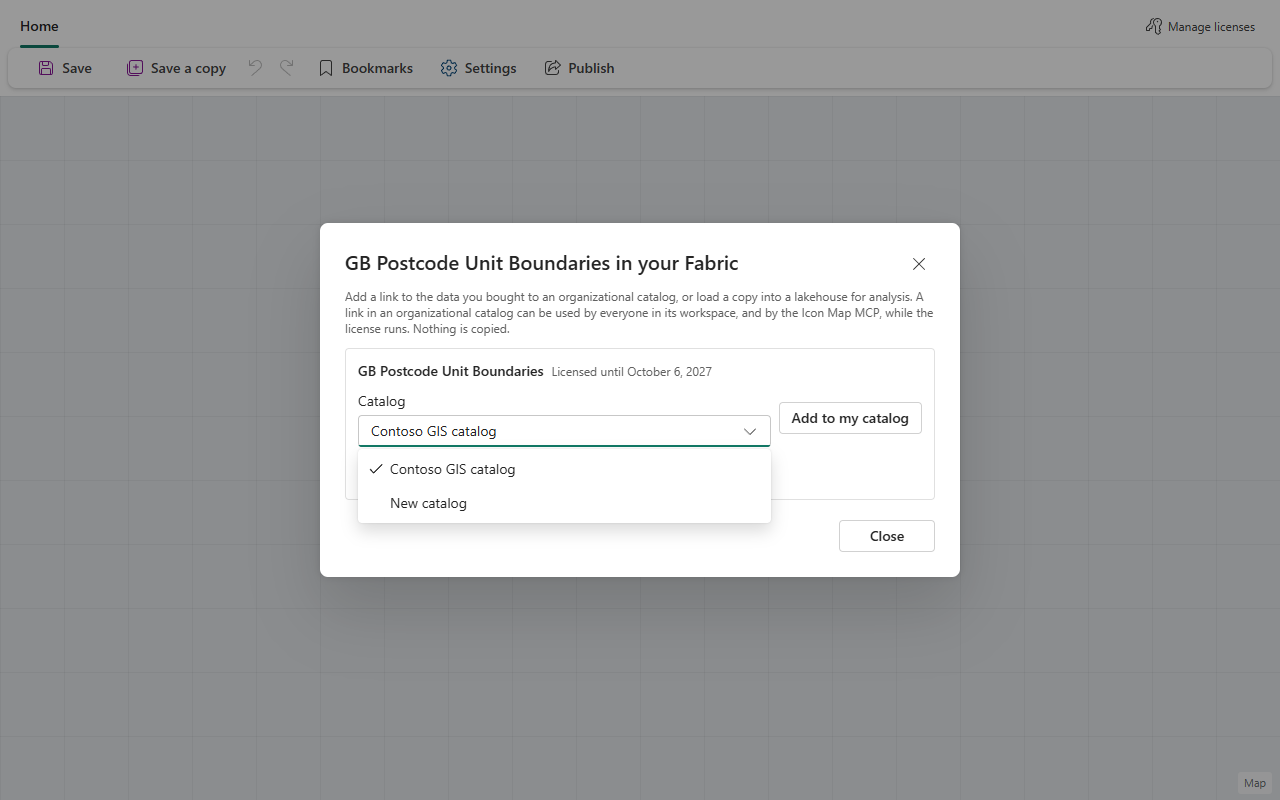
Para que a sua organização encontre o conjunto de dados com facilidade, adicione-o a um Catálogo Organizacional. Você pode fazer isso imediatamente em Utilizar no Fabric, na etapa Concluído, ou mais tarde, a partir do conjunto de dados no catálogo.
- Selecione Adicionar ao meu catálogo.
- Em Catálogo, escolha um Catálogo Organizacional existente ou escolha Novo catálogo e dê um nome a ele. Um catálogo novo é criado no workspace atual e compartilhado com a sua organização.
- O conjunto de dados é adicionado ao Catálogo Organizacional como um link para a versão mantida pelo Icon Map. Nada é baixado nem copiado para o seu OneLake.
Um link sempre mostra a versão mais recente, sem nada para atualizar. Quando a licença termina, ele deixa de desenhar os dados por si só, então não há nada para excluir.
Usar os dados como tabela
Os conjuntos de dados comerciais também aparecem em Add data > Dados de referência do catálogo do Icon Map. Com o conjunto de dados na sua licença, a prévia mostra as suas próprias linhas e Usar dados as adiciona como fonte de dados para gráficos, tabelas e segmentações; sem ele, você vê uma amostra de cerca de 50 linhas e Comprar, que abre a mesma loja que Formas de comprar. Consulte Dados de referência do Catálogo do Icon Map.
Baixar o arquivo
Selecione Transferir o ficheiro para baixar os dados como um arquivo Parquet. Você pode fazer isso imediatamente em Utilizar no Fabric, na etapa Concluído, ou mais tarde, a partir do conjunto de dados no catálogo.
- Selecione Transferir o ficheiro. A caixa de diálogo mostra A preparar o ficheiro… enquanto o Icon Map deixa o arquivo pronto. Como é um arquivo que o Icon Map já preparou, isso costuma levar segundos: para uma área, o arquivo que ele mantém para a sua área; para um conjunto de dados completo, o arquivo único que ele prepara para cada versão (por um curto período após a publicação de uma nova versão, o download espera até que esse arquivo esteja pronto). Você pode fechar a caixa de diálogo enquanto espera: o Fabric avisa quando o download estiver pronto.
- O arquivo é baixado por um link válido por 15 minutos. O Fabric abre o link para você e o navegador salva o arquivo; se o link não puder ser aberto a partir do Fabric, a caixa de diálogo mostra Open the download link.
O arquivo tem o mesmo formato de análise de todos os arquivos Parquet que você recebe da loja: Parquet padrão com a forma de cada feição em WKT em geometry_wkt (a coluna à qual o Icon Map se vincula) e em WKB em geometry_wkb, os limites em bbox_xmin, bbox_ymin, bbox_xmax e bbox_ymax (e longitude / latitude para pontos).
Para usá-lo em um lakehouse, carregue o arquivo na pasta Arquivos do lakehouse, selecione o arquivo e escolha Carregar em Tabelas: o lakehouse o transforma em uma tabela Delta sem alterações, e os mapas se vinculam à coluna geometry_wkt dela. O Icon Map não copia nada para o seu OneLake: o download é um arquivo seu, no seu próprio armazenamento. Quando uma nova versão dos dados for publicada, baixe-a novamente. Quando a licença terminar, exclua você mesmo os arquivos baixados e tudo o que foi criado a partir deles, e confirme isso em Os meus dados. O Icon Map nunca exclui nada no seu Fabric.
Somente proprietários e gestores de licenças podem adicionar ou baixar dados comprados. Os demais veem "Peça ao titular da licença ou a um gestor de licenças que adicione estes dados ao seu catálogo organizacional ou transfira o ficheiro."
A qual licença os dados pertencem
Um conjunto de dados comprado pertence a uma licença da sua conta. Ele só aparece nos mapas em que essa licença é a que cobre o item. Em um workspace coberto por outra licença, mesmo que da mesma conta, a camada não aparece, e o mapa informa que os dados estão em outra licença. Para usar os dados ali, atribua a mesma licença a esse workspace ou compre os dados para a outra licença.