
Données commerciales dans Fabric
Les jeux de données commerciaux sont concédés sous licence par des fournisseurs de données tiers et vendus dans le magasin de données Icon Map. Dans Icon Map for Fabric, vous pouvez en acheter un depuis le catalogue, payer par carte sans quitter Fabric et l'utiliser immédiatement depuis le catalogue : la couche du catalogue affiche ce que vous avez acheté.
Les jeux de données commerciaux ne font partie d'aucun plan. Pour le fonctionnement du magasin, ce que vous pouvez acheter et ce que permet la licence des données, consultez Acheter des données commerciales.
Aperçu avant achat
Chaque jeu de données commercial du catalogue affiche une zone d'échantillon en pleine précision, sans rien en dehors, pour que vous puissiez juger les données avant de les acheter. L'aperçu ne consomme aucun crédit.
Acheter un jeu de données
Seuls les propriétaires de compte et les gestionnaires de licences peuvent acheter. Les autres personnes peuvent préparer un devis et le leur envoyer.
- Dans un élément Icon Map, ouvrez Ajouter une couche du catalogue et trouvez le jeu de données. Les jeux de données commerciaux portent le badge Commercial.
- Sélectionnez Ajouter. Le message Jeu de données commercial explique qu'il s'achète séparément de votre licence Icon Map, pour le jeu de données complet ou seulement pour la zone dont vous avez besoin.
- Sélectionnez Options d’achat.
- 1. Choisir ce que vous achetez :
- Jeu de données complet : l'intégralité du jeu de données, avec toutes les mises à jour pendant la durée de la licence. Sélectionnez Acheter le jeu de données complet.
- Acheter une zone : choisissez des zones par leur nom ou sur la carte, ou tracez un rectangle. Le prix dépend de la quantité de données incluses, et la plus petite zone vendue est indiquée. Si vous choisissez plusieurs zones à l'intérieur d'une zone plus grande, le magasin peut vous suggérer d'acheter plutôt la zone plus grande.
- Contactez-nous, pour davantage d'utilisateurs, des durées plus longues, un autre mode de livraison ou un achat via un revendeur ou Microsoft.
- 2. Coordonnées de facturation affiche la société, l'adresse et le numéro de TVA qui figurent sur la facture, repris de votre compte Icon Map. Vérifiez-les, ou ajoutez-les la première fois, puis sélectionnez Suivant.
- 3. Vérifier et payer affiche les données, la zone, la durée et le total, avec l'éventuelle remise liée à votre plan Icon Map. Lisez la licence des données et cochez la case pour l'accepter. Si votre compte détient plusieurs licences, choisissez celle à laquelle les données sont ajoutées.
- Sélectionnez Payer par carte. Un formulaire de carte sécurisé de Paddle, notre prestataire de paiement, s'ouvre dans Fabric. Les informations de votre carte sont transmises directement à Paddle et ne parviennent jamais à Icon Map ni à Microsoft Fabric. Si le formulaire ne se charge pas, sélectionnez Payer dans un onglet du navigateur.
- 4. Terminé confirme Achat effectué. Votre licence pour les données est configurée en moins d'une minute. Si vous avez acheté une zone, Icon Map prépare ensuite un fichier limité à votre zone, conservé de manière privée par Icon Map. Cela prend généralement quelques minutes.
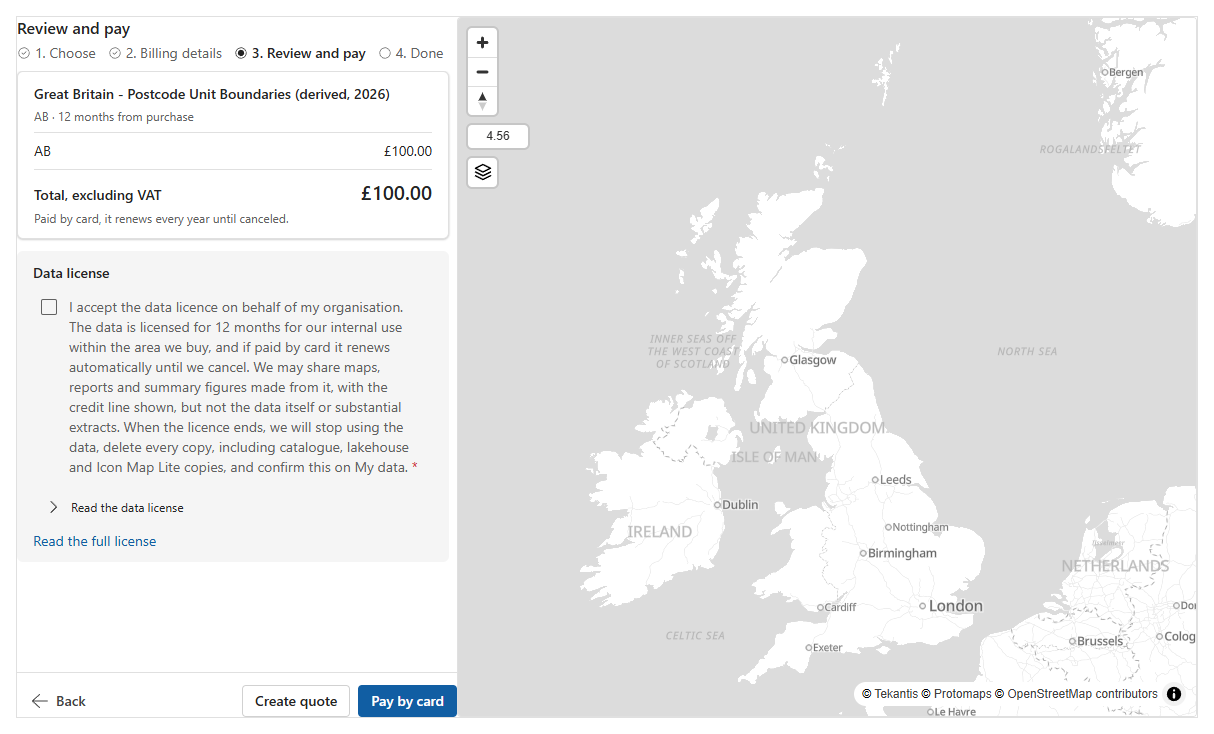
Si votre compte est configuré pour le paiement sur facture, Payer sur facture est également proposé. Cette option indique d'abord ce qu'entraîne la confirmation : votre commande est passée et la licence démarre immédiatement, la facture est envoyée à votre adresse e-mail de facturation et elle est payable sous 30 jours. Sélectionnez Confirmer la commande pour continuer. Si ce n'est pas vous qui payez, sélectionnez Créer un devis : le devis s'ouvre dans le volet avec Télécharger le devis et Copier le lien en haut, pour l'envoyer à un propriétaire ou à un gestionnaire de licences.
Payée par carte, la licence des données est renouvelée chaque année jusqu'à sa résiliation. Consultez Renouvellement et expiration.
Utiliser les données dans Fabric
Chaque achat dispose d'une version centrale, conservée par Icon Map : le jeu de données complet lui-même, ou un fichier limité à votre zone. Ajoutez-la à une carte depuis Ajouter une couche du catalogue, comme toute autre couche du catalogue. Le catalogue affiche ce que vous avez acheté : son aperçu montre donc votre zone plutôt que l'échantillon, et la couche l'affiche.
Une zone peut être ajoutée dès qu'elle est prête. Pendant sa préparation, généralement quelques minutes après le paiement, le catalogue l'indique comme en cours de préparation et Mes données affiche Preparing your area.
L'ajouter à votre catalogue organisationnel
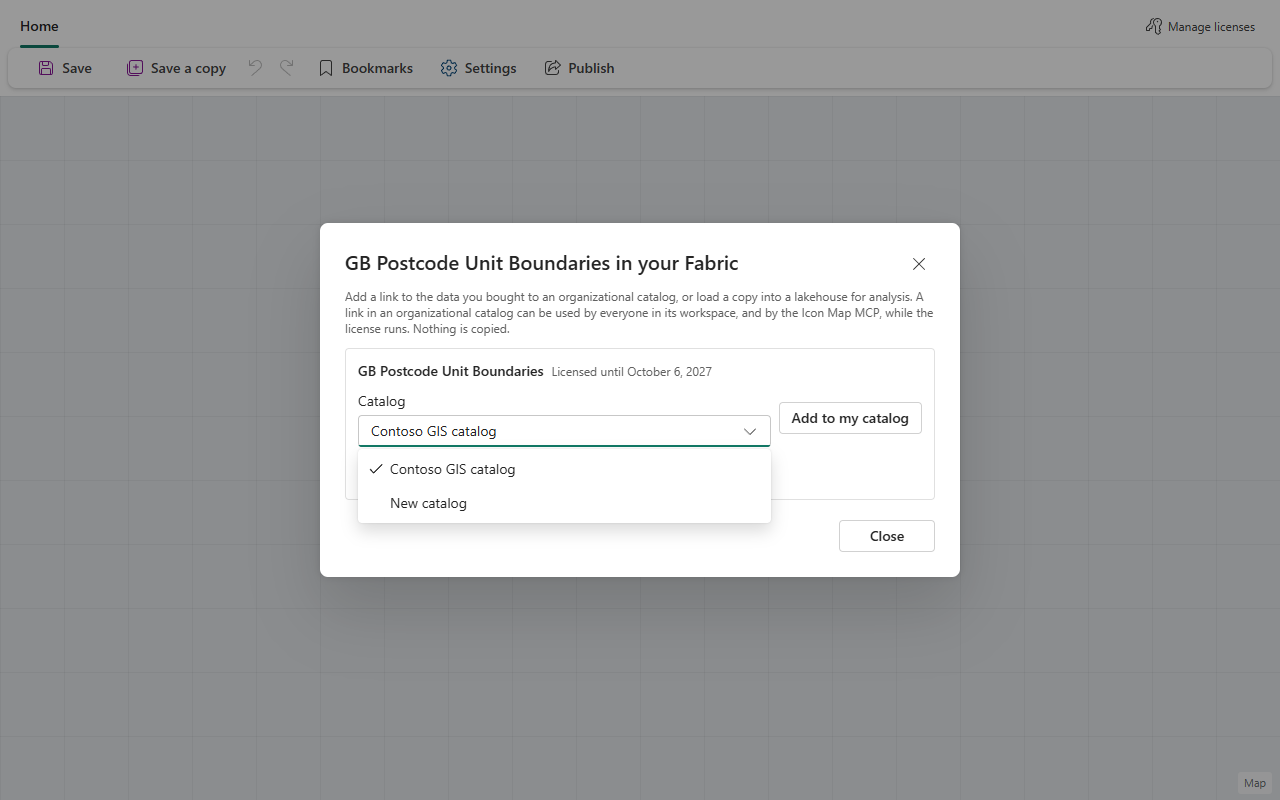
Pour que votre organisation trouve facilement le jeu de données, ajoutez-le à un catalogue organisationnel. Vous pouvez le faire immédiatement depuis Les utiliser dans Fabric à l'étape Terminé, ou plus tard depuis le jeu de données dans le catalogue.
- Sélectionnez Ajouter à mon catalogue.
- Sous Catalogue, choisissez un catalogue organisationnel existant, ou choisissez Nouveau catalogue et donnez-lui un nom. Un nouveau catalogue est créé dans l'espace de travail actuel et partagé avec votre organisation.
- Le jeu de données est ajouté au catalogue organisationnel sous forme de lien vers la version conservée par Icon Map. Rien n'est téléchargé ni copié dans votre OneLake.
Un lien affiche toujours la dernière version, sans rien à mettre à jour. À la fin de la licence, il cesse de lui-même d'afficher les données : il n'y a donc rien à supprimer.
Utiliser les données sous forme de table
Les jeux de données commerciaux figurent aussi sous Add data > Données de référence du catalogue Icon Map. Si le jeu de données fait partie de votre licence, l'aperçu montre vos propres lignes et Utiliser les données les ajoute comme source de données pour les graphiques, les tables et les segments ; sinon, vous voyez un échantillon d'environ 50 lignes et Acheter, qui ouvre le même magasin qu'Options d’achat. Consultez Données de référence du catalogue Icon Map.
Télécharger le fichier
Sélectionnez Télécharger le fichier pour télécharger les données sous forme de fichier Parquet. Vous pouvez le faire immédiatement depuis Les utiliser dans Fabric à l'étape Terminé, ou plus tard depuis le jeu de données dans le catalogue.
- Sélectionnez Télécharger le fichier. La boîte de dialogue affiche Préparation du fichier… pendant qu'Icon Map prépare le fichier. Il s'agit d'un fichier qu'Icon Map a déjà préparé : cela ne prend donc généralement que quelques secondes. Pour une zone, c'est le fichier conservé pour votre zone ; pour un jeu de données complet, c'est le fichier unique préparé pour chaque version (peu après la publication d'une nouvelle version, le téléchargement attend que ce fichier soit prêt). Vous pouvez fermer la boîte de dialogue pendant l'attente : Fabric vous prévient quand le téléchargement est prêt.
- Le fichier se télécharge via un lien valable 15 minutes. Fabric ouvre le lien pour vous et votre navigateur enregistre le fichier ; si le lien ne peut pas être ouvert depuis Fabric, la boîte de dialogue affiche Open the download link à la place.
Le fichier suit le même format d'analyse que tous les fichiers Parquet fournis par le magasin : du Parquet standard avec la forme de chaque entité en WKT dans geometry_wkt (la colonne à laquelle Icon Map se lie) et en WKB dans geometry_wkb, son emprise dans bbox_xmin, bbox_ymin, bbox_xmax et bbox_ymax (et longitude / latitude pour les points).
Pour l'utiliser dans un lakehouse, chargez le fichier dans le dossier Fichiers du lakehouse, puis sélectionnez le fichier et choisissez Charger dans des tables : le lakehouse en fait une table Delta telle quelle, et les cartes se lient à sa colonne geometry_wkt. Icon Map ne copie rien dans votre OneLake : le téléchargement est votre propre fichier, dans votre propre stockage. Lorsqu'une nouvelle version des données est publiée, téléchargez-la à nouveau. À la fin de la licence, supprimez vous-même les fichiers téléchargés et tout ce qui en a été dérivé, puis confirmez-le dans Mes données. Icon Map ne supprime jamais rien dans votre Fabric.
Seuls les propriétaires et les gestionnaires de licences peuvent ajouter ou télécharger des données achetées. Les autres personnes voient « Demandez au titulaire de la licence ou à un gestionnaire de licences d'ajouter ces données à votre catalogue organisationnel ou de télécharger le fichier. »
À quelle licence appartiennent les données
Un jeu de données acheté appartient à une seule licence de votre compte. Il n'est affiché sur les cartes que là où cette licence est celle qui couvre l'élément. Dans un espace de travail couvert par une autre licence, même du même compte, la couche n'est pas affichée et la carte indique que les données sont détenues sous une autre licence. Pour utiliser les données à cet endroit, affectez la même licence à cet espace de travail, ou achetez les données pour l'autre licence.