
Kommerzielle Daten in Fabric
Kommerzielle Datensätze sind von externen Datenanbietern lizenziert und werden im Icon Map-Datenshop verkauft. In Icon Map for Fabric können Sie einen davon im Katalog kaufen, per Karte bezahlen, ohne Fabric zu verlassen, und ihn sofort im Katalog verwenden: Die Katalogebene zeichnet, was Sie gekauft haben.
Kommerzielle Datensätze sind in keinem Plan enthalten. Wie der Shop funktioniert, was Sie kaufen können und was die Datenlizenz erlaubt, erfahren Sie unter Kommerzielle Daten kaufen.
Vorschau vor dem Kauf
Jeder kommerzielle Datensatz im Katalog zeigt ein Beispielgebiet in voller Detailtiefe, ohne Daten außerhalb davon, damit Sie die Daten vor dem Kauf beurteilen können. Die Vorschau verbraucht keine Credits.
Einen Datensatz kaufen
Nur Kontoinhaber und Lizenzverwalter können kaufen. Alle anderen können ein Angebot vorbereiten und an sie senden.
- Öffnen Sie in einem Icon Map-Element Katalogebene hinzufügen und suchen Sie den Datensatz. Kommerzielle Datensätze tragen das Abzeichen Kommerziell.
- Wählen Sie Hinzufügen. Die Meldung Kommerzieller Datensatz erklärt, dass er separat von Ihrer Icon Map-Lizenz gekauft wird, für den gesamten Datensatz oder nur für das benötigte Gebiet.
- Wählen Sie Kaufoptionen.
- 1. Auswählen, was Sie kaufen:
- Gesamter Datensatz: der vollständige Datensatz, mit jedem Update während der Lizenzlaufzeit. Wählen Sie Gesamten Datensatz kaufen.
- Ein Gebiet kaufen: Wählen Sie Gebiete nach Namen oder auf der Karte aus, oder zeichnen Sie ein Rechteck. Der Preis hängt davon ab, wie viele Daten darin liegen, und das kleinste verkaufte Gebiet ist angegeben. Wenn Sie mehrere Gebiete innerhalb eines größeren wählen, schlägt der Shop möglicherweise vor, stattdessen das größere Gebiet zu kaufen.
- Sprechen Sie mit uns, für mehr Benutzer, längere Laufzeiten, andere Bereitstellungswege oder den Kauf über einen Reseller oder Microsoft.
- 2. Rechnungsdaten zeigt Firma, Adresse und USt-IdNr. für die Rechnung, übernommen aus Ihrem Icon Map-Konto. Prüfen Sie die Angaben, oder ergänzen Sie sie beim ersten Mal, und wählen Sie Weiter.
- 3. Prüfen und bezahlen zeigt die Daten, das Gebiet, die Laufzeit und die Summe, mit einem etwaigen Icon Map-Planrabatt. Lesen Sie die Datenlizenz und aktivieren Sie das Kontrollkästchen, um sie zu akzeptieren. Wenn Ihr Konto mehr als eine Lizenz hat, wählen Sie die Lizenz, der die Daten hinzugefügt werden.
- Wählen Sie Per Karte bezahlen. Ein sicheres Kartenformular von Paddle, unserem Zahlungsanbieter, öffnet sich in Fabric. Ihre Kartendaten gehen direkt an Paddle und erreichen weder Icon Map noch Microsoft Fabric. Wenn das Formular nicht lädt, wählen Sie In einem Browsertab bezahlen.
- 4. Fertig bestätigt Kauf abgeschlossen. Ihre Lizenz für die Daten wird innerhalb einer Minute eingerichtet. Wenn Sie ein Gebiet gekauft haben, erstellt Icon Map anschließend eine Datei nur mit Ihrem Gebiet, die Icon Map privat aufbewahrt. Das dauert in der Regel wenige Minuten.
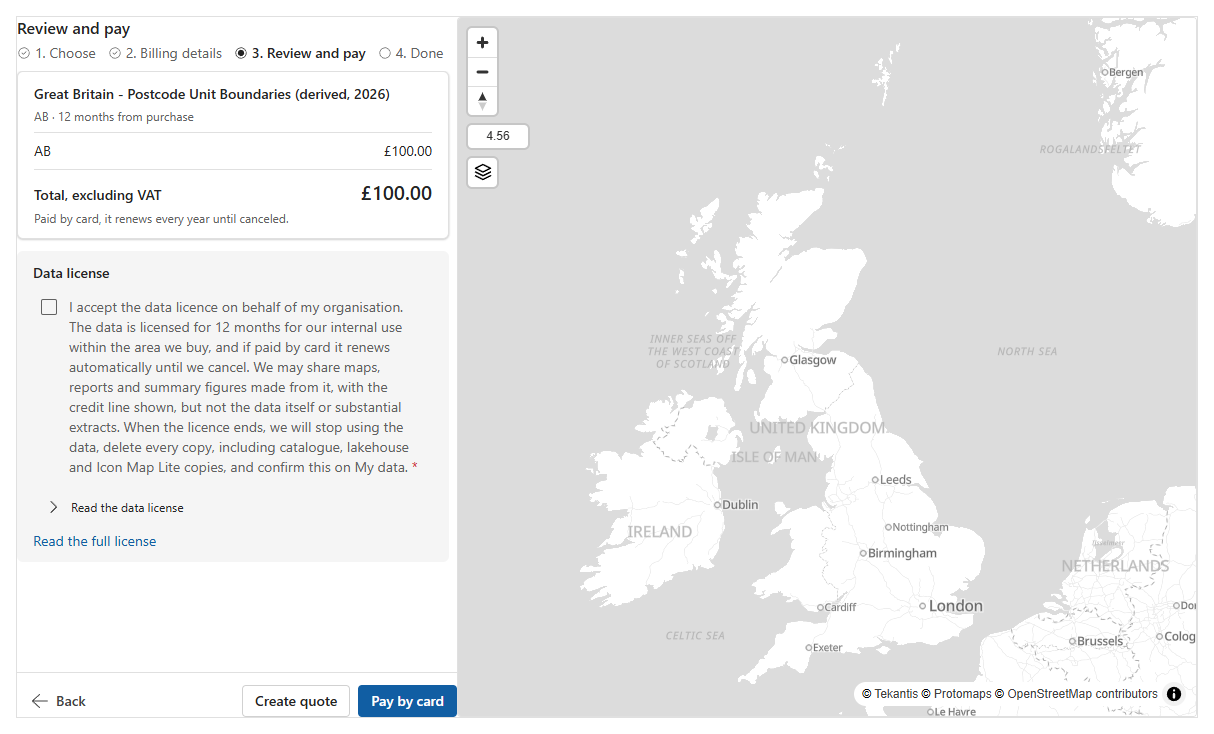
Wenn Ihr Konto für die Zahlung auf Rechnung eingerichtet ist, wird auch Per Rechnung bezahlen angeboten. Zuerst wird angezeigt, was die Bestätigung bewirkt: Ihre Bestellung wird aufgegeben und die Lizenz beginnt sofort, die Rechnung geht an Ihre Rechnungs-E-Mail-Adresse und ist innerhalb von 30 Tagen zahlbar. Wählen Sie Bestellung aufgeben, um fortzufahren. Wenn nicht Sie bezahlen, wählen Sie Angebot erstellen: Das Angebot öffnet sich im Bereich, oben mit Angebot herunterladen und Link kopieren, damit Sie es an einen Inhaber oder Lizenzverwalter senden können.
Bei Zahlung per Karte verlängert sich die Datenlizenz jedes Jahr, bis sie gekündigt wird. Siehe Verlängerung und Ablauf.
Die Daten in Fabric verwenden
Jeder Kauf hat eine zentrale Version, die Icon Map aufbewahrt: den gesamten Datensatz selbst oder eine Datei nur mit Ihrem Gebiet. Fügen Sie sie wie jede andere Katalogebene über Katalogebene hinzufügen einer Karte hinzu. Der Katalog zeigt, was Sie gekauft haben. Seine Vorschau zeigt also Ihr Gebiet statt des Beispiels, und die Ebene zeichnet es.
Ein Gebiet kann hinzugefügt werden, sobald es bereit ist. Während es vorbereitet wird, in der Regel einige Minuten nach der Zahlung, zeigt der Katalog es als in Vorbereitung an, und Meine Daten zeigt Preparing your area.
Zu Ihrem Organisationskatalog hinzufügen
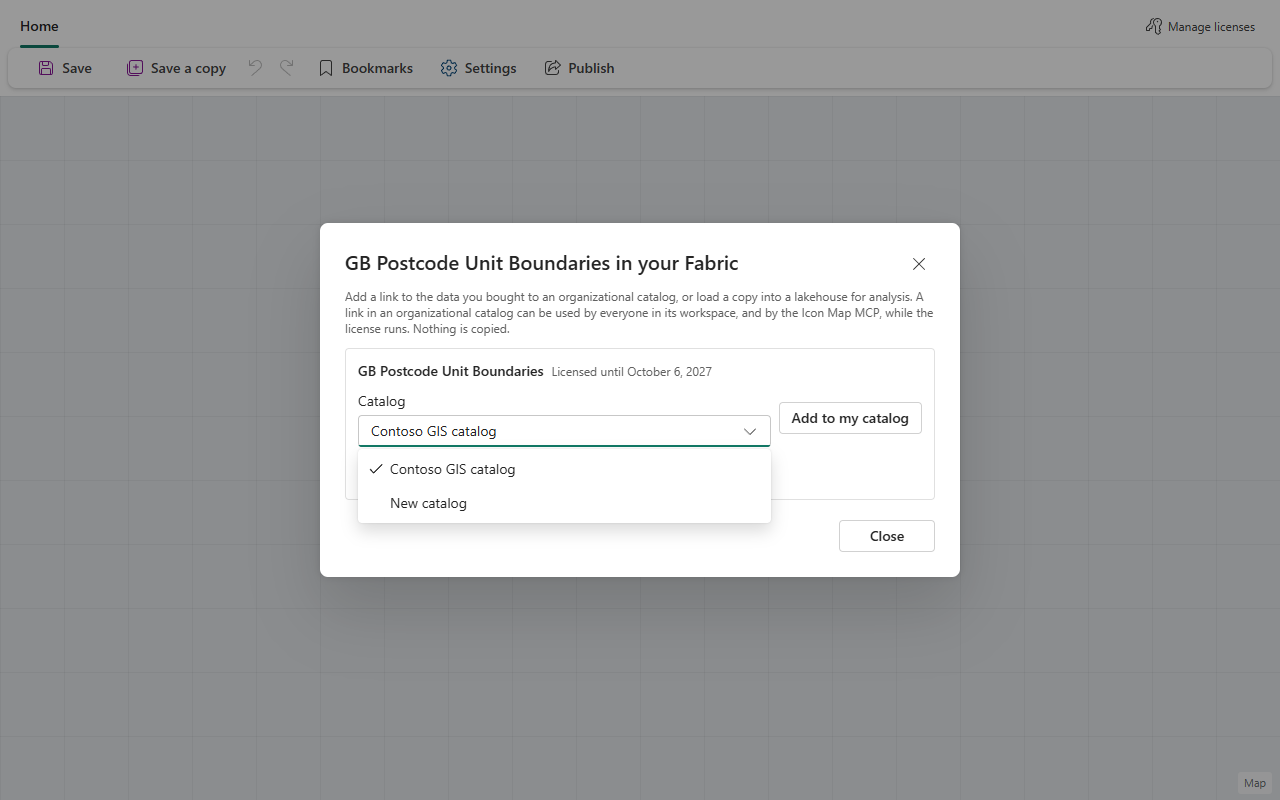
Damit Ihre Organisation den Datensatz leicht findet, fügen Sie ihn einem Organisationskatalog hinzu. Das können Sie sofort über In Fabric nutzen im Schritt Fertig tun oder später über den Datensatz im Katalog.
- Wählen Sie Zu meinem Katalog hinzufügen.
- Wählen Sie unter Katalog einen vorhandenen Organisationskatalog, oder wählen Sie Neuer Katalog und geben Sie einen Namen ein. Ein neuer Katalog wird im aktuellen Arbeitsbereich erstellt und für Ihre Organisation freigegeben.
- Der Datensatz wird dem Organisationskatalog als Link auf die Version hinzugefügt, die Icon Map aufbewahrt. Nichts wird heruntergeladen oder in Ihren OneLake kopiert.
Ein Link zeigt immer das neueste Release, ohne dass Sie etwas aktualisieren müssen. Wenn die Lizenz endet, zeichnet er die Daten von selbst nicht mehr, Sie müssen also nichts löschen.
Die Daten als Tabelle verwenden
Kommerzielle Datensätze werden auch unter Add data > Icon Map-Katalogreferenzdaten aufgeführt. Ist der Datensatz in Ihrer Lizenz enthalten, zeigt die Vorschau Ihre eigenen Zeilen, und Daten verwenden fügt sie als Datenquelle für Diagramme, Tabellen und Slicer hinzu. Andernfalls sehen Sie ein Beispiel von etwa 50 Zeilen und Kaufen, wodurch sich derselbe Shop öffnet wie mit Kaufoptionen. Siehe Icon Map-Katalogreferenzdaten.
Die Datei herunterladen
Wählen Sie Datei herunterladen, um die Daten als Parquet-Datei herunterzuladen. Das können Sie sofort über In Fabric nutzen im Schritt Fertig tun oder später über den Datensatz im Katalog.
- Wählen Sie Datei herunterladen. Das Dialogfeld zeigt Datei wird vorbereitet…, während Icon Map die Datei bereitstellt. Icon Map hat die Datei bereits vorbereitet, daher dauert das meist nur Sekunden: Bei einem Gebiet ist es die Datei, die Icon Map für Ihr Gebiet aufbewahrt, bei einem gesamten Datensatz die eine Datei, die Icon Map für jedes Release vorbereitet (kurz nach der Veröffentlichung eines neuen Release wartet der Download, bis diese Datei bereit ist). Sie können das Dialogfeld während des Wartens schließen: Fabric meldet, sobald der Download bereit ist.
- Die Datei wird über einen Link heruntergeladen, der 15 Minuten gültig ist. Fabric öffnet den Link für Sie, und Ihr Browser speichert die Datei. Wenn der Link nicht aus Fabric geöffnet werden kann, zeigt das Dialogfeld stattdessen Open the download link.
Die Datei hat dasselbe Analyseformat wie jede Parquet-Datei, die Sie aus dem Shop erhalten: Standard-Parquet mit der Form jedes Features als WKT in geometry_wkt (die Spalte, an die Icon Map bindet) und als WKB in geometry_wkb, seinen Grenzen in bbox_xmin, bbox_ymin, bbox_xmax und bbox_ymax (und longitude / latitude bei Punkten).
Um sie in einem Lakehouse zu verwenden, laden Sie die Datei in den Ordner Files des Lakehouse hoch, wählen Sie dann die Datei aus und wählen Sie In Tabellen laden: Das Lakehouse macht daraus unverändert eine Delta-Tabelle, und Karten binden an ihre Spalte geometry_wkt. Icon Map kopiert nichts in Ihren OneLake: Der Download ist Ihre eigene Datei in Ihrem eigenen Speicher. Wenn ein neues Release der Daten veröffentlicht wird, laden Sie es erneut herunter. Wenn die Lizenz endet, löschen Sie die heruntergeladenen Dateien und alles, was daraus erstellt wurde, selbst und bestätigen Sie dies unter Meine Daten. Icon Map löscht nie etwas in Ihrem Fabric.
Nur Inhaber und Lizenzverwalter können gekaufte Daten hinzufügen oder herunterladen. Alle anderen sehen „Bitten Sie Ihren Lizenzinhaber oder einen Lizenzmanager, diese Daten Ihrem Organisationskatalog hinzuzufügen oder die Datei herunterzuladen.“
Zu welcher Lizenz die Daten gehören
Ein gekaufter Datensatz gehört zu einer Lizenz Ihres Kontos. Er wird auf Karten nur dort angezeigt, wo genau diese Lizenz das Element abdeckt. In einem Arbeitsbereich, den eine andere Lizenz abdeckt, selbst eine des gleichen Kontos, wird die Ebene nicht angezeigt, und die Karte meldet, dass die Daten zu einer anderen Lizenz gehören. Um die Daten dort zu verwenden, weisen Sie diesem Arbeitsbereich dieselbe Lizenz zu, oder kaufen Sie die Daten für die andere Lizenz.