
Datos comerciales en Fabric
Los conjuntos de datos comerciales tienen licencias de proveedores de datos externos y se venden en la tienda de datos de Icon Map. En Icon Map for Fabric puede comprar uno desde el catálogo, pagar con tarjeta sin salir de Fabric y usarlo desde el catálogo de inmediato: la capa del catálogo dibuja lo que ha comprado.
Los conjuntos de datos comerciales no forman parte de ningún plan. Para saber cómo funciona la tienda, qué puede comprar y qué permite la licencia de los datos, consulte Comprar datos comerciales.
Vista previa antes de comprar
Cada conjunto de datos comercial del catálogo muestra una zona de muestra con todo detalle, sin nada fuera de ella, para que pueda valorar los datos antes de comprarlos. La vista previa no consume créditos.
Comprar un conjunto de datos
Solo los propietarios de la cuenta y los administradores de licencias pueden comprar. Cualquier otra persona puede preparar un presupuesto y enviárselo.
- En un elemento de Icon Map, abra Agregar una capa del catálogo y busque el conjunto de datos. Los conjuntos de datos comerciales llevan la insignia Comercial.
- Seleccione Agregar. El mensaje Conjunto de datos comercial explica que se compra por separado de su licencia de Icon Map, para el conjunto de datos completo o solo para la zona que necesite.
- Seleccione Formas de compra.
- 1. Elegir qué comprar:
- Conjunto de datos completo: todo el conjunto de datos, con todas las actualizaciones durante la licencia. Seleccione Comprar el conjunto completo.
- Comprar una zona: elija zonas por nombre o en el mapa, o dibuje un rectángulo. El precio depende de la cantidad de datos que contenga, y se indica la zona más pequeña que se vende. Si elige varias zonas dentro de una más grande, la tienda puede sugerirle comprar la zona más grande.
- Hable con nosotros, para más usuarios, periodos más largos, otras formas de entrega o la compra a través de un revendedor o de Microsoft.
- 2. Datos de facturación muestra la empresa, la dirección y el número de IVA que figuran en la factura, rellenados a partir de su cuenta de Icon Map. Compruébelos, o añádalos la primera vez, y seleccione Siguiente.
- 3. Revisar y pagar muestra los datos, la zona, el periodo y el total, con el descuento del plan de Icon Map que corresponda. Lea la licencia de los datos y marque la casilla para aceptarla. Si su cuenta tiene más de una licencia, elija la licencia a la que se añaden los datos.
- Seleccione Pagar con tarjeta. Se abre dentro de Fabric un formulario de tarjeta seguro de Paddle, nuestro proveedor de pagos. Los datos de su tarjeta van directamente a Paddle y nunca llegan a Icon Map ni a Microsoft Fabric. Si el formulario no se carga, seleccione Pagar en una pestaña del navegador.
- 4. Listo confirma Compra completada. Su licencia de los datos se configura en un minuto. Si ha comprado una zona, Icon Map prepara a continuación un archivo solo con su zona, que Icon Map conserva de forma privada. Normalmente tarda unos minutos.
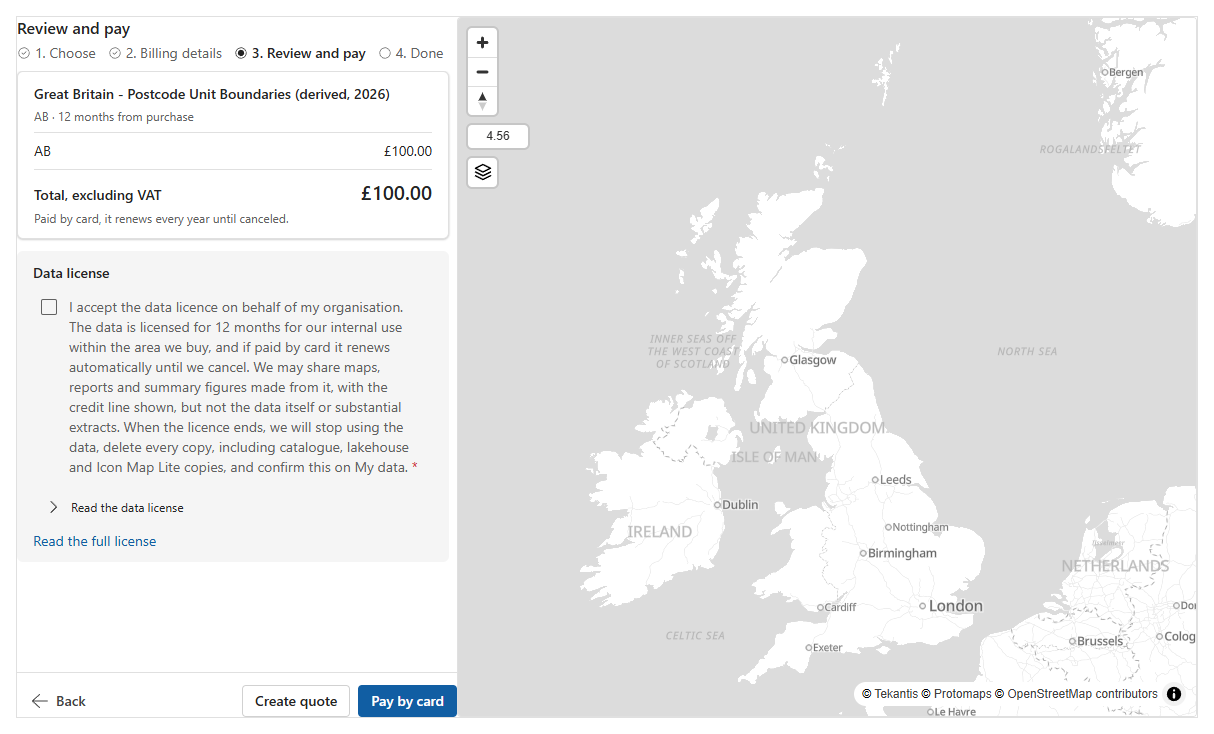
Si su cuenta está configurada para pagar con factura, también se ofrece Pagar con factura. Primero muestra qué implica confirmar: su pedido se realiza y la licencia empieza de inmediato, la factura se envía a su correo de facturación y se paga en un plazo de 30 días. Seleccione Confirmar pedido para continuar. Si no es usted quien paga, seleccione Crear presupuesto: el presupuesto se abre en el panel con Descargar presupuesto y Copiar enlace en la parte superior, para enviarlo a un propietario o a un administrador de licencias.
Si se paga con tarjeta, la licencia de los datos se renueva cada año hasta que se cancela. Consulte Renovación y vencimiento.
Usar los datos en Fabric
Cada compra tiene una única versión central, que conserva Icon Map: el propio conjunto de datos completo, o un archivo solo con su zona. Añádala a un mapa desde Agregar una capa del catálogo como cualquier otra capa del catálogo. El catálogo muestra lo que ha comprado, de modo que su vista previa muestra su zona en lugar de la muestra, y la capa la dibuja.
Una zona se puede añadir en cuanto está lista. Mientras se prepara, normalmente durante unos minutos después del pago, el catálogo la muestra como en preparación y My data muestra Preparing your area.
Añadirlo a su catálogo organizativo
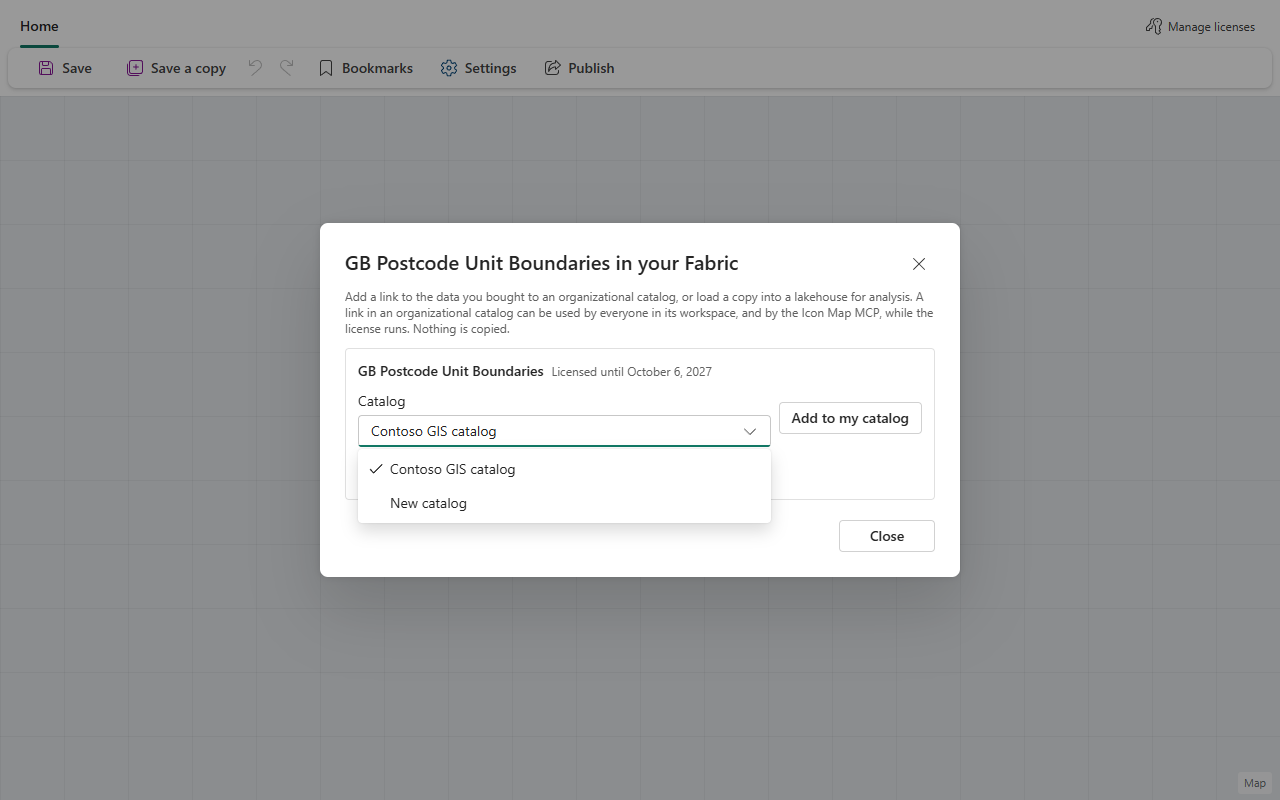
Para que su organización encuentre fácilmente el conjunto de datos, añádalo a un catálogo organizativo. Puede hacerlo de inmediato desde Usarlos en Fabric en el paso Listo, o más tarde desde el conjunto de datos en el catálogo.
- Seleccione Añadir a mi catálogo.
- En Catálogo, elija un catálogo organizativo existente, o elija Nuevo catálogo y asígnele un nombre. El catálogo nuevo se crea en el área de trabajo actual y se comparte con su organización.
- El conjunto de datos se añade al catálogo organizativo como un vínculo a la versión que conserva Icon Map. No se descarga ni se copia nada en su OneLake.
Un vínculo siempre muestra la versión más reciente, sin nada que actualizar. Cuando termina la licencia, deja de dibujar los datos por sí solo, así que no hay nada que eliminar.
Usar los datos como tabla
Los conjuntos de datos comerciales también aparecen en Add data > Datos de referencia del catálogo de Icon Map. Si el conjunto de datos está en su licencia, la vista previa muestra sus propias filas y Usar datos las añade como origen de datos para gráficos, tablas y segmentaciones; si no lo está, verá una muestra de unas 50 filas y Comprar, que abre la misma tienda que Formas de compra. Consulte Datos de referencia del catálogo de Icon Map.
Descargar el archivo
Seleccione Descargar el archivo para descargar los datos como un archivo Parquet. Puede hacerlo de inmediato desde Usarlos en Fabric en el paso Listo, o más tarde desde el conjunto de datos en el catálogo.
- Seleccione Descargar el archivo. El cuadro de diálogo muestra Preparando el archivo mientras Icon Map prepara el archivo. Es un archivo que Icon Map ya tiene preparado, así que normalmente tarda unos segundos: para una zona, el archivo que conserva para su zona; para un conjunto de datos completo, el único archivo que prepara para cada versión (durante un breve periodo después de que se publique una versión nueva, la descarga espera a que ese archivo esté listo). Puede cerrar el cuadro de diálogo mientras espera: Fabric le avisa cuando la descarga está lista.
- El archivo se descarga mediante un vínculo válido durante 15 minutos. Fabric abre el vínculo por usted y su navegador guarda el archivo; si el vínculo no se puede abrir desde Fabric, el cuadro de diálogo muestra Open the download link en su lugar.
El archivo tiene el mismo formato de análisis que cualquier archivo Parquet que reciba de la tienda: Parquet estándar con la forma de cada entidad como WKT en geometry_wkt (la columna a la que se vincula Icon Map) y como WKB en geometry_wkb, sus límites en bbox_xmin, bbox_ymin, bbox_xmax y bbox_ymax (y longitude / latitude para los puntos).
Para usarlo en un lakehouse, cargue el archivo en la carpeta Archivos del lakehouse y, a continuación, seleccione el archivo y elija Cargar en tablas: el lakehouse lo convierte tal cual en una tabla Delta, y los mapas se vinculan a su columna geometry_wkt. Icon Map no copia nada en su OneLake: la descarga es su propio archivo, en su propio almacenamiento. Cuando se publique una versión nueva de los datos, vuelva a descargarla. Cuando termine la licencia, elimine usted mismo los archivos que descargó y todo lo que haya creado a partir de ellos, y confírmelo en My data. Icon Map nunca elimina nada de su Fabric.
Solo los propietarios y los administradores de licencias pueden añadir o descargar los datos comprados. Los demás ven "Pida al propietario de la licencia o a un administrador de licencias que añada estos datos a su catálogo organizativo o descargue el archivo."
A qué licencia pertenecen los datos
Un conjunto de datos comprado pertenece a una licencia de su cuenta. Solo se muestra en los mapas cuando esa licencia es la que cubre el elemento. En un área de trabajo cubierta por otra licencia, aunque sea de la misma cuenta, la capa no se muestra, y el mapa indica que los datos están en otra licencia. Para usar los datos allí, asigne la misma licencia a esa área de trabajo, o compre los datos para la otra licencia.