
Catálogo organizativo
El Catálogo organizativo de Icon Map es un elemento de Fabric que permite a su organización mantener su propia biblioteca interna de capas geoespaciales, almacenada en OneLake y localizable desde el panel para agregar capas del catálogo de cualquier mapa (en una pestaña aparte, Catálogos organizativos).
Úselo para publicar capas aprobadas y gobernadas (sus propios límites, sedes, redes y datos de referencia) para que los autores de mapas de toda la organización reutilicen los mismos datos de confianza.
Cómo se almacena y se gobierna
Cada catálogo organizativo se basa en una carpeta de repositorio en OneLake que contiene los recursos de las capas (conjuntos de teselas y un conjunto de datos de extensiones) y un manifiesto del catálogo. El acceso se rige por los permisos de la carpeta de OneLake: quien puede leer la carpeta puede usar sus capas. Así, el catálogo hereda la gobernanza de Fabric que ya tiene, en lugar de introducir un sistema de permisos aparte.
Agregar una capa
Para agregar una capa, cargue un archivo de origen: GeoJSON, Shapefile, GeoJSONL o GeoPackage (GPKG). El catálogo genera a partir de él un conjunto de teselas listo para el mapa, que pasa por los estados Borrador → Generando… → Listo. También puede:
- Importar capas desde capas de entidades de ArcGIS (consulte Importar desde ArcGIS).
- Asignar a una capa un Estilo predeterminado para que tenga un aspecto coherente allí donde se use.
- Programar una actualización diaria de la capa, para que su conjunto de teselas se regenere cada noche a partir del origen y se mantenga al día.
- Agregar un modelo BIM desde un archivo de Revit o IFC en OneLake. El catálogo lo procesa según una programación, y los mapas vinculados dibujan el modelo nuevo. Consulte Modelos BIM.
- Agregar un modelo 3D desde un archivo glTF (.glb) o FBX (.fbx). Un archivo FBX se convierte a glTF en su explorador: las unidades y el eje vertical se leen del archivo, las texturas insertadas se conservan y el modelo se comprime para no superar el límite de 25 MB. Después, los autores de mapas lo colocan desde el explorador de modelos 3D en la capa Modelos 3D.
Administrar capas
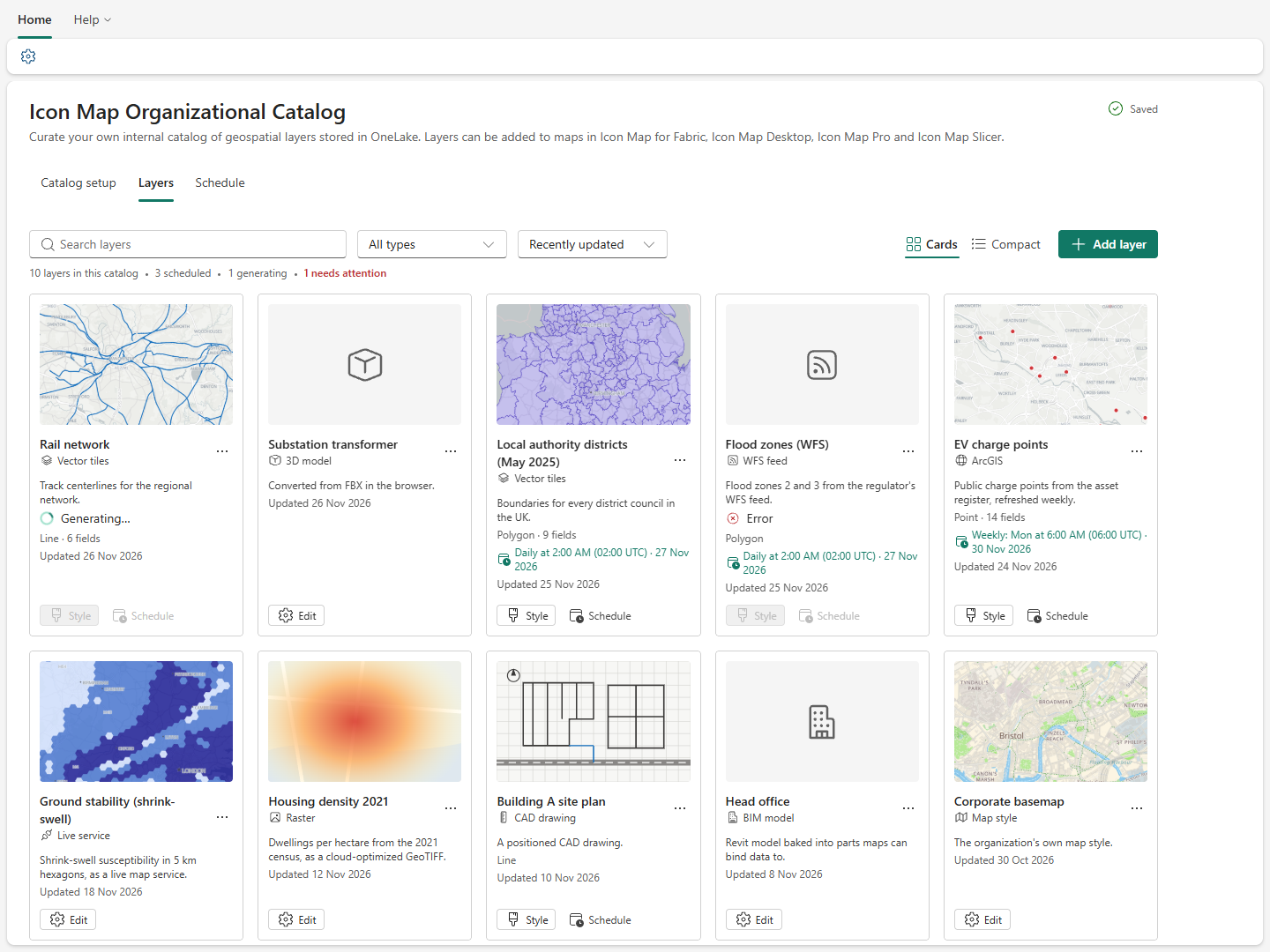
La pestaña Capas muestra todas las capas del catálogo, como Tarjetas con una miniatura de cada capa o como una tabla Compacta para un catálogo grande.
- Buscar capas encuentra capas por título, descripción, etiquetas o regiones.
- Filtrar por tipo limita la lista a un tipo de capa, como teselas vectoriales, importaciones de ArcGIS, servicios en vivo, rásteres o modelos 3D. Solo ofrece los tipos que contiene el catálogo.
- Ordenar capas muestra primero las capas actualizadas más recientemente, o las ordena por nombre o por tipo.
La línea bajo la barra de herramientas cuenta las capas e indica cuántas tienen una programación de actualización, cuántas se están generando y cuántas requieren atención porque su última generación falló. Una tarjeta muestra el estado de una capa solo cuando no está Listo.
La acción principal de cada capa está en su tarjeta. Estilo define el estilo predeterminado de una capa vectorial, y Editar cambia la configuración de un servicio en vivo, un ráster, un estilo de mapa o un modelo. Programación define la actualización de una capa creada a partir de un archivo de origen o de una importación de ArcGIS. Más acciones (...) contiene la configuración de la capa, Quitar capa y acciones para algunos tipos de capa, como colocar un dibujo CAD o actualizar un modelo BIM.
Visibilidad
La visibilidad del catálogo se define en la pestaña Configuración del catálogo:
- Organización: muestra el catálogo a otras personas que puedan verlo en sus áreas de trabajo. Es una preferencia de detección: el acceso sigue rigiéndose por los permisos de OneLake.
- Personal: muestra el catálogo en la búsqueda solo a usted.
Pasos siguientes
- Importar desde ArcGIS: traiga capas de entidades de ArcGIS.
- Generador de teselas: genere conjuntos de teselas a partir de archivos grandes de OneLake.
- Seguridad y permisos: cómo se aplican los permisos de OneLake.