
Cuenca visual y líneas de visión en vivo
Una capa de Cuenca visual responde a una pregunta: ¿qué se puede ver desde aquí? Parte de puntos de observación, como un mástil, un aerogenerador o una cámara, y de las capas de entidades que quiere comprobar, normalmente edificios. No contiene datos propios, por lo que necesita una capa de puntos o una capa de objetivos que ya esté en el mapa.
Funciona de dos maneras:
| Superposición de visibilidad | Líneas de visión en vivo | |
|---|---|---|
| Ideal para | Evaluar qué entidades pueden ver un emplazamiento | Explorar y presentar: arrastrar un punto y ver cómo responde la ciudad |
| Suelo | Terreno, a partir de un modelo de elevación | Suelo plano, con el terreno 3D desactivado |
| Qué bloquea la vista | El terreno y, opcionalmente, los edificios | Los edificios de sus capas de objetivos |
| Resultado | Una superposición sombreada y un resultado por objetivo | Cada pared y tejado iluminados donde tienen visibilidad |
| Los usuarios pueden mover al observador | No | Sí, arrastrando o con las teclas de flecha |
| Gráficos y segmentaciones | Se pueden filtrar | No disponible |
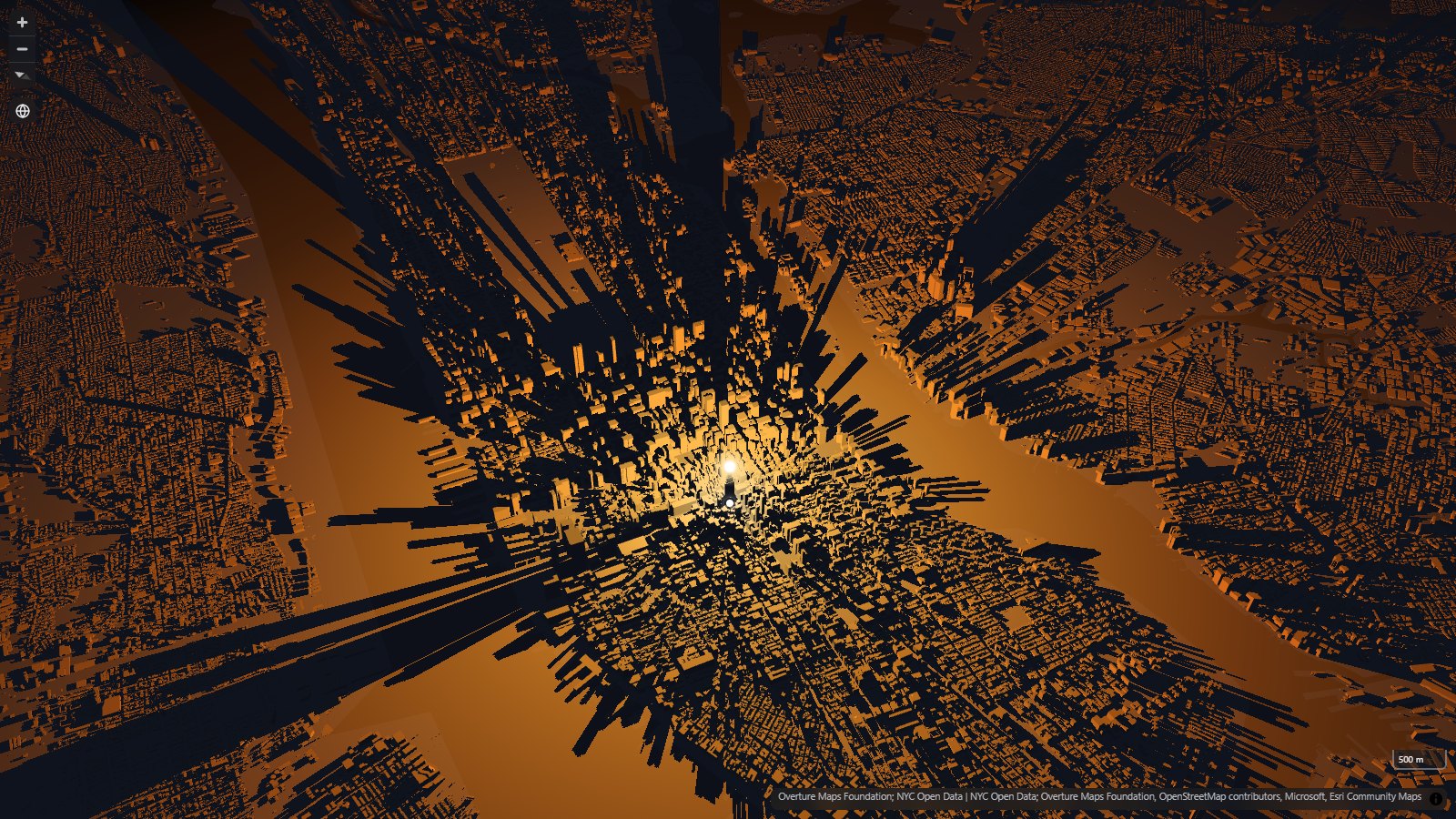
Los resultados sirven para una evaluación inicial, no para topografía. Considérelos una zona de visibilidad teórica: no tienen en cuenta la bruma, el clima ni nada que no esté en sus datos.
Agregar la capa
Elija Cuenca visual al agregar una capa y, a continuación, defina:
- Capa de observadores: los puntos desde los que se mide la visibilidad. Sirve cualquier capa de Círculos, Iconos e imágenes, Columnas 3D, Modelos 3D o Mapa de calor. Altura del observador (m) indica a qué altura está el ojo, o bien use Columna de altura del observador para leer una altura por punto. Qué observadores limita el análisis a algunos de ellos.
- Capa de objetivos: la capa que se va a comprobar, normalmente edificios. Las capas de Geometría y de Formas desde archivo funcionan en ambos modos, y las capas de Teselas vectoriales solo con líneas de visión en vivo. Columna de altura y Altura de objetivo predeterminada (m) dan a cada entidad su altura.
- Radio (m): hasta dónde se mira desde cada observador. El valor predeterminado es 5.000 m.
Superposición de visibilidad
Es lo que obtiene si no activa las líneas de visión en vivo. Icon Map sombrea el suelo con visibilidad y calcula un resultado para cada entidad objetivo.
- Calcular la visibilidad sobre elige el modelo de elevación. Un modelo de superficie incluye las copas de los árboles y los edificios, por lo que oculta vistas que un modelo de terreno desnudo consideraría visibles.
- Los edificios bloquean la visibilidad extruye las huellas de una capa de objetivos para que se bloqueen entre sí, además del terreno.
- Bandas de distancia agrupan los objetivos según su distancia al observador.
- Altura de los ojos del observador (m) define la altura comprobada en cada objetivo. Active Probar a la altura del tejado de cada objetivo para que un objetivo cuente como visible si se puede ver cualquier parte de él, hasta su altura.
- Refracción atmosférica curva ligeramente las líneas de visión largas alrededor de la Tierra. 0,13 es el estándar topográfico, y 0 da una línea de visión recta.
- Color de la banda más cercana, Color de la banda más lejana y Opacidad dan estilo a la superposición.
- Filtrar gráficos y segmentaciones selecciona los objetivos visibles, de modo que el resto del mapa se filtra según lo que se puede ver.
Líneas de visión en vivo
Active Dibujar líneas de visión en vivo para reemplazar la superposición. Cada pared y tejado de las capas de objetivos se ilumina solo donde puede ver al observador, y el cálculo se hace en la tarjeta gráfica del usuario a medida que el observador se mueve. No usa más datos de edificios que sus capas de objetivos y funciona en mapas publicados.
El observador aparece como una bola de luz a su altura, sobre un pequeño tirador en el suelo. Los usuarios pueden arrastrar cualquiera de los dos, o seleccionarlo y usar las teclas de flecha (mantenga Mayús para pasos más largos). Desactive Permitir que los usuarios arrastren al observador para dejarlo fijo.
- Longitud inicial y Latitud inicial definen dónde empieza el observador. Si las deja vacías, empieza en el primer observador o en el centro del mapa.
- Color cerca del observador y Color lejos del observador definen la rampa a lo largo del radio.
- Color sin visibilidad define el color de todo lo que queda en sombra.
- Opacidad de la sombra define lo sólidas que son esas sombras. Redúzcala para ver el mapa a través de los edificios en sombra. En el suelo iluminado deja pasar la luz, y al 0 % desaparecen las sombras del suelo.
Iluminar el suelo
De forma predeterminada, el terreno abierto solo tiene un brillo tenue, definido por Brillo en terreno abierto. Active Iluminar el suelo para iluminar el terreno abierto con visibilidad y proyectar sobre él las sombras de los edificios, de modo que un parque o una plaza muestren la sombra de cada torre a su alrededor. Intensidad de la luz en el suelo define su brillo.
Lo que ocurre con el agua depende del mapa base:
| Mapa base | Sin capa de tierra | Con capa de tierra seleccionada |
|---|---|---|
| Un mapa base vectorial con agua propia | El agua no cambia | La luz permanece dentro de las formas de tierra |
| Empty u otro mapa base sin agua propia | La luz cae por igual sobre el agua y la tierra | La luz permanece dentro de las formas de tierra |
| Un mapa base ráster | La luz cae por igual sobre el agua y la tierra | La luz permanece dentro de las formas de tierra |
Para elegir una capa de tierra, use Iluminar el suelo solo dentro de esta capa. Puede ser una capa de Geometría, Formas desde archivo, Teselas vectoriales o Catálogo.
Iluminar el agua puede resultar llamativo en un mapa oscuro, porque las sombras se extienden sobre ella. En un mapa base claro, la tierra sin visibilidad se oscurece hasta el radio, mientras que el agua del mapa base conserva su color.
Limitaciones
- Solo suelo plano. No se modelan las colinas. Las líneas de visión en vivo no se dibujan mientras el terreno 3D está activado.
- Solo Mercator. No se dibujan en la proyección de globo.
- Sin resultados para gráficos ni segmentaciones. Use la superposición de visibilidad cuando necesite filtrar.
- Solo cuentan los edificios cargados. Las sombras proceden de los edificios cargados para la vista actual, por lo que los resultados pueden cambiar al mover la vista. En la primera carga, la bola aparece de inmediato y la iluminación llega cuando se cargan las teselas.
- Los mapas densos se arrastran más despacio. Cuantos más edificios haya cargados, más trabajo requiere cada fotograma, así que pruebe el mapa en el tipo de dispositivo que usan sus usuarios.
- Se necesita una tarjeta gráfica moderna. El cálculo requiere WebGL 2 con renderizado de punto flotante. Donde WebGPU está disponible, el resultado gana nitidez cuando el observador deja de moverse.
La sonda de visibilidad
No necesita una capa para que los usuarios exploren la visibilidad. La Sonda de visibilidad de los controles del mapa permite hacer clic en cualquier punto y definir una Altura de la estructura de hasta 1.000 m y una Altura de los ojos del observador de hasta 20 m. Los datos de elevación se obtienen según sea necesario, por lo que el terreno 3D no tiene que estar activado.
Active Ofrecer líneas de visión en vivo para añadirlas a la sonda. Usa los edificios propios del mapa base y cualquier capa de objetivos que elija, por lo que no necesita datos de edificios propios, siempre que el mapa base tenga edificios. Los mismos colores y los ajustes de Iluminar el suelo están en el cuadro de diálogo de controles del mapa, y el terreno 3D debe estar desactivado.
Pasos siguientes
- Controles del mapa: configure la sonda de visibilidad.
- Escenas 3D: más formas de incorporar edificios a un mapa.
- Selección y análisis: otras herramientas para analizar lo que hay en el mapa.