
Sichtfeld und Live-Sichtlinien
Eine Sichtfeld-Ebene beantwortet eine Frage: Was ist von hier aus sichtbar? Sie arbeitet mit Beobachterpunkten, etwa einem Mast, einer Windkraftanlage oder einer Kamera, und mit den Feature-Ebenen, die Sie prüfen möchten, meist Gebäuden. Sie enthält keine eigenen Daten, daher brauchen Sie eine Punkt- oder Zielebene, die bereits auf der Karte liegt.
Es gibt zwei Arbeitsweisen:
| Sichtbarkeits-Overlay | Live-Sichtlinien | |
|---|---|---|
| Am besten für | Prüfen, welche Features einen Standort sehen können | Erkunden und Präsentieren: einen Punkt ziehen und zusehen, wie die Stadt reagiert |
| Boden | Gelände aus einem Höhenmodell | Flacher Boden, 3D-Gelände ausgeschaltet |
| Was die Sicht blockiert | Gelände und optional Gebäude | Die Gebäude in Ihren Zielebenen |
| Ergebnis | Ein schattiertes Overlay und ein Ergebnis je Ziel | Jede Wand und jedes Dach leuchtet dort, wo Sicht besteht |
| Betrachter können den Beobachter bewegen | Nein | Ja, durch Ziehen oder mit den Pfeiltasten |
| Diagramme und Datenschnitte | Können kreuzgefiltert werden | Nicht verfügbar |
Die Ergebnisse dienen der Vorprüfung, nicht der Vermessung. Verstehen Sie sie als Zone theoretischer Sichtbarkeit: Dunst, Wetter und alles, was nicht in Ihren Daten enthalten ist, werden nicht berücksichtigt.
Die Ebene hinzufügen
Wählen Sie beim Hinzufügen einer Ebene Sichtfeld und legen Sie dann Folgendes fest:
- Beobachterebene: die Punkte, von denen aus die Sichtbarkeit gemessen wird. Jede Ebene vom Typ Kreise, Symbole & Bilder, 3D-Säulen, 3D-Modelle oder Heatmap eignet sich. Beobachterhöhe (m) legt fest, wie hoch das Auge liegt. Alternativ liest Spalte für Beobachterhöhe eine Höhe je Punkt. Welche Beobachter beschränkt die Analyse auf einen Teil davon.
- Zielebene: die zu prüfende Ebene, meist Gebäude. Ebenen vom Typ Geometrie und Formen aus Datei funktionieren in beiden Modi, Vektorkacheln-Ebenen nur mit Live-Sichtlinien. Höhenspalte und Standardzielhöhe (m) geben jedem Feature seine Höhe.
- Radius (m): wie weit von jedem Beobachter aus geschaut wird. Der Standardwert ist 5.000 m.
Sichtbarkeits-Overlay
Das erhalten Sie, solange Sie keine Live-Sichtlinien einschalten. Icon Map schattiert den Boden mit Sicht und ermittelt für jedes Ziel-Feature ein Ergebnis.
- Sichtbarkeit berechnen auf wählt das Höhenmodell. Ein Oberflächenmodell enthält Baumkronen und Gebäude und verdeckt daher Sichten, die ein Modell des nackten Geländes als sichtbar einstufen würde.
- Gebäude blockieren die Sicht extrudiert die Grundrisse einer Zielebene, sodass sie sich gegenseitig verdecken, nicht nur das Gelände.
- Distanzbänder gruppieren Ziele nach ihrer Entfernung vom Beobachter.
- Augenhöhe des Betrachters (m) legt die an jedem Ziel geprüfte Höhe fest. Mit Auf Dachhöhe jedes Ziels testen zählt ein Ziel als sichtbar, wenn irgendein Teil davon bis zu seiner Höhe gesehen werden kann.
- Atmosphärische Refraktion krümmt lange Sichtlinien leicht um die Erde. 0,13 ist der Vermessungsstandard, 0 ergibt eine gerade Sichtlinie.
- Farbe des nächsten Bands, Farbe des fernsten Bands und Deckkraft gestalten das Overlay.
- Diagramme & Datenschnitte kreuzfiltern wählt die sichtbaren Ziele aus, sodass der Rest der Karte auf das Sichtbare gefiltert wird.
Live-Sichtlinien
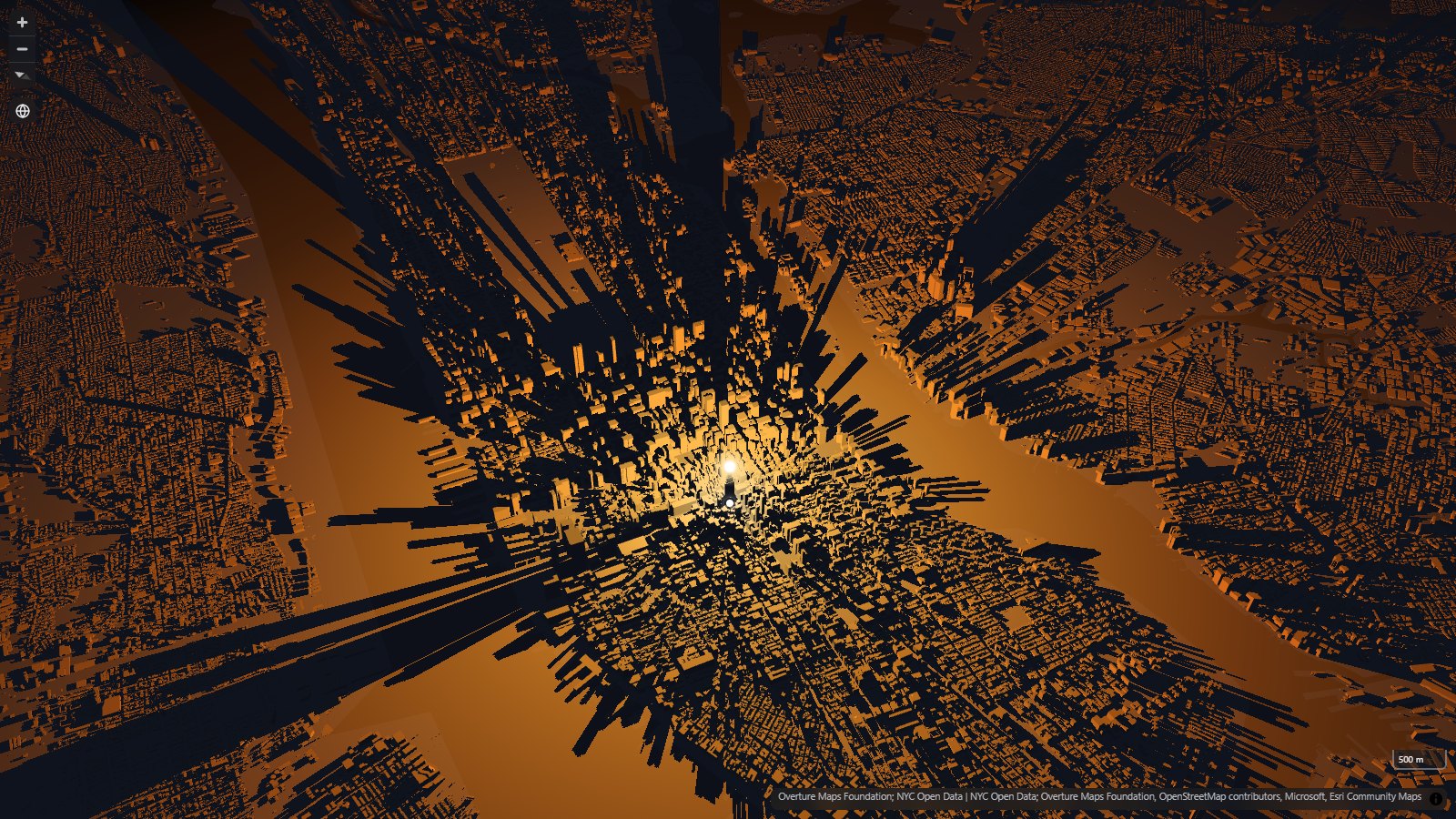
Schalten Sie Live-Sichtlinien zeichnen ein, um das Overlay zu ersetzen. Jede Wand und jedes Dach in den Zielebenen leuchtet nur dort, wo der Beobachter zu sehen ist. Das wird auf der Grafikkarte des Betrachters berechnet, während sich der Beobachter bewegt. Außer Ihren Zielebenen sind keine Gebäudedaten nötig, und es funktioniert auch auf veröffentlichten Karten.
Der Beobachter erscheint als Lichtkugel auf seiner Höhe über einem kleinen Griff am Boden. Betrachter können beides ziehen oder den Beobachter fokussieren und die Pfeiltasten verwenden (mit gedrückter Umschalttaste für größere Schritte). Schalten Sie Betrachtern erlauben, den Beobachter zu ziehen aus, um ihn festzuhalten.
- Startlängengrad und Startbreitengrad legen fest, wo der Beobachter beginnt. Bleiben sie leer, beginnt er beim ersten Beobachter oder in der Kartenmitte.
- Farbe nahe beim Beobachter und Farbe fern vom Beobachter legen den Verlauf entlang des Radius fest.
- Farbe ohne Sicht legt die Farbe von allem im Schatten fest.
- Schattendeckkraft legt fest, wie deckend diese Schatten sind. Verringern Sie den Wert, um die Karte durch beschattete Gebäude hindurch zu sehen. Auf beleuchtetem Boden lässt der Wert das Licht durch, und bei 0 % verschwinden die Bodenschatten.
Boden beleuchten
Standardmäßig hat freies Gelände nur ein schwaches Leuchten, eingestellt mit Leuchten auf freiem Gelände. Schalten Sie Boden beleuchten ein, um freies Gelände mit Sicht zu beleuchten und die Schatten der Gebäude darüberzulegen. So zeigt ein Park oder ein Platz den Schatten jedes Turms in seiner Umgebung. Stärke der Bodenbeleuchtung legt die Helligkeit fest.
Was mit Wasser geschieht, hängt von Ihrer Grundkarte ab:
| Grundkarte | Ohne Landebene | Mit ausgewählter Landebene |
|---|---|---|
| Eine Vektor-Grundkarte mit eigenem Wasser | Wasser bleibt unverändert | Das Licht bleibt innerhalb der Landformen |
| Empty oder eine andere Grundkarte ohne eigenes Wasser | Das Licht fällt gleichermaßen auf Wasser und Land | Das Licht bleibt innerhalb der Landformen |
| Eine Raster-Grundkarte | Das Licht fällt gleichermaßen auf Wasser und Land | Das Licht bleibt innerhalb der Landformen |
Eine Landebene wählen Sie mit Boden nur innerhalb dieser Ebene beleuchten. Das kann eine Ebene vom Typ Geometrie, Formen aus Datei, Vektorkacheln oder Katalog sein.
Beleuchtetes Wasser kann auf einer dunklen Karte eindrucksvoll wirken, weil die Schatten darüber hinwegreichen. Auf einer hellen Grundkarte wird Land ohne Sicht bis zum Radius dunkel, während Wasser in der Grundkarte seine Farbe behält.
Einschränkungen
- Nur flacher Boden. Hügel werden nicht modelliert. Live-Sichtlinien werden nicht gezeichnet, solange 3D-Gelände eingeschaltet ist.
- Nur Mercator. Auf der Globusprojektion werden sie nicht gezeichnet.
- Keine Ergebnisse für Diagramme oder Datenschnitte. Verwenden Sie das Sichtbarkeits-Overlay, wenn Sie kreuzfiltern müssen.
- Nur geladene Gebäude zählen. Schatten stammen von den für die aktuelle Ansicht geladenen Gebäuden, daher können sich Ergebnisse ändern, wenn sich die Ansicht bewegt. Beim ersten Laden erscheint die Kugel sofort, und die Beleuchtung folgt, sobald die Kacheln da sind.
- Dichte Karten reagieren beim Ziehen langsamer. Je mehr Gebäude geladen sind, desto mehr Arbeit kostet jedes Einzelbild. Testen Sie Ihre Karte daher auf der Art von Gerät, die Ihre Betrachter verwenden.
- Eine moderne Grafikkarte ist erforderlich. Die Berechnung braucht WebGL 2 mit Gleitkomma-Rendering. Wo WebGPU verfügbar ist, wird das Ergebnis schärfer, sobald der Beobachter stillsteht.
Die Sichtbarkeitssonde
Sie brauchen keine Ebene, damit Betrachter die Sichtbarkeit erkunden können. Mit der Sichtbarkeitssonde in den Kartensteuerelementen kann ein Betrachter auf einen beliebigen Punkt klicken und dann eine Bauwerkshöhe von bis zu 1.000 m und eine Augenhöhe des Betrachters von bis zu 20 m einstellen. Höhendaten werden nach Bedarf geladen, daher muss 3D-Gelände nicht eingeschaltet sein.
Schalten Sie Live-Sichtlinien anbieten ein, um der Sonde Live-Sichtlinien hinzuzufügen. Sie verwendet die eigenen Gebäude der Grundkarte und jede von Ihnen gewählte Zielebene, sodass Sie keine eigenen Gebäudedaten brauchen, sofern Ihre Grundkarte Gebäude enthält. Dieselben Farben und die Einstellungen für Boden beleuchten finden Sie im Dialog der Kartensteuerelemente, und 3D-Gelände muss ausgeschaltet sein.
Nächste Schritte
- Kartensteuerelemente: die Sichtbarkeitssonde einrichten.
- 3D-Szenen: weitere Wege, Gebäude in eine Karte zu bringen.
- Auswahl und Analyse: weitere Werkzeuge zur Analyse der Karteninhalte.