
Mapas de fundo personalizados (.imbase)
Um mapa de fundo personalizado substitui o mapa-múndi integrado por detalhe ao nível da rua em uma área que você escolhe: estradas, edifícios, caminhos, ferrovias, números de porta e pontos de interesse. Você o cria como um arquivo .imbase com o Basemap Builder e o carrega no relatório, por isso ele continua sendo desenhado sem baixar nada.
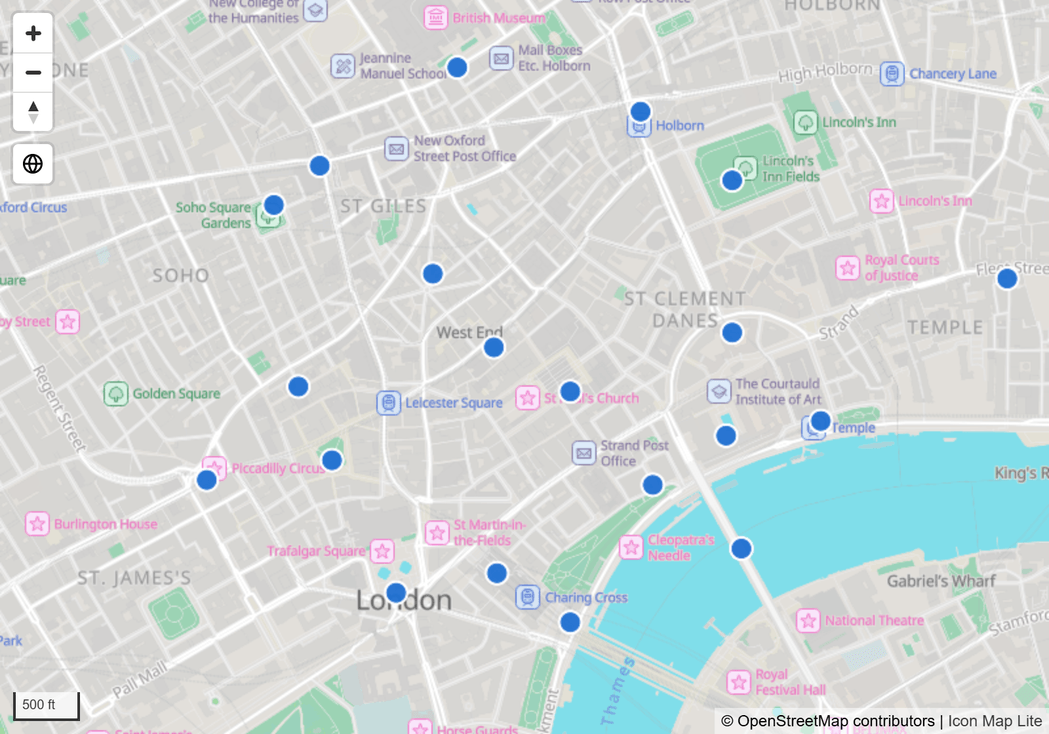
Um arquivo .imbase contém um retângulo fixo do mundo, e um relatório pode guardar até 25 MB dele. Se o seu relatório pode usar visuais que se conectam a serviços de mapas online, o Icon Map Pro e o Icon Map Slicer transmitem mapas de fundo detalhados do planeta inteiro, sem nada para criar. Use um arquivo .imbase quando o visual não puder se conectar a serviços externos e você ainda precisar de detalhe ao nível da rua.
O que é um arquivo .imbase
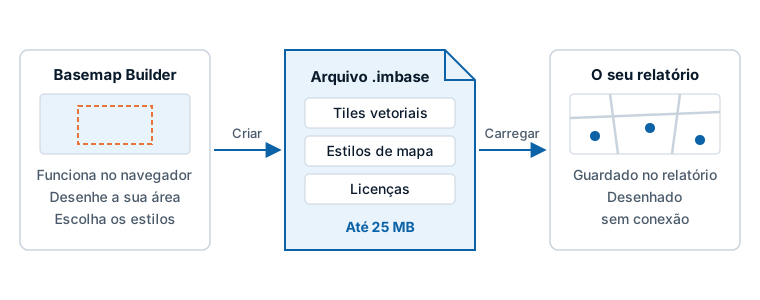
Um arquivo .imbase é um único arquivo que contém tudo de que um mapa de fundo precisa:
- Tiles vetoriais de uma área, do nível de zoom 0 até o nível da rua.
- Um ou mais estilos de mapa que dizem como os tiles são desenhados: as cores, as larguras das linhas e os rótulos.
- As licenças dos dados que ele contém. Todo arquivo .imbase precisa trazê-las.
Ele também pode trazer os seus próprios ícones e fontes. Quando não tem fontes, o Icon Map Lite desenha o texto com a fonte Noto Sans, integrada ao visual.
Tudo o que um estilo usa precisa estar dentro do arquivo. Um arquivo cujo estilo aponte para qualquer coisa fora dele é recusado no carregamento, por isso um mapa de fundo personalizado nunca pode fazer o mapa acessar a internet.
Obter um arquivo .imbase
Crie um com o Basemap Builder em icon-map.com. Ele funciona no seu navegador: o arquivo é criado no seu computador, não nos nossos servidores.
- Escolha uma fonte de dados de mapa.
- Desenhe um retângulo sobre a área de que trata o seu relatório.
- Escolha os estilos e os grupos de camadas que você quer.
- Crie o arquivo. O criador ajusta o arquivo aos 25 MB que um relatório pode guardar.
O criador oferece dados do OpenStreetMap para qualquer lugar do mundo, em duas formas (OpenMapTiles e Protomaps), e o OS Open Zoomstack para a Grã-Bretanha.
A página inicial do visual tem um botão Criador de mapas de fundo, e o guia de camadas tem um link Criador de mapas de fundo personalizados. Os dois abrem a mesma página.
Quanta área cabe
Um relatório pode guardar um arquivo .imbase de até 25 MB. A área coberta depende da fonte, de quanto a região é construída e do que você inclui.
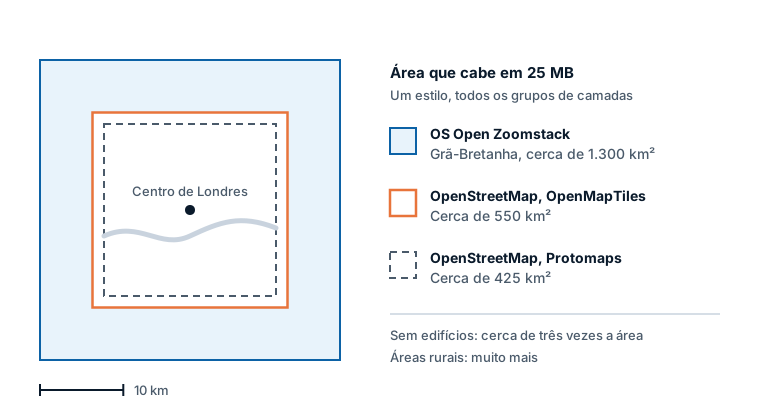
No centro de Londres, com um estilo e todos os grupos de camadas, cabe mais ou menos isto:
| Fonte | Área que cabe em 25 MB |
|---|---|
| OS Open Zoomstack (Grã-Bretanha) | Cerca de 1.300 km² |
| OpenStreetMap, OpenMapTiles | Cerca de 550 km² |
| OpenStreetMap, Protomaps | Cerca de 425 km² |
Para caber uma área maior:
- Deixe de fora o que você não precisa. Os edifícios costumam ocupar de 40 a 60% do arquivo de uma cidade. Sem edifícios, cabe cerca de três vezes a área.
- Escolha um único estilo. Cada estilo extra aumenta o arquivo.
- No campo cabe mais. Áreas rurais e remotas cobrem muito mais terreno com o mesmo tamanho. Uma área como o Lake District, com cerca de 80 km de lado, cabe em um arquivo.
Adicionar um mapa de fundo personalizado ao mapa
- Selecione o mapa e abra Painel Formato > Camada de fundo > Mapa.
- Defina Mapa de fundo como Personalizado. Um grupo Mapa de fundo personalizado aparece.
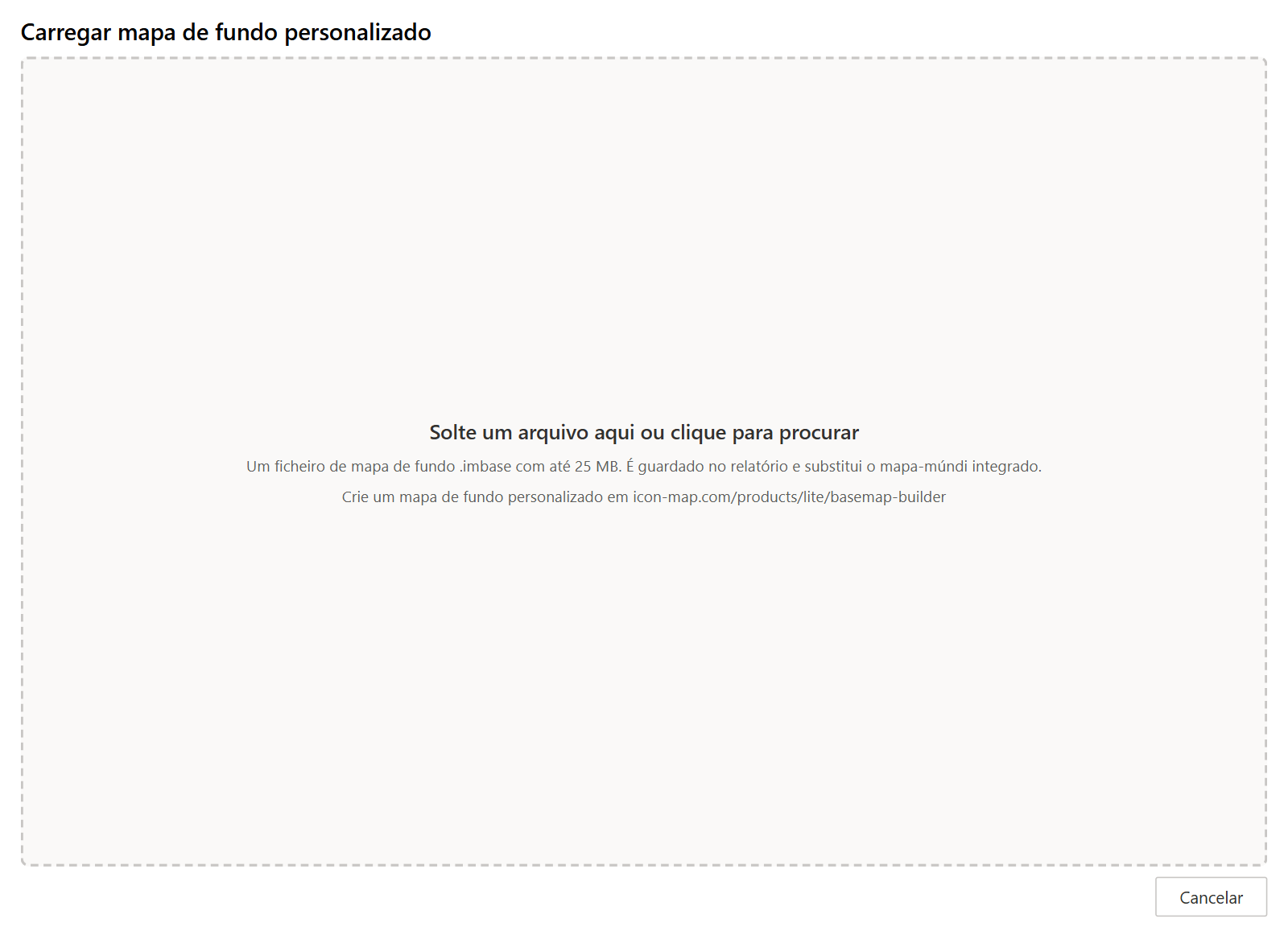
- Ative Carregar ficheiro de mapa de fundo. A janela de carregamento abre, e o botão de alternância se desativa sozinho.
- Solte o arquivo .imbase na janela ou clique para procurá-lo. A janela mostra A verificar o mapa de fundo..., depois A guardar o mapa de fundo..., e fecha.
O arquivo agora está guardado no relatório. O grupo Mapa de fundo personalizado mostra o nome do mapa de fundo e o nome do arquivo, uma lista Estilo quando o arquivo tem mais de um estilo, e um botão de alternância para cada grupo de camadas do arquivo.
Enquanto nenhum arquivo estiver guardado, o grupo mostra "Crie um mapa de fundo personalizado em icon-map.com/products/lite/basemap-builder", e o mapa não desenha nenhum fundo.
Para substituir o mapa de fundo, ative Carregar ficheiro de mapa de fundo de novo e escolha outro arquivo.
A área fora do arquivo
Um mapa de fundo personalizado é independente. O mapa-múndi integrado não é desenhado por baixo dele, por isso, fora do retângulo que o arquivo cobre, não há fundo. Os seus dados continuam sendo desenhados ali, sobre um mapa em branco.
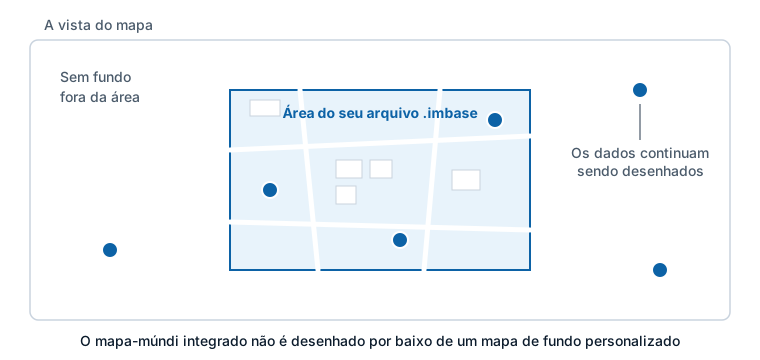
Crie o arquivo para a área de que trata o seu relatório e faça o mapa abrir ali:
- Com Zoom automático ativado, o mapa enquadra os seus dados. Se os seus dados estiverem dentro da área, a vista também estará.
- Com Zoom automático desativado, defina uma vista padrão dentro da área e aumente o Nível de zoom mínimo para que os leitores não possam afastar o zoom muito além dela.
Consulte Vista, zoom e projeção.
Estilo e grupos de camadas
Estilo
Quando o arquivo tem mais de um estilo, por exemplo uma versão clara e uma escura, Estilo escolhe entre eles. Ele começa no estilo padrão do próprio arquivo.
O relatório mantém o controle da vista. Qualquer centro, zoom, inclinação, rotação ou projeção escrito no arquivo é ignorado.
Grupos de camadas
O grupo Mapa de fundo personalizado lista um botão de alternância para cada grupo de camadas que o arquivo contém, na ordem do arquivo. Todos os botões vêm ativados por padrão. Só aparecem os grupos que estão no seu arquivo:
| Grupo | O que desenha |
|---|---|
| Ocupação do solo | Terra, parques, bosques e outras coberturas do solo |
| Água | Mares, lagos e rios |
| Estradas | A rede viária |
| Caminhos pedonais e ciclovias | Caminhos, trilhas e rotas de bicicleta |
| Nomes de ruas | Os nomes das ruas |
| Ferrovias | As linhas ferroviárias |
| Edifícios | As plantas dos edifícios |
| Números de porta | Os números das casas |
| Topónimos | Os nomes de cidades, distritos e bairros |
| Pontos de interesse | Lojas, serviços e pontos de referência |
| Limites | Limites administrativos |
| Curvas de nível | Curvas de nível |
| Linhas elétricas e infraestruturas | Linhas de energia e outras infraestruturas |
| Relevo | Sombreamento de relevo |
Os nomes dos botões de alternância são traduzidos pelo Icon Map Lite para o idioma do relatório. Um grupo que o estilo escolhido não desenha não tem efeito.
Redefinir o cartão Camada de fundo para os padrões redefine o estilo e os botões de alternância, e mantém o arquivo carregado.
Se o carregamento for recusado
A janela de carregamento verifica o arquivo antes de guardá-lo. Se algo estiver errado, ela diz o quê.
| A mensagem começa com | O que fazer |
|---|---|
| Este ficheiro tem ... MB. Um relatório pode guardar no máximo 25 MB. | Crie um arquivo menor: uma área menor, menos grupos de camadas ou um único estilo. |
| Isto é um arquivo PMTiles. | Um arquivo PMTiles sozinho não é um mapa de fundo. Crie um arquivo .imbase, ou carregue o arquivo PMTiles como camada: consulte Formas de arquivo ou Formas de arquivos. |
| Isto não é um mapa de fundo .imbase. | O arquivo não é um arquivo .imbase. Crie um com o Basemap Builder. |
| Falta o LICENSE.txt. | Um arquivo .imbase precisa trazer as licenças dos dados que contém. Crie o arquivo de novo. |
| Este mapa de fundo está na versão de formato ... | O arquivo foi feito para outra versão do Icon Map Lite. Crie-o de novo com o Basemap Builder. |
| O estilo ... refere algo fora do ficheiro. | O estilo aponta para um endereço na internet. Todas as partes de um estilo precisam estar dentro do arquivo. |
| ... contém imagens em vez de mosaicos vetoriais. | Um mapa de fundo personalizado é desenhado a partir de tiles vetoriais. Tiles de imagem não podem ser usados. |
| O estilo ... não é um estilo MapLibre válido. | O estilo não pode ser desenhado. Crie o arquivo de novo. |
O contrário também acontece: um arquivo .imbase entregue à janela de carregamento de uma camada é recusado, com uma nota para escolhê-lo em Camada de fundo, com o mapa de fundo definido como Personalizado.
Se um mapa de fundo guardado antes não puder ser aberto, o grupo Mapa de fundo personalizado mostra "Não foi possível abrir o mapa de fundo guardado" e o motivo. Carregue o arquivo de novo.
Atribuição e licenças
Os créditos escritos no arquivo .imbase são acrescentados à linha de créditos do mapa. As licenças de dados de mapa geralmente exigem esses créditos: os dados do OpenStreetMap estão sob a Open Database License, e o OS Open Zoomstack está sob a Open Government Licence. Mantenha os créditos e consulte o arquivo de licença dentro do arquivo .imbase para ver o que a sua fonte exige.
Dicas e limites
- O arquivo é um retrato de um momento. Ele não é atualizado quando os dados do mapa mudam. Crie e carregue um arquivo novo quando quiser dados mais recentes.
- Ele aumenta o relatório. O arquivo é guardado dentro do relatório, acrescentando até 25 MB, e qualquer pessoa que possa abrir o relatório pode extraí-lo. Use dados cuja licença permita isso.
- O alto contraste não o substitui. Um leitor com o alto contraste do Windows ativado continua vendo o seu mapa de fundo personalizado, e não o tema Contraste elevado.
- Um mapa de fundo personalizado é desenhado no Power BI Desktop e no serviço do Power BI, como o restante do visual. Consulte Ambientes compatíveis e privacidade.