
Solução de problemas
A maioria dos problemas se encaixa em quatro grupos: uma página de licença, um mapa em branco, dados que não são desenhados ou formas que não recebem os seus dados. Percorra os grupos nesta ordem.
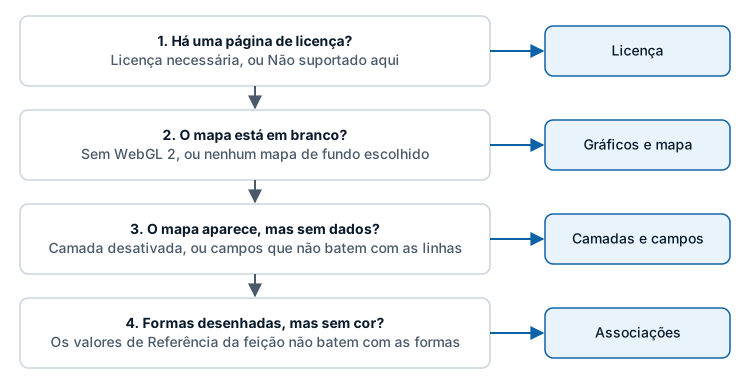
1. O visual mostra uma página de licença
| Você vê | O que significa | Faça isto |
|---|---|---|
| Licença necessária e "Obtenha o Icon Map Lite para ver este mapa" | O Power BI informa que você não tem uma licença do Icon Map Lite | Inicie a avaliação gratuita ou compre uma licença com os botões da página, ou peça a quem gerencia as suas licenças que atribua uma a você |
| A mesma página, logo depois de você comprar uma licença | A licença ainda não chegou ao Power BI | Feche e abra de novo o relatório. No serviço do Power BI, pressione F5. Depois verifique no Centro de administração do Microsoft 365 se a licença está atribuída a você |
| Não suportado aqui e "O Icon Map Lite não suporta este ambiente" | O relatório está aberto em um lugar onde o Power BI não consegue informar licenças, como o Report Server, Publicar na Web, o Power BI Embedded ou uma nuvem governamental | O Icon Map Lite funciona somente no Power BI Desktop e no serviço do Power BI. Nesses ambientes, use o Icon Map Pro ou o Icon Map Slicer, ou selecione Contacte-nos sobre as opções |
Consulte Como o Icon Map Lite é licenciado.
2. O mapa está em branco
O Icon Map Lite não faz solicitações de rede, portanto um mapa em branco nunca é causado por um endereço bloqueado ou por um firewall. Verifique estes pontos.
O WebGL 2 não está disponível
O Icon Map Lite precisa do WebGL 2. Onde ele está ausente, o mapa não é desenhado e uma mensagem que começa com "O WebGL 2 não está disponível neste ambiente." dá o motivo informado pelo navegador.

- Habilite a aceleração de hardware nas configurações do navegador.
- Atualize os drivers da placa de vídeo.
- Em uma área de trabalho virtual (VDI, Citrix, RDP), pergunte ao administrador de TI sobre a habilitação da passagem direta de GPU (GPU passthrough).
- Experimente outro navegador.
O mapa de fundo está definido como Nenhum ou Personalizado
| Verificação | O que você vê | Correção |
|---|---|---|
| Camada de fundo > Mapa > Mapa de fundo é Nenhum | Nenhum mapa: a página do relatório aparece por trás, e somente os seus dados são desenhados | Escolha um tema, como Claro |
| Mapa de fundo é Personalizado, e nenhum arquivo foi carregado | Nenhum mapa, como com Nenhum. Mapa de fundo personalizado mostra "Crie um mapa de fundo personalizado em icon-map.com/products/lite/basemap-builder" | Carregue um arquivo .imbase com Carregar ficheiro de mapa de fundo, ou escolha um tema integrado |
| Mapa de fundo é Personalizado, e o mapa foi movido para longe da área do arquivo | Um mapa de fundo personalizado cobre uma área. Fora dela não há fundo, e o mapa-múndi integrado não é desenhado por baixo | Volte para a área, ou defina uma vista padrão dentro dela com Zoom automático desativado. Consulte Vista, zoom e projeção |
| Mapa de fundo personalizado mostra "Não foi possível abrir o mapa de fundo guardado" | O arquivo carregado não pode ser lido | Carregue o arquivo de novo, ou crie um novo com o Basemap Builder |
Consulte O mapa de fundo e Mapas de fundo personalizados (.imbase).
O Power BI mostra a sua própria mensagem no lugar do visual
Se a sua organização não permite visuais do AppSource, ou permite somente visuais certificados, o Power BI substitui o visual por uma mensagem sobre as configurações de administrador. Fale com o administrador do Power BI. Consulte Certificação, segurança e privacidade.
3. O mapa aparece, mas uma camada de dados não desenha nada
Cada linha é desenhada pela camada cujos campos ela preenche. Uma camada não desenha nada quando está desativada, quando falta um campo de que ela precisa ou quando as linhas dela também preenchem um campo que pertence a outra camada.
Abra o Resumo da configuração de dados
Ative Painel Formato > Diagnósticos > Ferramentas de diagnóstico > Mostrar resumo da configuração de dados. O resumo abre em uma caixa de diálogo, e a opção se desativa sozinha quando você a fecha. O botão Resumo da configuração de dados do guia de camadas abre o mesmo resumo.
O resumo mostra:
- Quantas linhas cada camada consegue desenhar, com os campos de que essa camada precisa.
- Avisos, por exemplo quando os seus dados servem para uma camada que está desativada, ou quando uma camada está ativada, mas nenhuma linha serve para ela.
- Um aviso quando chegaram exatamente 30.000 linhas, o limite padrão. Consulte Linhas de dados e limites.
- Um aviso quando um valor de texto atingiu o limite de 32.766 caracteres do Power BI e pode ter sido cortado.
- As linhas que não puderam ser atribuídas a nenhuma camada, com o valor de cada campo, para que você veja qual campo deveria estar vazio.
Verifique estes pontos, um a um
| Verificação | Como |
|---|---|
| A camada está ativada | Painel Formato > Camadas de dados > Camadas de dados |
| O visual tem um ID | * ID (obrigatório) precisa conter um campo. Sem ele, o Power BI não envia linhas |
| A camada tem todos os campos de que precisa | Consulte Referência de campos |
| As linhas dela deixam vazios os campos das outras camadas | Uma coluna em um poço de campos tem um valor em todas as linhas. Use uma medida que retorne BLANK() nas linhas que pertencem a outra camada. Zero é um valor, e não um campo vazio. Consulte Combinar várias camadas em um mapa |
| A longitude e a latitude não estão sendo somadas | Defina Longitude (X) e Latitude (Y) para resumir como Média |
| Os valores são válidos | Uma coordenada fora do intervalo, ou um texto onde se espera um número, impede que uma linha seja desenhada |
| As imagens estão guardadas nos seus dados | O Icon Map Lite não lê imagens da Web. Uma linha cuja imagem é um endereço da Web não é desenhada. Use um URI data:, uma marcação SVG ou a palavra pin, ou defina Fonte da imagem como Texto ou emoji. Consulte Imagens e ícones |
| As linhas não estão sendo cortadas | O Power BI envia 30.000 linhas por padrão. Consulte Linhas de dados e limites |
| Um filtro ou uma segmentação de dados não está removendo todas as linhas | Limpe os filtros do visual e da página |
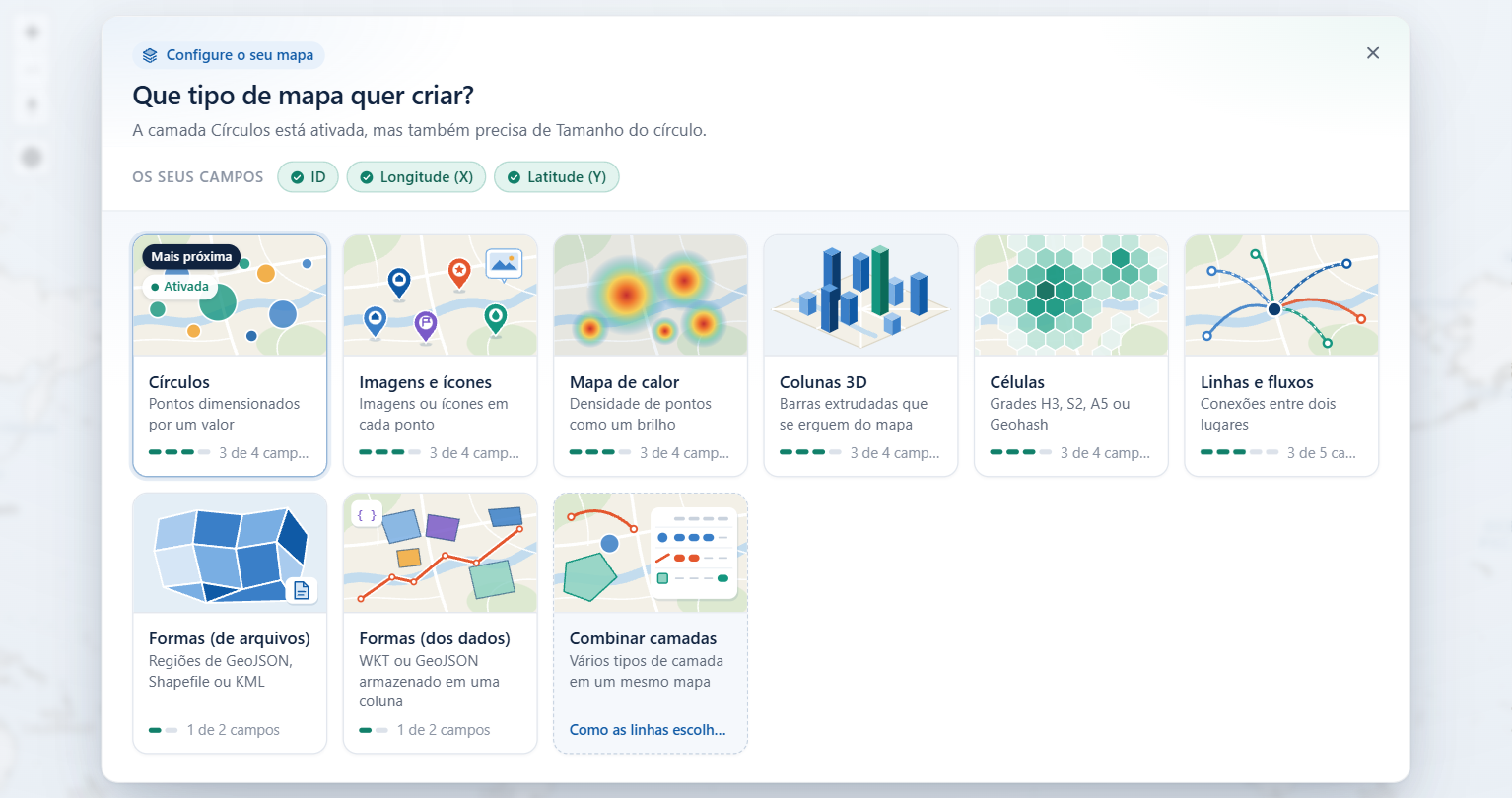
Enquanto você edita um mapa cujas linhas não chegam a nenhuma camada, o guia "Que tipo de mapa quer criar?" aparece sobre o mapa e mostra de quais campos cada tipo de camada precisa. Consulte Escolher um tipo de camada.
Veja o que o Power BI está enviando
Para ver os valores que o visual recebe, incluindo os valores de medidas, copie o visual do mapa, cole a cópia na mesma página e mude a cópia para uma tabela. A tabela mostra uma linha por ID com o valor de cada campo.
Faltam formas de texto WKT ou GeoJSON
O Power BI pode guardar 32.766 caracteres em um valor de texto. Uma forma mais longa é cortada e não pode ser desenhada. Verifique o comprimento com uma medida como WKT Length = LEN ( MAX ( 'Table'[WKT Column] ) ) e consulte Formas dos dados (WKT e GeoJSON) para ver formas de encurtar as formas.
4. As formas são desenhadas, mas não são coloridas pelos seus dados
As formas de um arquivo ou dos limites integrados são associadas às suas linhas por meio de Referência da feição.
| Verificação | Como |
|---|---|
| A propriedade de associação é a correta | No grupo de configuração da camada, Propriedade a corresponder ao campo de referência da feição precisa indicar a propriedade que contém os mesmos códigos ou nomes que o seu campo Referência da feição |
| Os valores correspondem exatamente | Para os limites integrados, o painel mostra um exemplo de como os seus dados devem ser, como um nome de país ou um código ISO. Compare os seus valores com ele |
| As linhas não são também pontos | Uma linha com longitude e latitude não é associada a uma forma. Deixe esses campos vazios nas linhas de formas |
| A cor vem dos seus dados | Defina Cor de preenchimento com formatação condicional (fx). Consulte Formatação condicional |
Consulte Formas de arquivos e limites integrados.
Outros problemas
O mapa de fundo não tem detalhes quando aplico zoom
O mapa-múndi integrado cobre os níveis de zoom 0 a 3, da escala mundial à de país. Além disso, ele não acrescenta detalhes, enquanto os seus dados continuam nítidos. Para ter detalhes ao nível da rua de uma área, carregue um mapa de fundo personalizado. Consulte Mapas de fundo personalizados (.imbase).
Um carregamento é recusado
| Mensagem | Correção |
|---|---|
| "This archive is ... MB. The most that can be stored in a report is 25 MB ..." | Gere o arquivo PMTiles de novo com um zoom máximo menor ou menos camadas |
| "Este ficheiro tem ... MB. Um relatório pode guardar no máximo 25 MB." | Crie um mapa de fundo personalizado menor, por exemplo de uma área menor ou sem edifícios |
| "Isto é um mapa de fundo .imbase, não uma camada. ..." | Carregue-o em Camada de fundo, com Mapa de fundo definido como Personalizado |
| "Isto é um arquivo PMTiles. Um mapa de fundo personalizado é um ficheiro .imbase ..." | Carregue o arquivo como camada de dados ou camada de referência, ou crie um arquivo .imbase com o Basemap Builder |
| "Unable to process. ZIP file must contain .shp, .dbf and .prj files" | Compacte o shapefile junto com os seus arquivos .dbf e .prj |
Uma correção ou um recurso das notas de versão não está presente
Verifique a versão em execução em Painel Formato > Icon Map Lite. O Power BI usa a versão que o AppSource publicou. Consulte as Notas de versão.
As dicas de ferramenta ou a seleção não fazem nada
Verifique Incluir dica de ferramenta e Selecionável nas configurações da camada. Para selecionar por laço ou por raio, as ferramentas precisam estar ativadas em Painel Formato > Seleção > Seleção do usuário. Consulte Selecionar e filtrar com o mapa e Dicas de ferramenta.
O visual está no idioma errado
O visual segue o idioma do relatório. Consulte Idiomas.
Ainda sem solução?
Obter suporte. Inclua o número da versão, se o relatório está aberto no Power BI Desktop ou no serviço do Power BI, e o que você já verificou.