
Mapa do painel Formato
O painel Formato contém todas as configurações do Icon Map Lite. Esta página lista cada cartão e grupo na ordem em que o painel os mostra, com um link para a página que o explica.
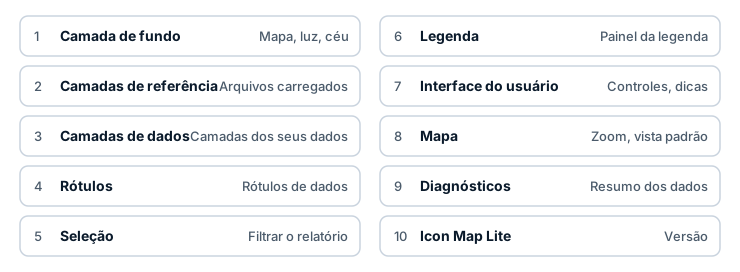
Abrir o painel Formato
- Adicione pelo menos um campo ao visual. Até lá, o painel mostra um único cartão, Icon Map Lite, com a mensagem "Adicione dados ao visual antes de configurar as opções de formatação." e o número da versão.
- Selecione o visual.
- Abra o painel Formato (o ícone de pincel). No Power BI Desktop com a interação no objeto ativada, selecione Mais opções no menu de formatação para mostrar o painel completo.
Como o painel é organizado
- Um cartão é uma seção de nível superior, como Camadas de dados.
- Um grupo é um bloco recolhível dentro de um cartão, como Círculos - formatação.
- A maioria dos grupos só aparece quando aquilo que eles configuram está ativado. Ative Círculos em Camadas de dados e os grupos dos círculos aparecem.
- Uma configuração com um botão fx aceita formatação condicional. Consulte Formatação condicional.
Camada de fundo
| Grupo | O que contém | Documentado em |
|---|---|---|
| Mapa | Mapa de fundo: um dos temas integrados, Nenhum ou Personalizado | O mapa de fundo |
| Rótulos do mapa | Opções para os nomes de países, estados, cidades, mares e montanhas do próprio mapa | O mapa de fundo |
| Limites do mapa | Opções para as fronteiras de países, internas, de estados e disputadas | O mapa de fundo |
| Terra e água | Opções para desertos e relevo, gelo, áreas urbanas, lagos e rios | O mapa de fundo |
| Mapa de fundo personalizado | Carregar ficheiro de mapa de fundo, o Estilo do arquivo carregado e as opções das camadas dele | Mapas de fundo personalizados (.imbase) |
| Claro | A luz sobre o conteúdo 3D e o globo | Luz e céu |
| Céu | O céu acima de um mapa inclinado e a atmosfera do globo | Luz e céu |
Rótulos do mapa, Limites do mapa e Terra e água aparecem quando Mapa de fundo é um dos temas integrados. Mapa de fundo personalizado aparece quando ele é Personalizado.
Camadas de referência
| Grupo | O que contém | Documentado em |
|---|---|---|
| Formas de arquivo | Ativa as camadas de referência de arquivo. Número de camadas (até cinco) e Aplicar configurações a, que escolhe a camada que os grupos abaixo configuram | Formas de arquivo |
| Camada “Formas de arquivo” 1 - configuração | O botão de carregamento, as dicas de ferramenta, o filtro, os rótulos, a visibilidade, o intervalo de zoom e a ordem de desenho da camada | Formas de arquivo |
| Camada “Formas de arquivo” 1 - formatação | Os pontos, o preenchimento e as linhas da camada | Formas de arquivo |
| Camada “Formas de arquivo” 1 - rótulos | Os rótulos da camada, mostrados quando os rótulos estão ativados e uma propriedade de rótulo foi escolhida | Rótulos nas camadas de referência |
| Terminadouro do dia | Sombreamento do dia e da noite | Dia e noite |
Consulte também Visão geral das camadas de referência.
Camadas de dados
O primeiro grupo contém uma opção para cada tipo de camada de dados. Os grupos de uma camada aparecem quando a opção dela está ativada.
| Grupo | O que contém | Documentado em |
|---|---|---|
| Camadas de dados | As opções: Círculos, Colunas, Mapa de calor, Células (H3/S2/A5/Geohash), Imagens / ícones, Linhas, Formas (dos dados) feições WKT / GeoJSON e Formas (de arquivos) GeoJSON / Shapefile / KML / IMDF | Visão geral das camadas de dados |
| Círculos - configuração, Círculos - formatação | Tamanho, cor e comportamento dos círculos | Círculos |
| Cluster - configuração, Cluster secundário - configuração | Agrupamento de círculos e imagens em clusters | Clusters |
| Colunas - configuração, Colunas - formatação | Colunas 3D | Colunas 3D |
| Mapa de calor - configuração, Mapa de calor - formatação | O mapa de calor. Com as configurações avançadas ativadas: Mapa de calor - peso, Mapa de calor - raio, Mapa de calor - intensidade | Mapa de calor |
| Células - configuração, Células - formatação | Células de grade e formas personalizadas | Células: hexágonos H3 e grades |
| Imagens - configuração | Imagens e emblemas de texto e emoji | Imagens e ícones |
| Linhas - configuração, Linhas - formatação | Linhas, fluxos e rotas | Linhas e Rotas |
| Formas (dos dados) - configuração, Formas (dos dados) - formatação | Formas guardadas nos seus dados como WKT ou GeoJSON | Formas dos dados (WKT e GeoJSON) |
| Formas (de arquivos) - preparação, depois os grupos de configuração, preenchimento, linha e itens sem correspondência de cada nível ou camada | Formas de um arquivo carregado ou dos limites integrados, associadas aos seus dados | Formas de arquivos e limites integrados |
| Linhas de dados | Máximo de linhas de dados | Linhas de dados e limites |
Rótulos
Este cartão aparece quando uma camada de dados que aceita rótulos está ativada: Círculos, Imagens / ícones, Formas (dos dados), Formas (de arquivos), Linhas ou Células.
| Grupo | O que contém | Documentado em |
|---|---|---|
| Conteúdo | O que o rótulo diz e quando ele aparece | Rótulos de dados |
| Estilo | O estilo do rótulo e a cor do texto | Rótulos de dados |
| Contêiner, Halo ou Cartão (o título segue o estilo) | A caixa ou o halo em volta do texto | Rótulos de dados |
| Posicionamento | Onde o rótulo fica | Rótulos de dados |
| Tamanho e zoom | O tamanho do rótulo e o intervalo de zoom em que ele aparece | Rótulos de dados |
Seleção
| Grupo | O que contém | Documentado em |
|---|---|---|
| Seleção do usuário | Máx. de seleções, Clique no plano de fundo limpa a seleção, Botão Limpar seleções, Selecionar os itens que se intersectam, Seleção circular, Laço e as suas opções | Selecionar e filtrar com o mapa |
| Posição do mapa | Campo de longitude para segmentar e Campo de latitude para segmentar, que filtram os outros visuais pela área que o mapa mostra | Filtrar pela localização do mapa |
| Formatação | Transparência dos itens selecionados e Transparência dos itens não selecionados | Selecionar e filtrar com o mapa |
Legenda
O cartão tem a sua própria chave de ativar e desativar.
| Grupo | O que contém | Documentado em |
|---|---|---|
| Legenda | Posição, título e modo de exibição | Legenda |
| Rótulos da legenda | Títulos e descrições por camada | Legenda |
| Legendas de formatação condicional | Entradas de legenda para configurações controladas pela formatação condicional | Legenda |
Interface do usuário
| Grupo | O que contém | Documentado em |
|---|---|---|
| Controles | Tamanho do controle, uma opção para cada controle do mapa (zoom, inclinação, direção, limpar seleções, nível de zoom, alternância de globo, escalas, bloqueio de zoom), Projeção e Atribuição adicional | Controles do mapa |
| Dicas de ferramenta | Combinar dicas de ferramenta | Dicas de ferramenta |
| Controle de camadas | O painel que permite aos leitores ativar e desativar camadas | Controles do mapa |
Mapa
| Grupo | O que contém | Documentado em |
|---|---|---|
| Zoom | Limites de zoom, zoom automático, margem do zoom e a duração da animação | Vista, zoom e projeção |
| Valores padrão | A vista com que o mapa abre: latitude, longitude, nível de zoom, direção e inclinação | Vista, zoom e projeção |
Diagnósticos
| Grupo | O que contém | Documentado em |
|---|---|---|
| Ferramentas de diagnóstico | Mostrar resumo da configuração de dados, uma opção que abre um resumo das linhas que o visual recebeu e de qual camada desenha cada uma | Solução de problemas |
Icon Map Lite
O último cartão. Ele contém a versão em execução, "Acesse icon-map.com para obter suporte." e "Este elemento visual não efetua pedidos externos. O mapa, os seus tipos de letra e todos os ícones estão contidos no pacote do elemento visual." Não há configurações nele: o Icon Map Lite não tem chave de licença, telemetria nem opções de rede. Consulte Obter suporte.