
Colunas 3D
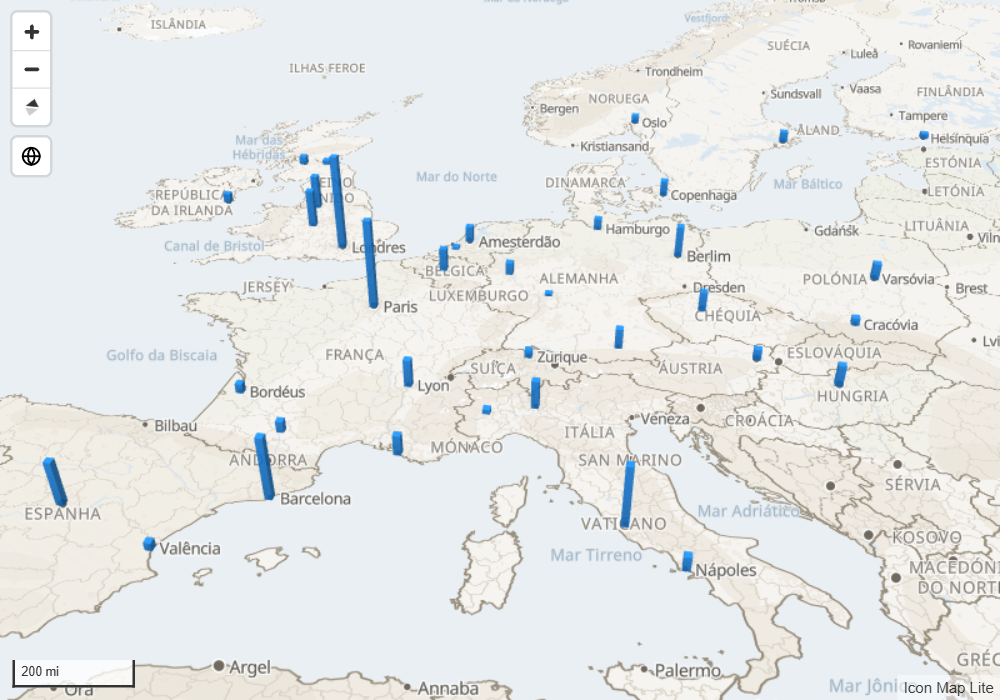
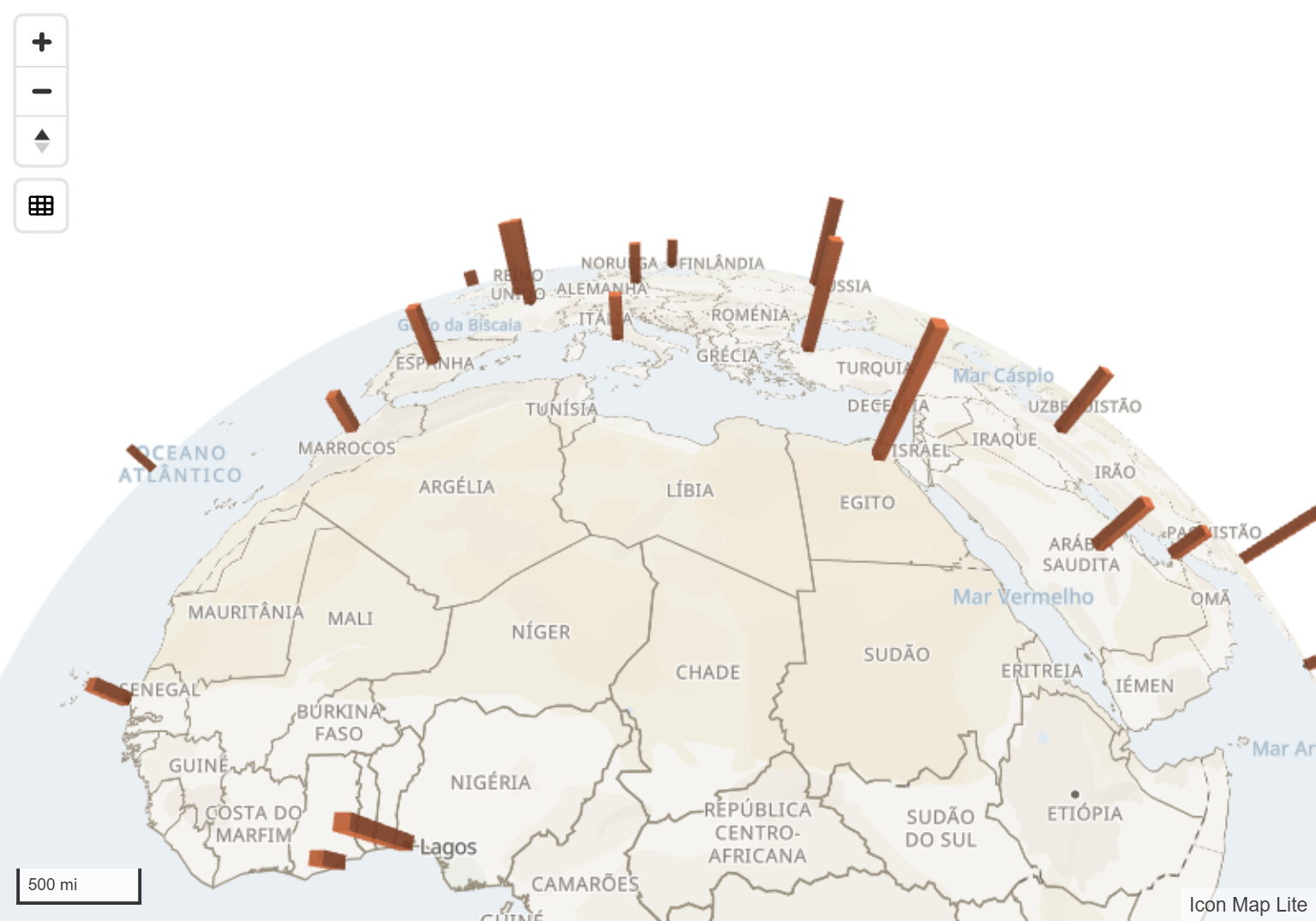
A camada Colunas desenha uma coluna 3D em cada longitude e latitude, com a altura definida por um número dos seus dados. Incline o mapa e as colunas se erguem dele como um gráfico de barras colocado no chão.
O que é necessário
| Poço de campos | O que colocar nele |
|---|---|
| * ID (obrigatório) | Um valor exclusivo para cada linha |
| Longitude (X) | Longitude em graus decimais, resumida como Média |
| Latitude (Y) | Latitude em graus decimais, resumida como Média |
| Altura da coluna | Um número que define a altura de cada coluna |
Estes campos devem estar vazios nas linhas de uma coluna: Tamanho do círculo, Peso do mapa de calor, Peso da célula (H3/S2/A5/Geohash), Longitude de destino, Latitude de destino, Imagem / WKT / GeoJSON e Referência da feição.
Uma linha com valor em Tamanho do círculo nunca é desenhada como coluna. Se você começou com círculos, tire o campo de Tamanho do círculo.
Adicionar colunas ao mapa
- Adicione campos a * ID (obrigatório), Longitude (X) e Latitude (Y). Defina as coordenadas como Média.
- Adicione um número a Altura da coluna.
- Se o painel Que tipo de mapa quer criar? estiver visível, selecione o bloco Colunas 3D. Caso contrário, no painel Formato expanda Camadas de dados e ative Colunas.
- Expanda Colunas - formatação. Defina a Largura em metros de acordo com a área que o seu mapa cobre e escolha uma Cor.
- Incline o mapa para ver as colunas de lado.
As colunas são medidas em metros. A Largura padrão de 100 metros é adequada para uma cidade, mas menor do que um pixel em um mapa de um país inteiro. Aumente a Largura, e a Altura máxima, até que as colunas se ajustem à escala do seu mapa.
Inclinar o mapa
O mapa sempre pode ser inclinado. Arraste com o botão direito do mouse, ou mantenha Ctrl pressionada e arraste, para inclinar e girar o mapa. Para abrir o mapa já inclinado, defina Painel Formato > Mapa > Valores padrão > Inclinação padrão (de 0 a 85). Para dar aos leitores do relatório botões de inclinação, ative Inclinação em Painel Formato > Interface do usuário > Controles. Consulte Vista, zoom e projeção.
Como funciona a altura da coluna
As alturas estão em metros no terreno, portanto a altura aparente de uma coluna depende do nível de zoom. Comportamento da altura define como o valor de Altura da coluna é usado.
| Comportamento da altura | O que faz |
|---|---|
| Relativa | O menor valor dos seus dados recebe a Altura mínima, o maior recebe a Altura máxima, e os demais são escalados entre as duas. Se todos os valores forem iguais, todas as colunas são desenhadas a meio caminho entre as duas. |
| Altura em metros | O valor é a altura da coluna em metros. Altura da base eleva a parte inferior da coluna acima do chão nessa quantidade de metros, e a coluna se ergue a partir daí. |
Use Relativa para comparar valores como vendas ou contagens. Use Altura em metros quando os dados são uma altura real, como edifícios ou torres, ou para empilhar colunas dando a cada uma uma Altura da base diferente com a formatação condicional.
Configurações
Todas ficam em Painel Formato > Camadas de dados, mostradas quando o botão de alternância Colunas está ativado.
Colunas - configuração
| Configuração | O que faz | Padrão | fx |
|---|---|---|---|
| Incluir no zoom | Se uma coluna conta para a área para a qual o mapa aplica zoom. | Sim | Sim |
| Permitir seleção | Se uma coluna pode ser selecionada. | Sim | Sim |
| Incluir dica de ferramenta | Se uma coluna mostra uma dica de ferramenta. | Sim | Sim |
| Zoom mínimo | As colunas ficam ocultas quando o mapa é afastado além deste nível. De 0 a 24. | 0 | |
| Zoom máximo | As colunas ficam ocultas quando o mapa é aproximado além deste nível. De 0 a 24. | 24 | |
| Z-Index | Ordem de desenho entre as camadas. O valor mais alto é desenhado por cima. De 0 a 1000. | 500 | |
| EPSG | Sistema de coordenadas da sua longitude e latitude. | 4326 |
Colunas - formatação
| Configuração | O que faz | Padrão | fx |
|---|---|---|---|
| Forma | Quadrado ou Círculo. | Quadrado | |
| Comportamento da altura | Relativa ou Altura em metros. Veja acima. | Relativa | |
| Altura mínima | Relativa: altura em metros do menor valor. De 0 a 10.000.000. | 100 | |
| Altura máxima | Relativa: altura em metros do maior valor. De 0 a 10.000.000. | 5000 | |
| Altura da base | Altura em metros: altura em metros em que a coluna começa. | 0 | Sim |
| Largura | Largura da coluna em metros: o lado de um quadrado ou o diâmetro de um círculo. De 1 a 1.000.000. | 100 | Sim |
| Cor | Cor da coluna. | Cor do tema | Sim |
| Transparência | Transparência de todas as colunas. 0 é opaco, 100 é invisível. | 10 |
Transparência é um único valor para toda a camada. Ela não pode variar de coluna para coluna.
Seleção, dicas de ferramenta e rótulos
- Seleção. Selecione uma coluna para filtrar os outros visuais da página do relatório, como faz uma segmentação de dados. Mantenha Ctrl ou Shift pressionada para selecionar várias. As colunas não selecionadas ficam cinza em vez de esmaecer, porque as formas 3D não podem esmaecer individualmente. As colunas selecionadas mantêm a cor. Consulte Selecionar e filtrar com o mapa.
- Dicas de ferramenta. Sem campos em Dicas de ferramenta, a dica de ferramenta mostra o ID. Adicione campos a Dicas de ferramenta para mostrar esses campos no lugar do ID. Consulte Dicas de ferramenta.
- Rótulos. As colunas não têm rótulos de dados.
- Legenda. As colunas podem ter uma entrada na legenda. Consulte Legenda.
Dicas e limites
- O zoom automático enquadra tanto os topos das colunas quanto as bases, de modo que as colunas altas não são cortadas.
- Cada linha é uma coluna. Para totalizar valores por área antes de desenhá-los em 3D, use Células com Extrudar células.
- As colunas podem ser desenhadas muito altas, até 10.000.000 metros, o que é adequado a um mapa do globo inteiro.
- Painel Formato > Camada de fundo > Claro define como as laterais das colunas são sombreadas. Consulte Luz e céu.