
Problembehandlung
Die meisten Probleme fallen in vier Gruppen: eine Lizenzseite, eine leere Karte, Daten, die nicht gezeichnet werden, oder Formen, die Ihre Daten nicht übernehmen. Gehen Sie sie in dieser Reihenfolge durch.
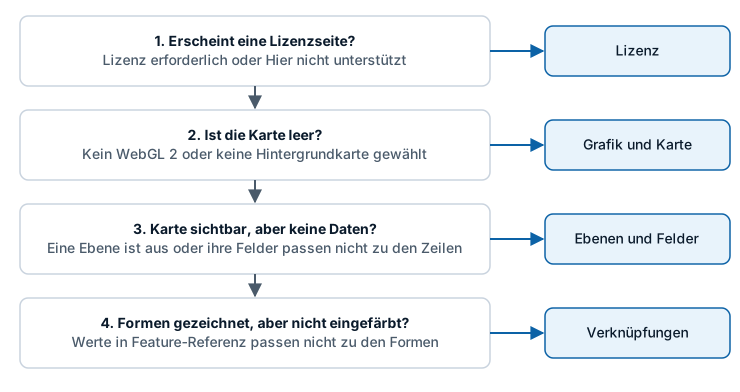
1. Das Visual zeigt eine Lizenzseite
| Sie sehen | Was es bedeutet | Vorgehen |
|---|---|---|
| Lizenz erforderlich und „Holen Sie sich Icon Map Lite, um diese Karte zu sehen“ | Power BI meldet, dass Sie keine Lizenz für Icon Map Lite haben | Starten Sie die kostenlose Testversion oder kaufen Sie eine Lizenz über die Schaltflächen auf der Seite, oder bitten Sie die Person, die Ihre Lizenzen verwaltet, Ihnen eine zuzuweisen |
| Dieselbe Seite direkt nach dem Kauf einer Lizenz | Die Lizenz ist noch nicht in Power BI angekommen | Schließen Sie den Bericht und öffnen Sie ihn erneut. Drücken Sie im Power BI-Dienst F5. Prüfen Sie dann im Microsoft 365 Admin Center, ob Ihnen die Lizenz zugewiesen ist |
| Hier nicht unterstützt und „Icon Map Lite unterstützt diese Umgebung nicht“ | Der Bericht ist an einem Ort geöffnet, an dem Power BI keine Lizenzen melden kann, etwa in Report Server, Im Web veröffentlichen, Power BI Embedded oder einer Government Cloud | Icon Map Lite funktioniert nur in Power BI Desktop und im Power BI-Dienst. Verwenden Sie dort Icon Map Pro oder Icon Map Slicer, oder wählen Sie Sprechen Sie uns auf Möglichkeiten an |
Siehe So wird Icon Map Lite lizenziert.
2. Die Karte ist leer
Icon Map Lite stellt keine Netzwerkanfragen. Eine leere Karte wird deshalb nie durch eine blockierte Adresse oder eine Firewall verursacht. Prüfen Sie stattdessen Folgendes.
WebGL 2 ist nicht verfügbar
Icon Map Lite braucht WebGL 2. Wo es fehlt, wird die Karte nicht gezeichnet, und eine Meldung, die mit „WebGL 2 ist in dieser Umgebung nicht verfügbar.“ beginnt, nennt den Grund, den der Browser gemeldet hat.

- Aktivieren Sie die Hardwarebeschleunigung in den Einstellungen Ihres Browsers.
- Aktualisieren Sie Ihre Grafiktreiber.
- Fragen Sie auf einem virtuellen Desktop (VDI, Citrix, RDP) Ihren IT-Administrator nach der Aktivierung von GPU-Passthrough.
- Probieren Sie einen anderen Browser aus.
Die Hintergrundkarte steht auf Keine oder Benutzerdefiniert
| Prüfung | Was Sie sehen | Lösung |
|---|---|---|
| Hintergrundebene > Karte > Hintergrundkarte steht auf Keine | Überhaupt keine Karte: Die Berichtsseite scheint durch, und nur Ihre Daten werden gezeichnet | Wählen Sie ein Design wie Hell |
| Hintergrundkarte steht auf Benutzerdefiniert, und es ist keine Datei hochgeladen | Keine Karte, wie bei Keine. Benutzerdefinierte Hintergrundkarte zeigt „Erstellen Sie eine benutzerdefinierte Hintergrundkarte unter icon-map.com/products/lite/basemap-builder“ | Laden Sie mit Hintergrundkartendatei hochladen eine .imbase-Datei hoch, oder wählen Sie ein integriertes Design |
| Hintergrundkarte steht auf Benutzerdefiniert, und die Karte ist aus dem Gebiet der Datei herausbewegt | Eine benutzerdefinierte Hintergrundkarte deckt ein Gebiet ab. Außerhalb davon gibt es keinen Hintergrund, und die integrierte Weltkarte wird nicht darunter gezeichnet | Bewegen Sie die Karte zurück in das Gebiet, oder legen Sie bei ausgeschaltetem Auto-Zoom eine Standardansicht innerhalb des Gebiets fest. Siehe Ansicht, Zoom und Projektion |
| Benutzerdefinierte Hintergrundkarte zeigt „Die gespeicherte Hintergrundkarte konnte nicht geöffnet werden“ | Die hochgeladene Datei kann nicht gelesen werden | Laden Sie die Datei erneut hoch, oder erstellen Sie mit dem Basemap Builder eine neue |
Siehe Die Hintergrundkarte und Benutzerdefinierte Hintergrundkarten (.imbase).
Power BI zeigt anstelle des Visuals eine eigene Meldung
Wenn Ihre Organisation keine Visuals aus AppSource zulässt oder nur zertifizierte Visuals zulässt, ersetzt Power BI das Visual durch eine Meldung über Ihre Administratoreinstellungen. Wenden Sie sich an Ihren Power BI-Administrator. Siehe Zertifizierung, Sicherheit und Datenschutz.
3. Die Karte wird angezeigt, aber eine Datenebene zeichnet nichts
Jede Zeile wird von der Ebene gezeichnet, deren Felder sie ausfüllt. Eine Ebene zeichnet nichts, wenn sie ausgeschaltet ist, wenn ein Feld fehlt, das sie braucht, oder wenn ihre Zeilen zusätzlich ein Feld ausfüllen, das zu einer anderen Ebene gehört.
Die Zusammenfassung der Datenkonfiguration öffnen
Schalten Sie Formatbereich > Diagnose > Diagnosetools > Zusammenfassung der Datenkonfiguration anzeigen ein. Die Zusammenfassung öffnet sich in einem Dialog, und der Schalter schaltet sich selbst aus, wenn Sie ihn schließen. Die Schaltfläche Zusammenfassung der Datenkonfiguration der Ebenenhilfe öffnet dieselbe Zusammenfassung.
Die Zusammenfassung zeigt:
- Wie viele Zeilen jede Ebene zeichnen kann, mit den Feldern, die diese Ebene braucht.
- Warnungen, zum Beispiel wenn Ihre Daten zu einer Ebene passen, die ausgeschaltet ist, oder wenn eine Ebene eingeschaltet ist, aber keine Zeilen zu ihr passen.
- Eine Warnung, wenn genau 30.000 Zeilen angekommen sind, die Standardgrenze. Siehe Datenzeilen und Grenzen.
- Eine Warnung, wenn ein Textwert die Grenze von Power BI von 32.766 Zeichen erreicht hat und möglicherweise abgeschnitten wurde.
- Die Zeilen, die keiner Ebene zugeordnet werden konnten, mit dem Wert jedes Feldes, damit Sie sehen, welches Feld leer sein sollte.
Prüfen Sie diese Punkte der Reihe nach
| Prüfung | Wie |
|---|---|
| Die Ebene ist eingeschaltet | Formatbereich > Datenebenen > Datenebenen |
| Das Visual hat eine ID | * ID (erforderlich) muss ein Feld enthalten. Ohne dieses Feld sendet Power BI keine Zeilen |
| Die Ebene hat jedes Feld, das sie braucht | Siehe Feldreferenz |
| Ihre Zeilen lassen die Felder anderer Ebenen leer | Eine Spalte in einem Feldbereich hat in jeder Zeile einen Wert. Verwenden Sie ein Measure, das in den Zeilen, die zu einer anderen Ebene gehören, BLANK() zurückgibt. Die Zahl 0 ist ein Wert, kein leeres Feld. Siehe Mehrere Ebenen in einer Karte kombinieren |
| Längen- und Breitengrad werden nicht summiert | Stellen Sie Längengrad (X) und Breitengrad (Y) auf die Zusammenfassung Durchschnitt |
| Die Werte sind gültig | Eine Koordinate außerhalb des Bereichs oder Text, wo eine Zahl erwartet wird, verhindert, dass eine Zeile gezeichnet wird |
| Bilder liegen in Ihren Daten | Icon Map Lite liest keine Bilder aus dem Web. Eine Zeile, deren Bild eine Webadresse ist, wird nicht gezeichnet. Verwenden Sie eine data:-URI, SVG-Markup oder das Wort pin, oder stellen Sie Bildquelle auf Text oder Emoji. Siehe Bilder und Symbole |
| Zeilen werden nicht abgeschnitten | Power BI sendet standardmäßig 30.000 Zeilen. Siehe Datenzeilen und Grenzen |
| Ein Filter oder Datenschnitt entfernt nicht alle Zeilen | Löschen Sie die Filter für das Visual und die Seite |
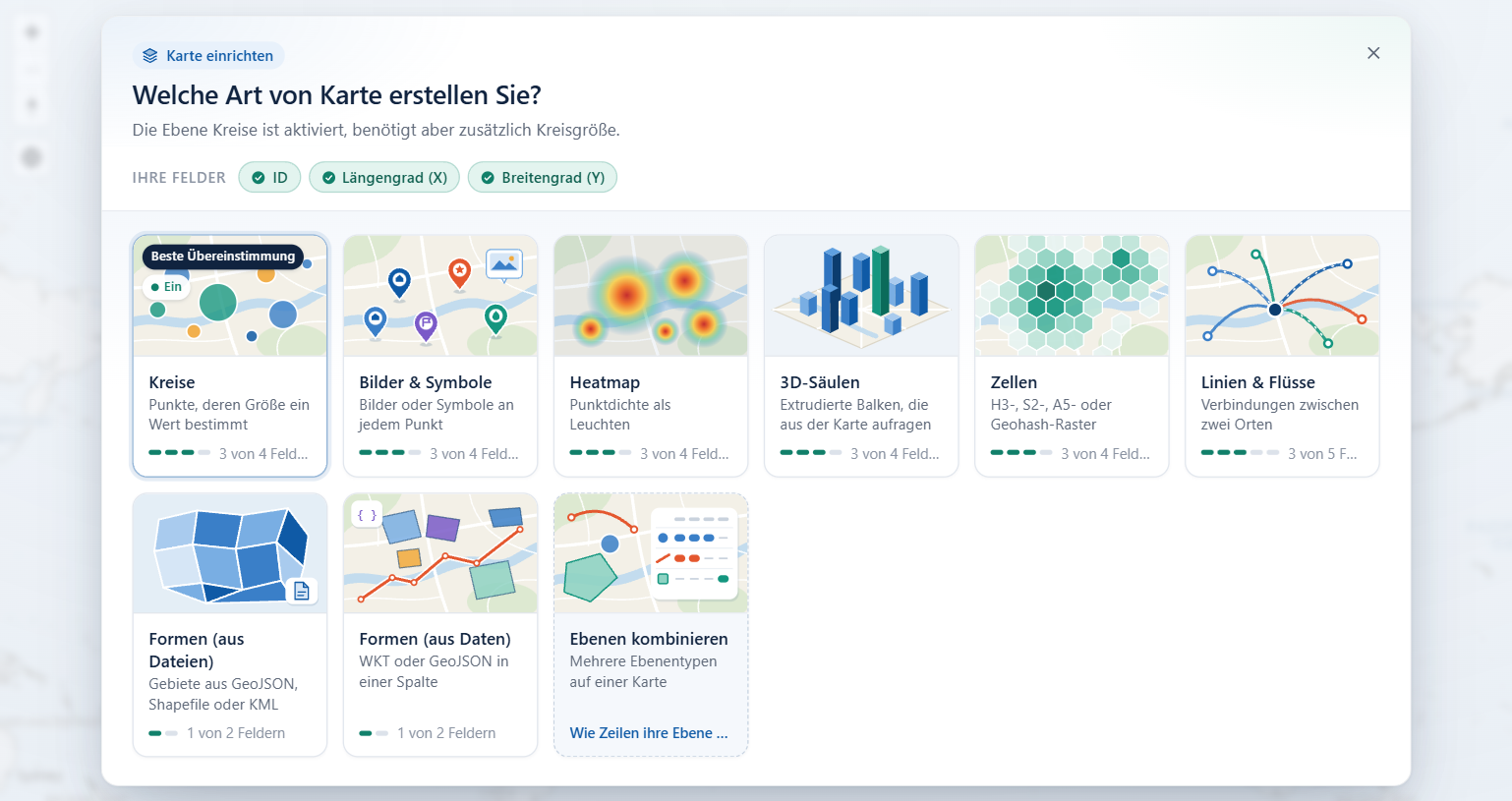
Während Sie eine Karte bearbeiten, deren Zeilen keine Ebene erreichen, erscheint die Ebenenhilfe „Welche Art von Karte erstellen Sie?“ über der Karte und zeigt, welche Felder jeder Ebenentyp braucht. Siehe Ebenentyp wählen.
Sehen, was Power BI sendet
Um die Werte zu sehen, die das Visual erhält, einschließlich der Werte aus Measures, kopieren Sie das Kartenvisual, fügen Sie die Kopie auf derselben Seite ein und ändern Sie sie in eine Tabelle. Die Tabelle zeigt eine Zeile pro ID mit dem Wert jedes Feldes.
Formen aus WKT- oder GeoJSON-Text fehlen
Power BI kann 32.766 Zeichen in einem Textwert halten. Eine längere Form wird abgeschnitten und kann nicht gezeichnet werden. Prüfen Sie die Länge mit einem Measure wie WKT Length = LEN ( MAX ( 'Table'[WKT Column] ) ). Wege, Formen zu verkürzen, finden Sie unter Formen aus Daten (WKT und GeoJSON).
4. Formen werden gezeichnet, aber nicht nach Ihren Daten eingefärbt
Formen aus einer Datei oder den integrierten Grenzen werden über Feature-Referenz mit Ihren Zeilen verknüpft.
| Prüfung | Wie |
|---|---|
| Die Verknüpfungseigenschaft ist die richtige | In der Konfigurationsgruppe der Ebene muss Mit dem Feature-Referenzfeld abzugleichende Eigenschaft die Eigenschaft nennen, die dieselben Codes oder Namen enthält wie Ihr Feld Feature-Referenz |
| Die Werte stimmen genau überein | Bei den integrierten Grenzen zeigt der Bereich ein Beispiel dafür, wie Ihre Daten aussehen sollten, etwa einen Ländernamen oder einen ISO-Code. Vergleichen Sie Ihre Werte damit |
| Die Zeilen sind nicht zugleich Punkte | Eine Zeile mit Längen- und Breitengrad wird nicht mit einer Form verknüpft. Lassen Sie diese Felder in Formzeilen leer |
| Die Farbe stammt aus Ihren Daten | Legen Sie Füllfarbe mit der bedingten Formatierung (fx) fest. Siehe Bedingte Formatierung |
Siehe Formen aus Dateien und integrierte Grenzen.
Weitere Probleme
Die Hintergrundkarte zeigt beim Heranzoomen keine Details
Die integrierte Weltkarte deckt die Zoomstufen 0 bis 3 ab, vom Welt- bis zum Ländermaßstab. Darüber hinaus fügt sie keine Details hinzu, während Ihre Daten scharf bleiben. Für Details auf Straßenebene für ein Gebiet laden Sie eine benutzerdefinierte Hintergrundkarte hoch. Siehe Benutzerdefinierte Hintergrundkarten (.imbase).
Ein Upload wird abgelehnt
| Meldung | Lösung |
|---|---|
| „This archive is ... MB. The most that can be stored in a report is 25 MB ...“ | Erstellen Sie das PMTiles-Archiv mit einer niedrigeren maximalen Zoomstufe oder weniger Ebenen neu |
| „Diese Datei ist ... MB groß. Ein Bericht kann höchstens 25 MB speichern.“ | Erstellen Sie eine kleinere benutzerdefinierte Hintergrundkarte, zum Beispiel für ein kleineres Gebiet oder ohne Gebäude |
| „Dies ist eine .imbase-Hintergrundkarte, keine Ebene. ...“ | Laden Sie sie unter Hintergrundebene hoch, wobei Hintergrundkarte auf Benutzerdefiniert steht |
| „Dies ist ein PMTiles-Archiv. Eine benutzerdefinierte Hintergrundkarte ist eine .imbase-Datei ...“ | Laden Sie das Archiv als Datenebene oder Referenzebene hoch, oder erstellen Sie mit dem Basemap Builder eine .imbase-Datei |
| „Unable to process. ZIP file must contain .shp, .dbf and .prj files“ | Zippen Sie das Shapefile zusammen mit seinen .dbf- und .prj-Dateien |
Eine Korrektur oder Funktion aus den Versionshinweisen ist nicht vorhanden
Prüfen Sie die laufende Version unter Formatbereich > Icon Map Lite. Power BI verwendet die Version, die AppSource veröffentlicht hat. Siehe Versionshinweise.
QuickInfos oder Auswahl bewirken nichts
Prüfen Sie QuickInfo einbeziehen und Auswählbar in den Einstellungen der Ebene. Um per Lasso oder Radius auszuwählen, müssen die Werkzeuge unter Formatbereich > Auswahl > Benutzerauswahl eingeschaltet sein. Siehe Mit der Karte auswählen und filtern und QuickInfos.
Das Visual ist in der falschen Sprache
Das Visual folgt der Sprache des Berichts. Siehe Sprachen.
Kommen Sie nicht weiter?
Support erhalten. Geben Sie die Versionsnummer an, ob der Bericht in Power BI Desktop oder im Power BI-Dienst geöffnet ist und was Sie bereits geprüft haben.