
Die Hintergrundkarte
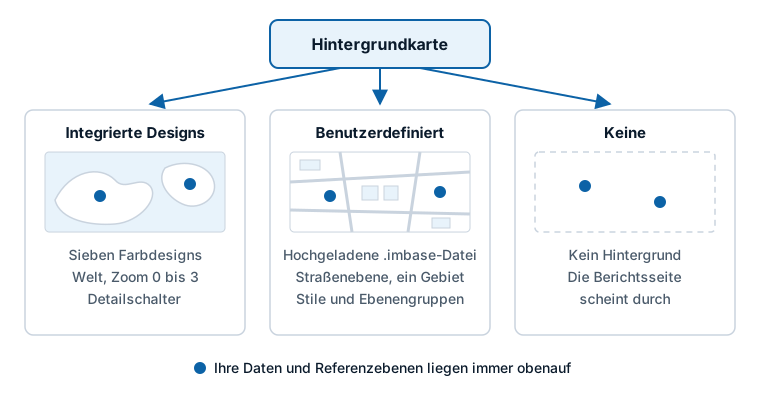
Die Hintergrundkarte ist die Weltkarte, die unter Ihren Daten gezeichnet wird. Icon Map Lite hat eine eigene integrierte Weltkarte in sieben Farbdesigns, die ohne jeden Download gezeichnet wird. Für Details auf Straßenebene in einem Gebiet können Sie eine benutzerdefinierte Hintergrundkarte hochladen.
Was integriert ist
Icon Map Lite trägt eine Vektor-Weltkarte im Visual. Sie wird aus Natural Earth-Daten gezeichnet: Land und Meer, Seen und Flüsse, Landes- und Bundesstaatsgrenzen, Wüsten, Eis, städtische Gebiete sowie die Namen von Ländern, Bundesstaaten, Städten, Meeren und Berggipfeln.
- Nichts wird heruntergeladen. Die Karte, ihre Schriftarten und ihre Beschriftungen sind Teil des Visuals. Sie wird daher für jeden Leser gleich gezeichnet.
- Sie zeigt Details bis Zoomstufe 3, was etwa dem Maßstab eines Kontinents oder eines großen Lands entspricht. Die ganze Karte muss in das Visual passen, und Power BI begrenzt, wie groß ein Visual sein darf. Wenn Sie weiter heranzoomen, wird die Karte vergrößert, gewinnt aber keine weiteren Details. Ihre Daten bleiben bei jeder Zoomstufe scharf.
- Ihre Beschriftungen folgen der Berichtssprache. Ortsnamen werden auf Englisch, Deutsch, Spanisch, Französisch oder Portugiesisch angezeigt, passend zur Sprache des Berichts. Ein Ort ohne Übersetzung zeigt seinen eigenen Namen. Dafür gibt es keine Einstellung. Siehe Sprachen.
Für Details auf Straßenebene siehe Benutzerdefinierte Hintergrundkarten (.imbase).
Ein Design wählen
- Wählen Sie die Karte aus, und öffnen Sie Formatbereich > Hintergrundebene > Karte.
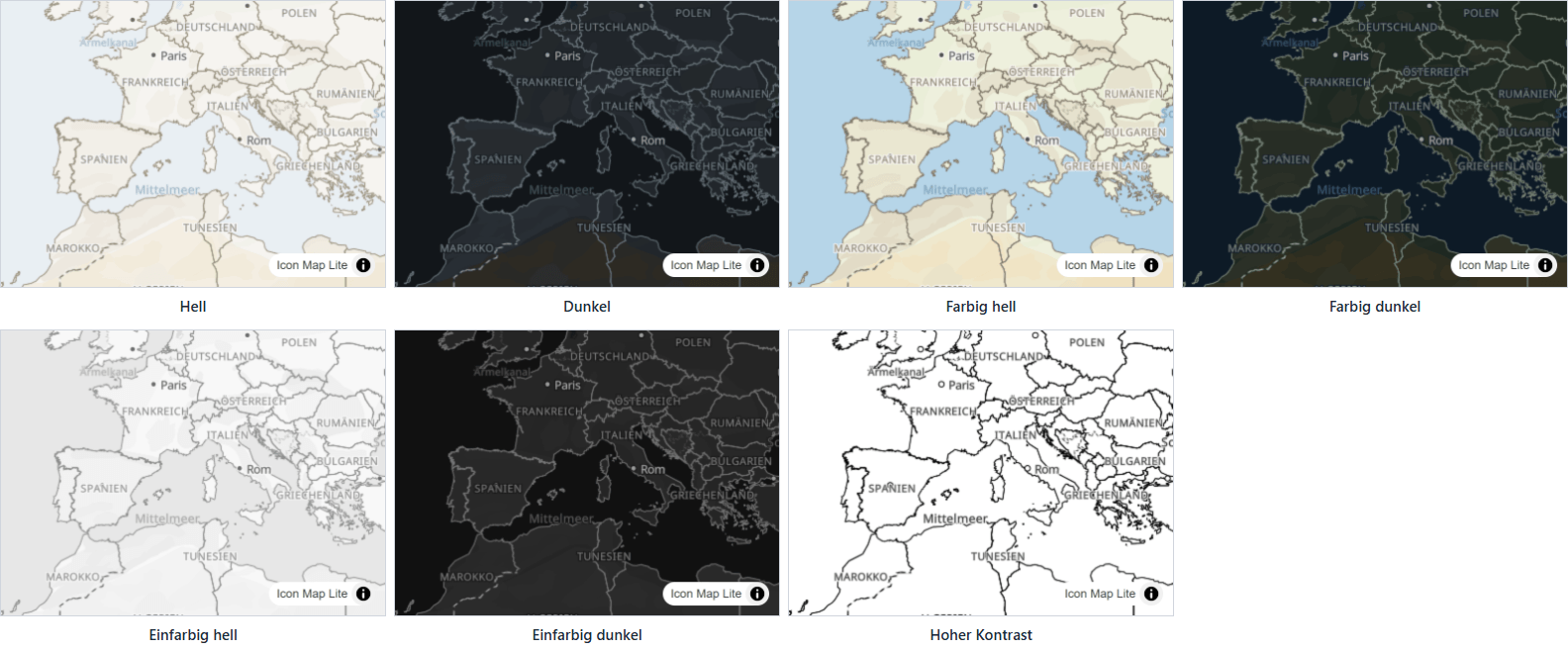
- Wählen Sie in Hintergrundkarte ein Design. Die Karte wird sofort neu gezeichnet.
Eine neue Karte verwendet Hell.
| Hintergrundkarte | Was gezeichnet wird |
|---|---|
| Hell | Die integrierte Weltkarte in hellen Farben. Das ist der Standard |
| Dunkel, Farbig hell, Farbig dunkel, Einfarbig hell, Einfarbig dunkel | Dieselbe Weltkarte in anderen Farbschemas |
| Hoher Kontrast | Die Weltkarte in nur zwei Farben, für Leser, die den hohen Kontrast von Windows verwenden. Siehe unten |
| Benutzerdefiniert | Eine Hintergrundkartendatei, die Sie hochladen. Siehe Benutzerdefinierte Hintergrundkarten (.imbase) |
| Keine | Überhaupt keine Hintergrundkarte. Die Karte ist transparent, und die Berichtsseite scheint durch |
Die sieben integrierten Designs zeichnen dieselben Elemente und unterscheiden sich nur in ihren Farben. Jedes Design bringt seine eigene Hintergrundfarbe mit. Eine eigene Einstellung für die Hintergrundfarbe gibt es nicht. Wenn Sie eine einfache Farbe hinter Ihren Daten möchten, wählen Sie Keine, und legen Sie den Hintergrund des Visuals in den Einstellungen von Power BI selbst fest, unter Formatbereich > Allgemein > Effekte > Hintergrund.
Ein Design kann sich in der Leseansicht ebenso wie beim Bearbeiten ändern. Ein Lesezeichen kann die Karte also von einem Design zu einem anderen umschalten.
Hoher Kontrast
Hoher Kontrast zeichnet die Karte in zwei Farben und färbt sie in den Vorder- und Hintergrundfarben des Windows-Designs mit hohem Kontrast des Lesers neu ein.
Wenn ein Leser den hohen Kontrast von Windows aktiviert hat, ersetzt Icon Map Lite jedes integrierte Design automatisch durch Hoher Kontrast, unabhängig vom gewählten Design. Keine und Benutzerdefiniert bleiben so, wie Sie sie festgelegt haben. Auch die Kartensteuerelemente und die Datenebenen wechseln zu den Farben für hohen Kontrast des Lesers.
Festlegen, was die Karte zeigt
Drei Gruppen unter Karte schalten Teile der integrierten Karte ein und aus. Sie erscheinen, wenn Hintergrundkarte eines der integrierten Designs ist, und sind bei Keine und Benutzerdefiniert ausgeblendet. Jeder Schalter ist standardmäßig aktiviert, und eine Änderung wirkt sofort, ohne dass sich die Karte bewegt.
| Gruppe | Schalter | Was ausgeblendet wird, wenn er deaktiviert ist |
|---|---|---|
| Kartenbeschriftungen | Ländernamen | Die Namen von Ländern |
| Namen von Bundesländern und Provinzen | Die Namen von Bundesstaaten und Provinzen | |
| Städte und Gemeinden | Die Namen von Städten und Gemeinden und ihre Punkte | |
| Meere und Ozeane | Die Namen von Meeren und Ozeanen | |
| Berggipfel | Die Namen von Gipfeln und ihre Punkte | |
| Kartengrenzen | Landesgrenzen | Die Grenzen zwischen Ländern und die Küstenlinie. Ist der Schalter deaktiviert, lassen sich Land und Meer in Hell schwer unterscheiden |
| Innerstaatliche Grenzen | Grenzen innerhalb eines Lands, etwa zwischen England, Schottland, Wales und Nordirland oder zwischen den Regionen Belgiens | |
| Grenzen von Bundesländern und Provinzen | Die Grenzen von Bundesstaaten und Provinzen | |
| Umstrittene Grenzen | Grenzen, die umstritten sind | |
| Land und Wasser | Wüsten und Landformen | Wüsten und andere Landformen |
| Eis und Gletscher | Eisschilde, Schelfeis und Gletscher | |
| Städtische Gebiete | Die bebauten Flächen von Städten | |
| Seen | Seen | |
| Flüsse | Flüsse |
Land und Meer lassen sich nicht ausschalten. Wenn Sie überhaupt keine Karte möchten, wählen Sie Keine.
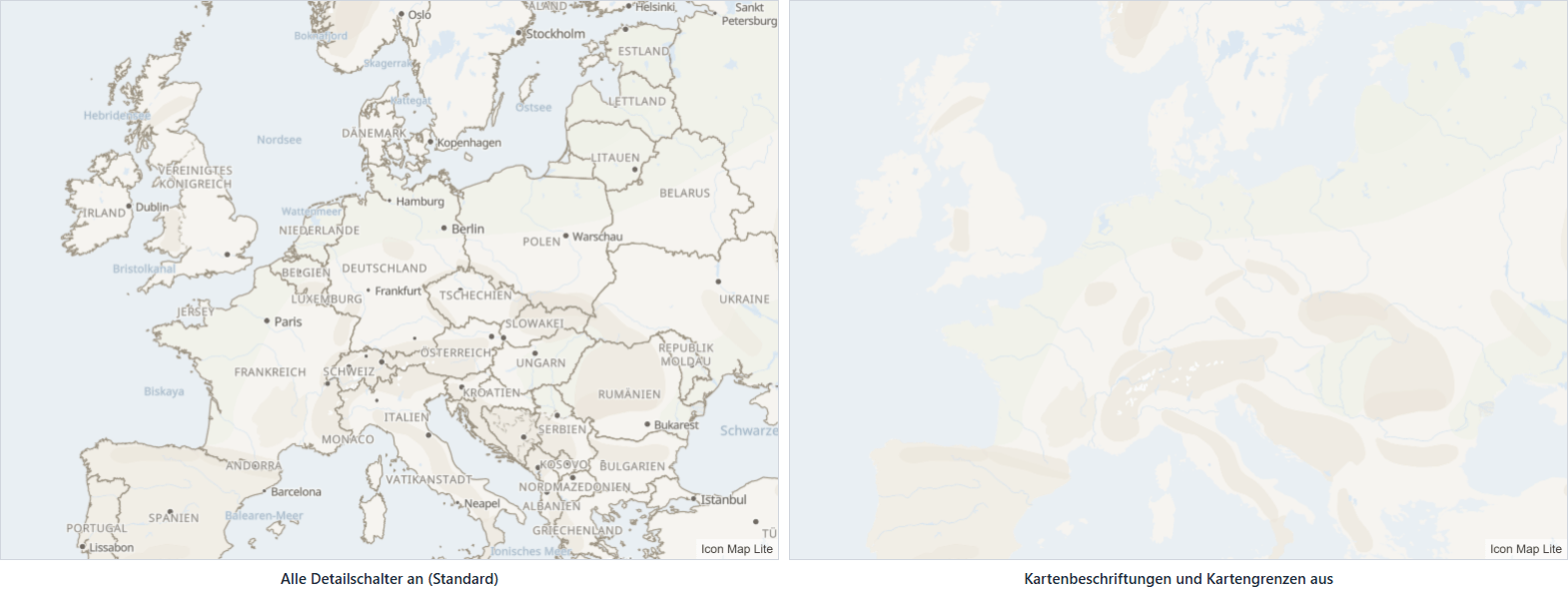
Ortsnamen sind Teil der Hintergrundkarte und werden daher unter Ihren Daten gezeichnet. Wenn gefüllte Formen die Namen verdecken, die Ihre Leser benötigen, erhöhen Sie die Transparenz der Formen, oder schalten Sie die Ortsnamen aus und beschriften Sie stattdessen Ihre eigenen Daten. Siehe Datenbeschriftungen.
Die Kartenquelle
Die Quellenangabe steht in der unteren rechten Ecke der Karte. Sie enthält immer einen Link Icon Map Lite. Text, den Sie unter Formatbereich > Benutzeroberfläche > Steuerelemente > Zusätzliche Attribution eingeben, wird ihr hinzugefügt, und eine benutzerdefinierte Hintergrundkarte fügt die in ihrer Datei hinterlegte Quellenangabe hinzu. Wenn die Karte schmal ist, klappt die Quellenangabe zu einer kleinen Schaltfläche „i“ zusammen. Siehe Kartensteuerelemente.
Wenn Sie mehr benötigen
Die integrierte Karte ist eine Weltkarte für Ansichten im Maßstab von Kontinenten und Ländern. Icon Map Lite kann keine Hintergrundkarten streamen. Es hat daher keine Satellitenbilder, keine Straßenkarten der ganzen Welt und keine Hintergrundkarten von ArcGIS oder anderen Anbietern. Eine benutzerdefinierte Hintergrundkarte liefert Details auf Straßenebene für ein Gebiet, bis zu 25 MB.
Wenn Ihr Bericht Visuals verwenden darf, die sich mit Onlinekartendiensten verbinden, bieten Icon Map Pro und Icon Map Slicer die leistungsfähigsten Karten für Power BI, mit detaillierten Hintergrundkarten für den ganzen Planeten. Siehe Lite, Pro und Slicer.