
Tag und Nacht
Die Tag-Nacht-Grenze schattiert den Teil der Welt, in dem die Sonne untergegangen ist. Sie zeigt den aktuellen Moment für alle, die den Bericht gerade ansehen, und bewegt sich mit der Zeit.
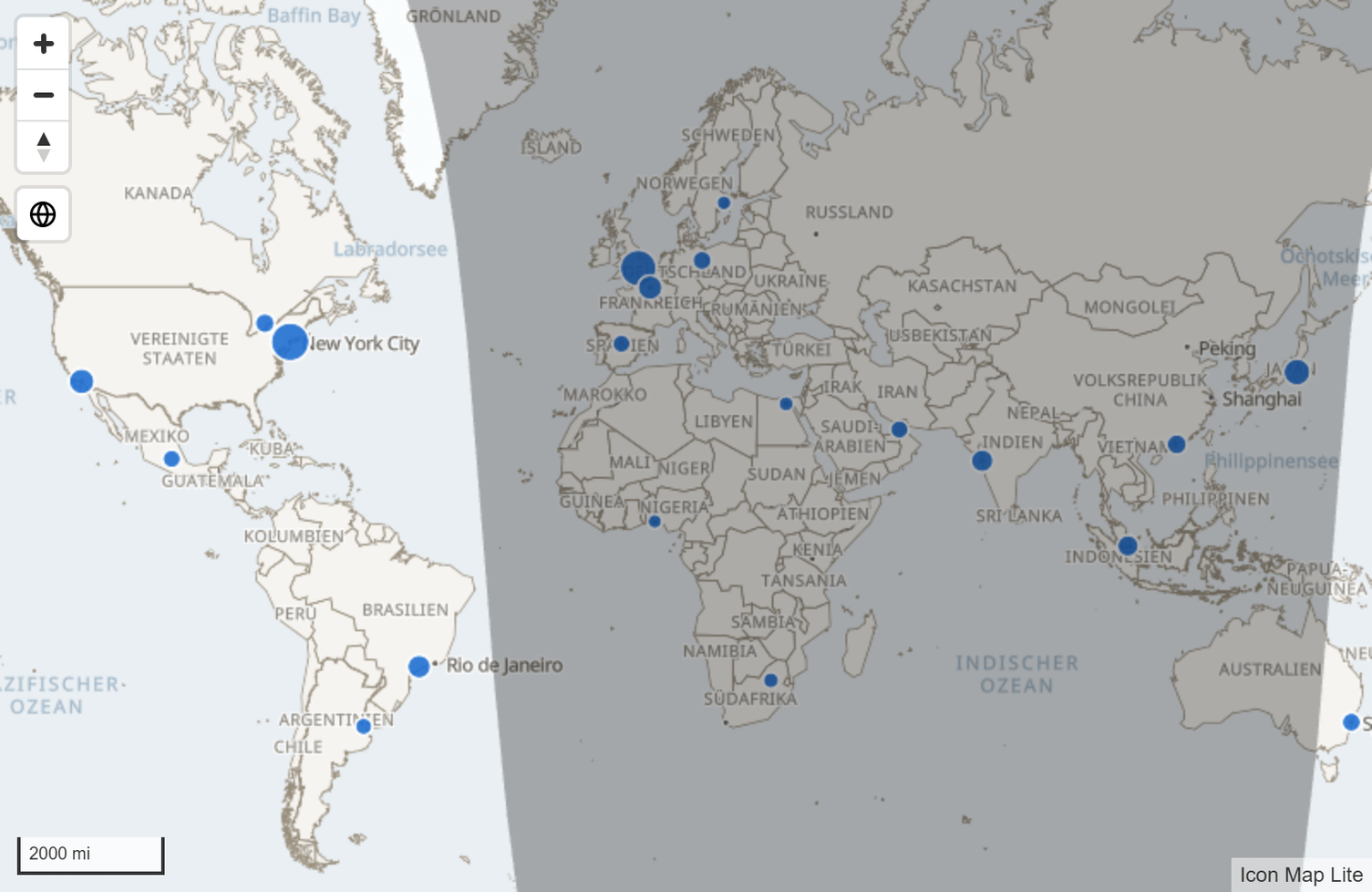
Die Tag-Nacht-Schattierung hinzufügen
- Wählen Sie die Karte aus, und öffnen Sie Formatbereich > Referenzebenen.
- Aktivieren Sie die Gruppe Tag-Nacht-Grenze.
So funktioniert es
- Die Schattierung wird im Visual berechnet, aus der Uhr des Geräts, auf dem der Bericht angezeigt wird, und dem Sonnenstand. Nichts wird heruntergeladen.
- Sie zeigt die aktuelle Uhrzeit und wird jede Sekunde neu gezeichnet. Die Linie zwischen Tag und Nacht bewegt sich also, während der Bericht geöffnet ist.
- Sie zeigt immer den aktuellen Moment. Sie kann nicht die Zeit einer Zeile Ihrer Daten zeigen und folgt keinem Datenschnitt und keinem Zeitfilter.
- Sie zeichnet eine Grenze zwischen Tag und Nacht, wobei die Nachtseite in einer Farbe schattiert wird.
Einstellungen
Formatbereich > Referenzebenen > Tag-Nacht-Grenze
| Einstellung | Wirkung | Standard |
|---|---|---|
| Tag-Nacht-Grenze (der Schalter der Gruppe) | Zeigt die Schattierung | Aus |
| Transparenz | 0 ist deckend, 100 ist unsichtbar | 70 |
| Z-Index | Zeichenreihenfolge, 0 bis 1000. Höhere Werte liegen näher am Betrachter | 450 |
| Farbe der Tag-Nacht-Grenze | Farbe der Nachtschattierung | #000000 |
Tipps und Grenzen
- Mit dem Standardwert 450 für Z-Index wird die Nachtschattierung über Ihren Kreisen, Linien, Bildern und Formen gezeichnet und unter 3D-Säulen und Datenbeschriftungen. Senken Sie den Wert unter 360, um die Schattierung unter jeder Datenebene zu zeichnen. Siehe Referenzebenen im Überblick.
- Die Tag-Nacht-Schattierung hat keine QuickInfo und kann nicht ausgewählt werden.