
Ansicht, Zoom und Projektion
Diese Einstellungen legen fest, welchen Teil der Welt die Karte zeigt und wie Leser sich darauf bewegen: ob die Karte auf Ihre Daten zoomt oder mit einer festgelegten Ansicht öffnet, wie weit Leser zoomen können und ob die Karte flach oder ein Globus ist.
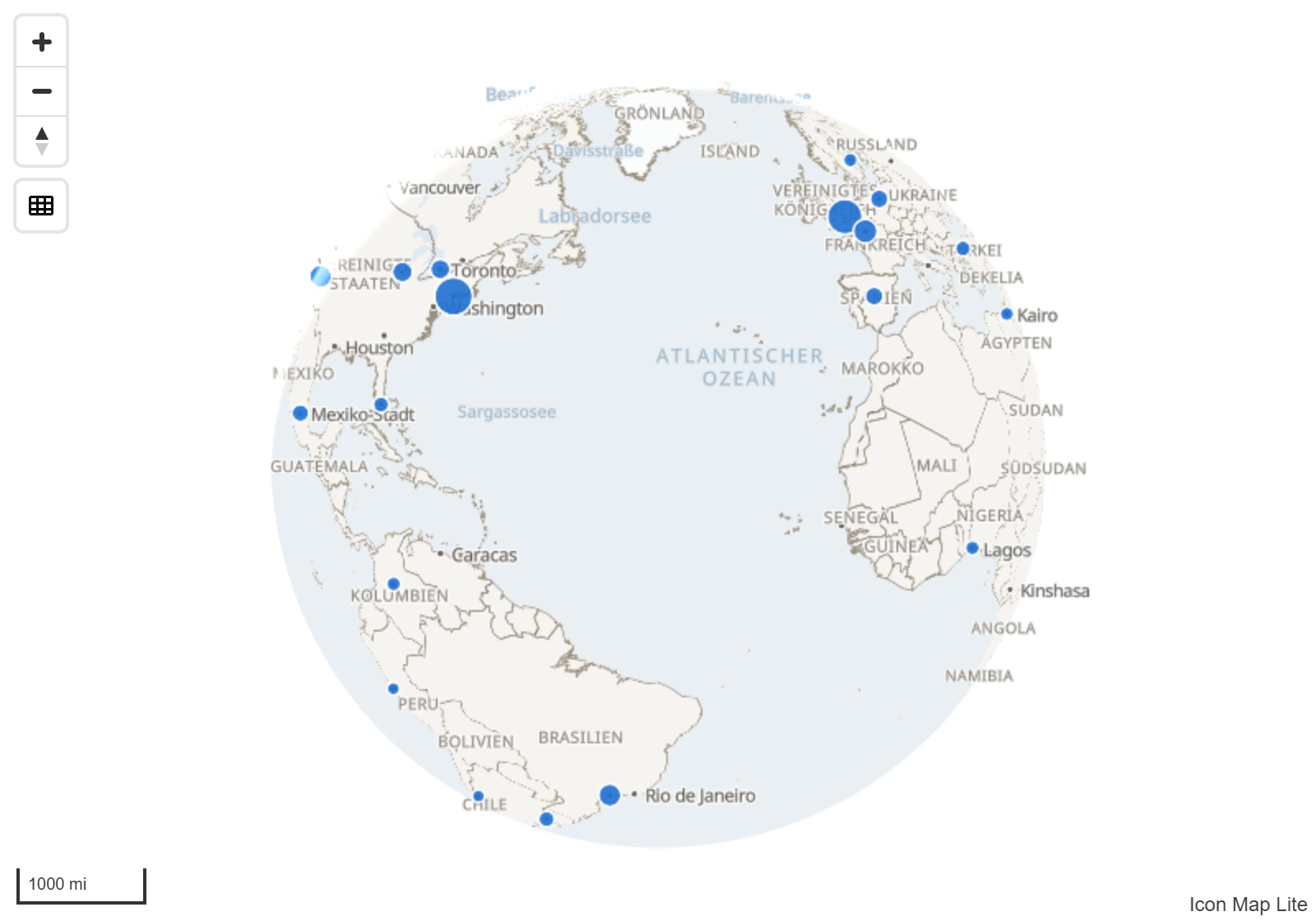
Die zwei Arten, wie eine Karte ihre Ansicht wählt
Eine Karte befindet sich in einem von zwei Modi.
- An Daten anpassen. Mit aktiviertem Auto-Zoom (Standard) bewegt sich die Karte so, dass sie die angezeigten Daten erfasst. Wenn ein Datenschnitt oder ein anderes Visual die Daten filtert, erfasst die Karte sie erneut.
- Eine feste Ansicht. Mit deaktiviertem Auto-Zoom öffnet die Karte mit der festgelegten Ansicht: einem Mittelpunkt, einer Zoomstufe, einer Neigung und einer Drehung.
Beides wird in der Formatkarte Karte des Formatbereichs festgelegt.
Eine feste Ansicht festlegen
- Deaktivieren Sie unter Formatbereich > Karte > Zoom die Option Auto-Zoom.
- Verschieben, zoomen, neigen und drehen Sie die Karte beim Bearbeiten des Berichts bis zur gewünschten Ansicht.
Während Sie die Karte bewegen, schreibt sie die Ansicht in Standard-Breitengrad, Standard-Längengrad, Standard-Zoomstufe, Standardneigung und Standardausrichtung in der Gruppe Standardwerte. Sie können die Werte auch eingeben. Das geschieht nur beim Bearbeiten des Berichts und nur, wenn Sie die Karte selbst bewegen. Bewegt ein Leser die Karte, ändert sich nichts.
Einmal an Daten anpassen
Um die Daten beim Öffnen des Berichts zu erfassen und die Ansicht danach in Ruhe zu lassen, lassen Sie Auto-Zoom aktiviert und aktivieren Nur beim ersten Laden zoomen.
Zoom
Formatbereich > Karte > Zoom
| Einstellung | Wirkung | Standard |
|---|---|---|
| Min. Zoomstufe | Wie weit Leser herauszoomen können. 0 zeigt die ganze Welt, 5 entspricht etwa einem Land | 1 |
| Max. Zoomstufe | Wie weit Leser heranzoomen können. 15 ist Straßenebene. Bis zu 24 | 22 |
| Zoom-Randabstand | Abstand zwischen den automatisch gezoomten Daten und dem Kartenrand, in Pixeln | 50 |
| Zoomstufe bei einzelnem Element | Wenn die Daten aus einem einzigen Punkt bestehen, gibt es nichts zu erfassen. Der automatische Zoom geht dann auf diese Stufe. Unterstützt bedingte Formatierung (fx) | 15 |
| Auto-Zoom | Bewegt die Karte so, dass sie Ihre Daten erfasst | Ein |
| Nur beim ersten Laden zoomen | Zoomt einmal automatisch, wenn die Karte zum ersten Mal lädt, und lässt die Ansicht bei späteren Datenaktualisierungen in Ruhe | Aus |
| Dauer (Sekunden) | Wie lange jede automatische Bewegung der Karte dauert, 0 bis 10 Sekunden. Die Karte gleitet zu ihrer neuen Ansicht | 0,5 |
Der erste Zoom nach dem Laden der Karte ist nie animiert. Stellen Sie Dauer (Sekunden) auf 0, damit jede automatische Bewegung direkt zur neuen Ansicht springt.
Die integrierte Weltkarte hat Details bis Zoomstufe 3. Sie können viel weiter heranzoomen, und Ihre Daten bleiben scharf, aber die Hintergrundkarte gewinnt keine weiteren Details. Eine benutzerdefinierte Hintergrundkarte liefert Details auf Straßenebene für ein Gebiet.
Die Standardansicht
Formatbereich > Karte > Standardwerte
| Einstellung | Wirkung | Standard |
|---|---|---|
| Standard-Breitengrad | Der Mittelpunkt der festen Ansicht | 51.5072 |
| Standard-Längengrad | Der Mittelpunkt der festen Ansicht | -0.1276 |
| Standard-Zoomstufe | Die Zoomstufe der festen Ansicht | 1 |
| Standardausrichtung | Die Drehung der Kamera in Grad, -180 bis 180. Wenn Sie die Karte beim Bearbeiten drehen, wird der Wert aktualisiert | 0 |
| Standardneigung | Die Neigung der Kamera in Grad, 0 bis 85. Wenn Sie die Karte beim Bearbeiten neigen, wird der Wert aktualisiert | 0 |
Diese Einstellungen werden verwendet, wenn Auto-Zoom deaktiviert ist.
Neigung und Drehung
Leser neigen und drehen die Karte, indem sie mit der rechten Maustaste ziehen oder auf einem Touchscreen zwei Finger verwenden. Die Neigung wird in Grad gemessen: 0 blickt senkrecht nach unten, und die steilste Neigung beträgt 85 Grad.
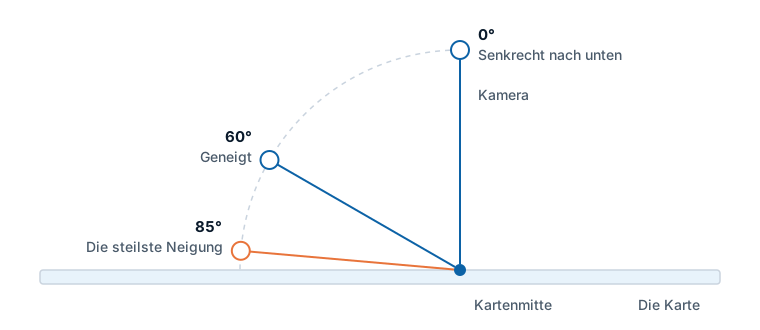
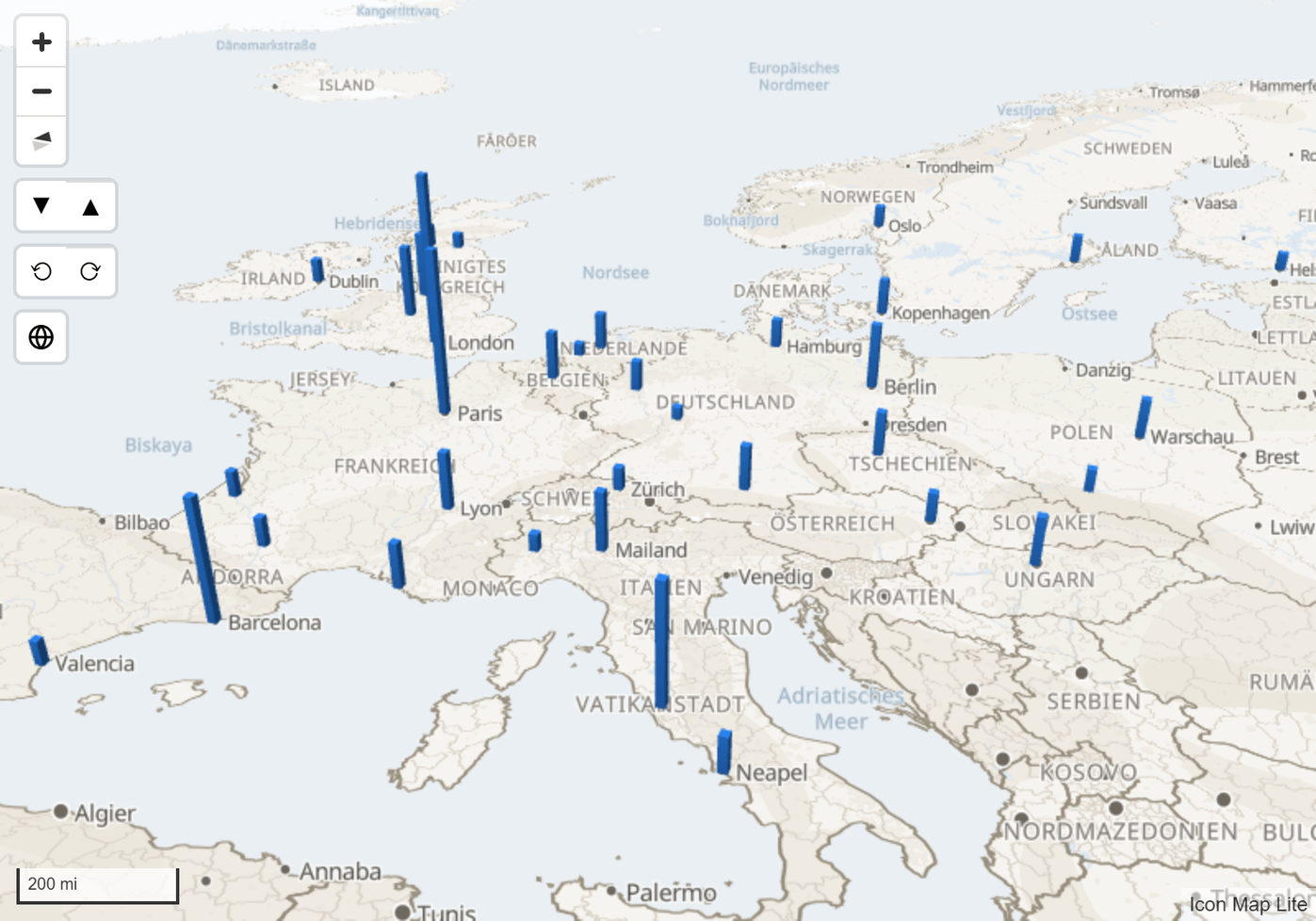
Damit sich die Karte geneigt öffnet, legen Sie im geneigten Zustand eine feste Ansicht fest, oder geben Sie eine Standardneigung ein.
Für Schaltflächen, die die Karte neigen und drehen, aktivieren Sie Neigung und Ausrichtung unter Formatbereich > Benutzeroberfläche > Steuerelemente. Jeder Klick bewegt die Kamera um 10 Grad. Siehe Kartensteuerelemente.
Auf einer geneigten Karte kommen 3D-Säulen und extrudierte Formen zur Geltung, und der Himmel wird sichtbar. Siehe Licht und Himmel.
Flache Karte oder Globus
Die Karte kann flach (Mercator) oder als Globus gezeichnet werden.
Formatbereich > Benutzeroberfläche > Steuerelemente
| Einstellung | Wirkung | Standard |
|---|---|---|
| Globus-Umschalter | Zeigt auf der Karte eine Schaltfläche, die zwischen flacher Karte und Globus umschaltet | Ein |
| Projektion | Mercator (flach) oder Globus: die Projektion, mit der die Karte öffnet | Mercator (flach) |
- Die QuickInfo der Schaltfläche lautet Switch to globe view oder Switch to flat map.
- Wenn Sie beim Bearbeiten des Berichts die Schaltfläche auswählen, wird auch die Projektion gespeichert, sodass der Bericht so öffnet. Der Klick eines Lesers gilt für dessen Sitzung.
- Wenn Sie nah heranzoomen, wechselt der Globus von selbst zur flachen Ansicht.
- Auf der flachen Karte wiederholt sich die Welt nach Osten und Westen, sodass Leser ganz um sie herum verschieben können.
- Das Leuchten um den Globus wird durch Atmosphärenübergang in den Einstellungen für Himmel festgelegt. Siehe Licht und Himmel.
- Das Leuchten ist nur vor einem dunklen Hintergrund sichtbar. Auf einer weißen Berichtsseite ist der Bereich um den Globus transparent. Um das Leuchten zu sehen, geben Sie dem Visual oder der Berichtsseite einen dunklen Hintergrund.
Tipps und Grenzen
- Wenn sich die Karte immer wieder von der festgelegten Ansicht entfernt, ist Auto-Zoom aktiviert. Deaktivieren Sie die Option, oder verwenden Sie Nur beim ersten Laden zoomen.
- Leser können mit der Schaltfläche Zoomsperre, sofern Sie sie aktivieren, den Zoom auf die Daten für ihre Sitzung anhalten. Siehe Kartensteuerelemente.
- Um Leser in der Nähe Ihres Interessengebiets zu halten, erhöhen Sie Min. Zoomstufe, damit sie nicht darüber hinaus herauszoomen können.
- Ein Doppelklick auf die Karte zoomt sie nicht.