
Vista, zoom y proyección
Estos ajustes deciden qué parte del mundo muestra el mapa y cómo se mueven los lectores por él: si el mapa ajusta el zoom a sus datos o se abre en una vista que usted define, hasta dónde pueden acercarse o alejarse los lectores, y si el mapa es plano o un globo.
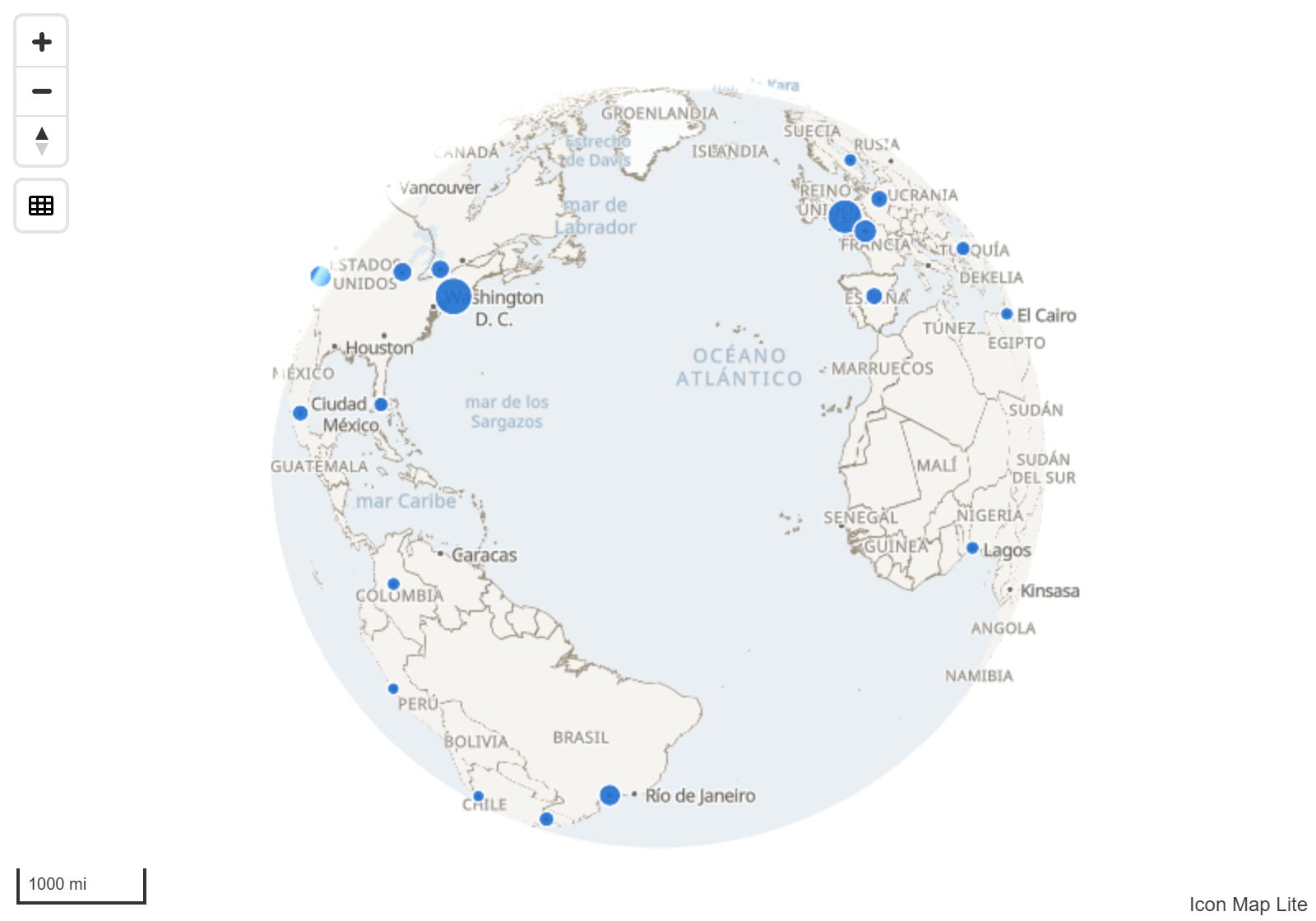
Las dos formas en que un mapa elige su vista
Un mapa está en uno de dos modos.
- Ajustar a los datos. Con Zoom automático activado (el valor predeterminado), el mapa se mueve para encuadrar los datos que muestra. Cuando una segmentación de datos u otro objeto visual filtran los datos, el mapa los vuelve a encuadrar.
- Una vista fija. Con Zoom automático desactivado, el mapa se abre en la vista que usted define: un centro, un nivel de zoom, una inclinación y un giro.
Los dos se configuran en la tarjeta Mapa del panel Formato.
Definir una vista fija
- En panel Formato > Mapa > Zoom, desactive Zoom automático.
- Mientras edita el informe, desplace, acerque, incline y gire el mapa hasta la vista que quiera.
El mapa escribe la vista en Latitud predeterminada, Longitud predeterminada, Nivel de zoom predeterminado, Inclinación predeterminada y Rumbo predeterminado, en el grupo Valores predeterminados, a medida que lo mueve. También puede escribir los valores. Esto solo ocurre mientras edita el informe, y solo cuando usted mismo mueve el mapa. Si un lector mueve el mapa, no cambia nada.
Ajustar a los datos una sola vez
Para encuadrar los datos al abrir el informe y después no tocar la vista, mantenga Zoom automático activado y active Aplicar el zoom solo en la carga inicial.
Zoom
panel Formato > Mapa > Zoom
| Ajuste | Qué hace | Valor predeterminado |
|---|---|---|
| Nivel de zoom mínimo | Hasta dónde pueden alejarse los lectores. 0 muestra el mundo entero y 5 equivale aproximadamente a un país | 1 |
| Nivel de zoom máximo | Hasta dónde pueden acercarse los lectores. 15 es nivel de calle. Hasta 24 | 22 |
| Margen del zoom | Espacio que se deja entre los datos encuadrados por el zoom automático y el borde del mapa, en píxeles | 50 |
| Nivel de zoom con un solo elemento | Cuando los datos son un único punto no hay nada que encuadrar, así que el zoom automático va a este nivel. Admite formato condicional (fx) | 15 |
| Zoom automático | Mueve el mapa para encuadrar sus datos | Activado |
| Aplicar el zoom solo en la carga inicial | Aplica el zoom automático una vez, cuando el mapa se carga por primera vez, y no toca la vista en las siguientes actualizaciones de datos | Desactivado |
| Duración (segundos) | Cuánto tarda cada movimiento automático del mapa, de 0 a 10 segundos. El mapa se desliza hasta su nueva vista | 0,5 |
El primer zoom después de cargar el mapa nunca se anima. Establezca Duración (segundos) en 0 para que cada movimiento automático salte directamente a su nueva vista.
El mapa del mundo integrado tiene detalle hasta el nivel de zoom 3. Puede acercarse mucho más, y sus datos se mantienen nítidos, pero el mapa de fondo no gana más detalle. Un mapa de fondo personalizado ofrece detalle a nivel de calle para una zona.
La vista predeterminada
panel Formato > Mapa > Valores predeterminados
| Ajuste | Qué hace | Valor predeterminado |
|---|---|---|
| Latitud predeterminada | El centro de la vista fija | 51,5072 |
| Longitud predeterminada | El centro de la vista fija | -0,1276 |
| Nivel de zoom predeterminado | El nivel de zoom de la vista fija | 1 |
| Rumbo predeterminado | El giro de la cámara en grados, de -180 a 180. Girar el mapa durante la edición lo actualiza | 0 |
| Inclinación predeterminada | La inclinación de la cámara en grados, de 0 a 85. Inclinar el mapa durante la edición la actualiza | 0 |
Estos ajustes se usan cuando Zoom automático está desactivado.
Inclinación y giro
Los lectores inclinan y giran el mapa arrastrando con el botón derecho del ratón, o con dos dedos en una pantalla táctil. La inclinación se mide en grados: 0 mira hacia abajo en vertical, y la inclinación máxima es de 85 grados.
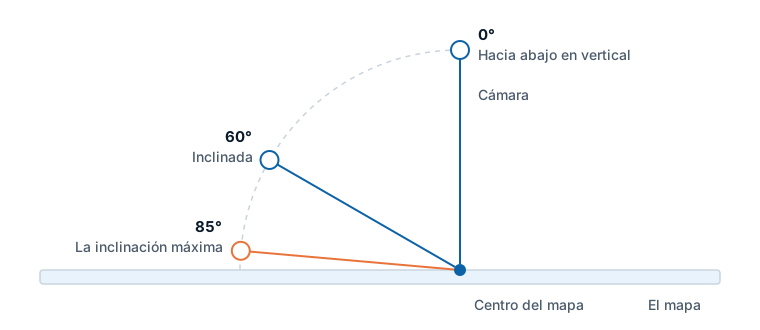
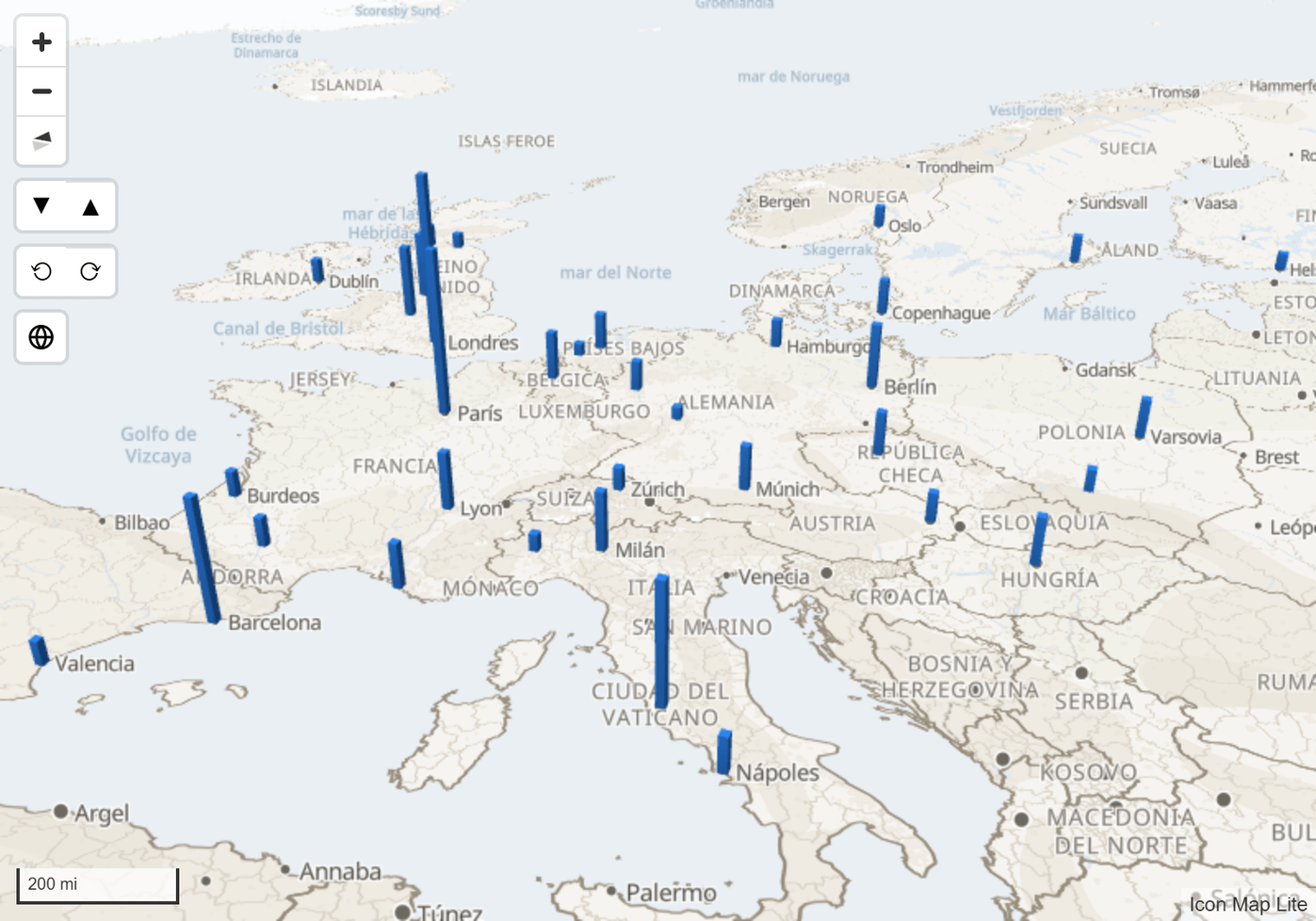
Para que el mapa se abra inclinado, defina una vista fija mientras está inclinado o escriba una Inclinación predeterminada.
Para tener botones que inclinen y giren el mapa, active Inclinación y Rumbo en panel Formato > Interfaz de usuario > Controles. Cada clic mueve la cámara 10 grados. Consulte Controles del mapa.
Un mapa inclinado es donde destacan las columnas 3D y las formas extruidas, y donde se hace visible el cielo. Consulte Luz y cielo.
Mapa plano o globo
El mapa se puede dibujar plano (Mercator) o como un globo.
panel Formato > Interfaz de usuario > Controles
| Ajuste | Qué hace | Valor predeterminado |
|---|---|---|
| Alternador de globo | Muestra en el mapa un botón que cambia entre el mapa plano y el globo | Activado |
| Proyección | Mercator (plano) o Globo: la proyección con la que se abre el mapa | Mercator (plano) |
- La información sobre herramientas del botón dice Switch to globe view o Switch to flat map.
- Mientras edita el informe, al seleccionar el botón también se guarda la Proyección, de modo que el informe se abre así. El clic de un lector dura lo que dura su sesión.
- Cuando se acerca mucho, el globo pasa por sí solo a la vista plana.
- En el mapa plano, el mundo se repite hacia el este y el oeste, de modo que los lectores pueden dar la vuelta completa.
- El resplandor que rodea el globo se define con Fusión de la atmósfera en los ajustes de Cielo. Consulte Luz y cielo.
- El resplandor solo se ve sobre un fondo oscuro. En una página del informe blanca, la zona que rodea el globo es transparente. Para ver el resplandor, dé al objeto visual o a la página del informe un fondo oscuro.
Consejos y límites
- Si el mapa se aleja una y otra vez de la vista que ha definido, Zoom automático está activado. Desactívelo o use Aplicar el zoom solo en la carga inicial.
- Los lectores pueden impedir que el mapa ajuste el zoom a los datos durante su sesión con el botón Bloqueo del zoom, si usted lo activa. Consulte Controles del mapa.
- Para mantener a los lectores cerca de su zona de interés, suba el Nivel de zoom mínimo para que no puedan alejarse más allá.
- Hacer doble clic en el mapa no cambia el zoom.