
Lite, Pro und Slicer
Icon Map bietet drei Visuals für Power BI. Icon Map Pro und Icon Map Slicer sind die leistungsfähigsten, und Sie sollten sie verwenden, wann immer es möglich ist. Icon Map Lite ist für Berichte gedacht, in denen ein zertifiziertes Visual zwingend vorgeschrieben ist, und verzichtet auf alles, was eine Netzwerkverbindung benötigt, um diese Anforderung zu erfüllen.
Welches Visual Sie verwenden
Verwenden Sie Icon Map Pro für das leistungsfähigste Kartenvisual für Power BI: detaillierte Hintergrundkarten für die ganze Welt von Icon Map und anderen Anbietern, ArcGIS-Layer, WMS- und Kachelebenen, den Icon Map-Katalog, Wetter und Verkehr, 3D-Gelände sowie die Dialoge Ebenen-Manager und Grundkarten. Siehe die Dokumentation zu Icon Map Pro.
Verwenden Sie Icon Map Slicer, wenn Sie detaillierte Karten möchten und die Karte den Bericht als Datenschnitt steuern soll: Wählen Sie per Klick, Lasso oder Kreis aus, alles innerhalb einer Form oder alles innerhalb einer Fahrzeit, und filtern Sie die Berichtsseite auf den Bereich, den die Karte zeigt. Vieles hat Icon Map Slicer mit Icon Map Pro gemeinsam: detaillierte Hintergrundkarten für die ganze Welt von Icon Map und anderen Anbietern, ArcGIS-Layer, WMS- und Kachelebenen, den Icon Map-Katalog, 3D-Gelände sowie die Dialoge Ebenen-Manager und Grundkarten. Siehe die Dokumentation zu Icon Map Slicer.
Verwenden Sie Icon Map Lite nur, wenn Ihre Organisation ein zertifiziertes Visual verlangt und Sie keine Ausnahme erhalten können, zum Beispiel weil Ihr Mandant nur zertifizierte Visuals zulässt. Icon Map Lite ist darauf ausgelegt, die Zertifizierungsanforderungen von Microsoft zu erfüllen, allen voran die Anforderung, dass ein Visual keine Netzwerkanfragen stellt. Alles, was es zeichnet, ist im Visual enthalten oder im Bericht gespeichert.
Wenn Sie nicht sicher sind, ob Sie ein zertifiziertes Visual benötigen, fragen Sie Ihre Power BI-Administration, bevor Sie mit Lite arbeiten. Die Power BI-Administration kann Icon Map Pro oder Icon Map Slicer als Organisationsvisual zulassen. Fragen dazu, welches Produkt zu Ihnen passt, richten Sie an sales@tekantis.com.
Was Icon Map Lite bietet
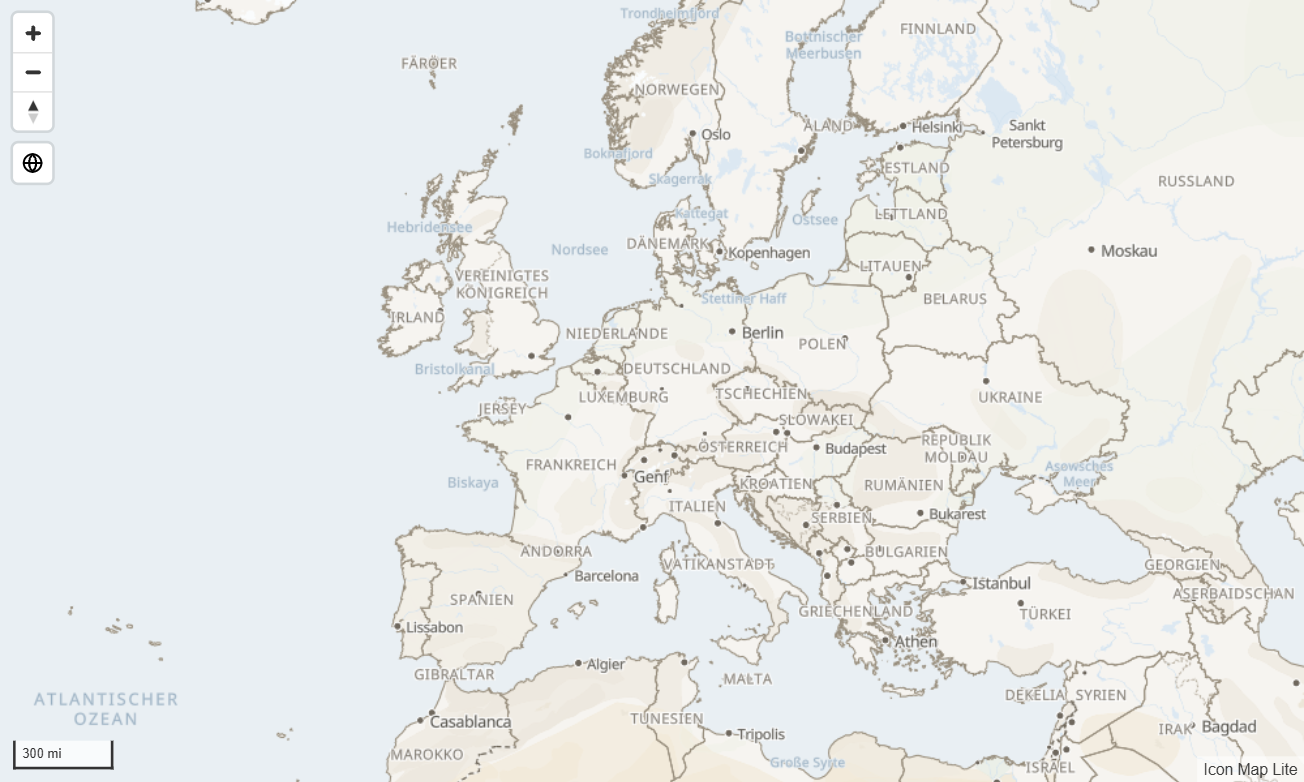
- Eine in das Visual integrierte Weltkarte. Eine Vektorkarte in sieben Designs, vom Weltmaßstab bis zum Ländermaßstab (Zoomstufen 0 bis 3), mit Ortsnamen, die der Sprache des Berichts folgen. Ab Zoomstufe 3 fügt die Karte keine weiteren Details hinzu, Ihre Daten bleiben aber scharf. Siehe Die Hintergrundkarte.
- Details auf Straßenebene für ein Gebiet, als Upload. Eine benutzerdefinierte Hintergrundkarte ist eine
.imbase-Datei mit bis zu 25 MB, die mit dem Basemap Builder erstellt und im Bericht gespeichert wird. Über dem Zentrum von London deckt eine Datei mit vollen Straßendetails je nach Kartenquelle etwa 425 bis 1.300 Quadratkilometer ab. Siehe Benutzerdefinierte Hintergrundkarten (.imbase). - Die Datenebenen. Kreise, Bilder und Textabzeichen, Cluster, Heatmaps, H3-, S2-, A5- und Geohash-Zellen, 3D-Säulen, Linien und Ströme, Routen sowie Formen aus Ihren Daten. Siehe Datenebenen im Überblick.
- Formen ohne Link. Integrierte Grenzen für Länder, Bundesstaaten und Provinzen sowie Grenzdateien, die Sie hochladen: GeoJSON, TopoJSON, KML, gezippte Shapefiles, IMDF und PMTiles-Archive mit bis zu 25 MB. Siehe Formen aus Dateien und integrierte Grenzen und Referenzebenen im Überblick.
- Filtern wie mit einem Datenschnitt. Eine Auswahl auf der Karte per Klick, Lasso oder Radius filtert die Berichtsseite, und der Filter bleibt bestehen, wenn Leser etwas in einem anderen Visual auswählen. Die Karte kann andere Visuals außerdem auf den Ausschnitt filtern, den sie zeigt. Siehe Mit der Karte auswählen und filtern und Nach dem Kartenausschnitt filtern.
- Unterstützung für Tastatur und hohen Kontrast. Leser können sich mit der Tastatur zwischen Elementen bewegen und sie auswählen, und die Karte folgt den Farben des hohen Kontrasts von Windows.
Was Icon Map Lite nicht kann
Weil es keine Netzwerkanfragen stellt, hat Icon Map Lite keine der Funktionen, die von einem Server oder einem Link lesen:
| Nicht in Icon Map Lite | Stattdessen verwenden |
|---|---|
| Detaillierte Hintergrundkarten für die ganze Welt | Icon Map Pro oder Icon Map Slicer. In Lite laden Sie eine benutzerdefinierte Hintergrundkarte für ein Gebiet hoch |
| Hintergrundkarten von ArcGIS oder Ihrem eigenen Kachelserver | Icon Map Pro oder Icon Map Slicer |
| Hintergrundkarten von Azure Maps oder Ordnance Survey | Icon Map Pro |
| ArcGIS-Layer und Webkarten | Icon Map Pro oder Icon Map Slicer |
| Der Icon Map-Katalog | Icon Map Pro oder Icon Map Slicer. In Lite verwenden Sie die integrierten Grenzen oder laden eine Datei hoch |
| WMS- und Rasterkachelebenen | Icon Map Pro oder Icon Map Slicer |
| Vektorkacheln und Grenzdateien, die von einem Link gelesen werden | Icon Map Pro oder Icon Map Slicer. In Lite laden Sie die Datei hoch |
| Bilder, die von einem Link gelesen werden, und die Symbolbibliothek | Icon Map Pro oder Icon Map Slicer. In Lite verwenden Sie Text, Emojis oder Bilder, die in Ihren Daten gespeichert sind |
| Wetter und Verkehr | Icon Map Pro |
| Ortsnamen, die über Ihren Daten gezeichnet werden | Icon Map Pro oder Icon Map Slicer |
| 3D-Gelände, Schummerung und 3D-Gebäude | Icon Map Pro oder Icon Map Slicer |
| Ortssuche auf der Karte | Icon Map Pro oder Icon Map Slicer |
Weitere Unterschiede:
- Kreuzhervorhebung. Andere Visuals filtern Icon Map Lite, können darin aber keine Elemente hervorheben.
- Die Tag-Nacht-Schattierung zeigt immer den aktuellen Zeitpunkt. Es gibt kein Feld, um die Zeit festzulegen.
- Formen aus Dateien erhalten ihre Farben über bedingte Formatierung (fx). Es gibt kein Feld Feature-Gewichtung.
Wo welches Visual funktioniert
| Umgebung | Icon Map Lite | Icon Map Pro und Icon Map Slicer |
|---|---|---|
| Power BI Desktop | Ja | Ja |
| Der Power BI-Dienst | Ja | Ja |
| Power BI Report Server | Nein | Ja |
| Im Web veröffentlichen | Nein | Ja |
| Power BI Embedded | Nein | Ja |
| Government Clouds wie GCC und andere souveräne Clouds | Nein | Ja |
Icon Map Lite wird pro Benutzer über Microsoft AppSource lizenziert, und Power BI muss dem Visual mitteilen, welche Lizenzen der Betrachter besitzt. Die mit Nein gekennzeichneten Umgebungen können das nicht. Icon Map Pro und Icon Map Slicer werden anders lizenziert und funktionieren in allen diesen Umgebungen. Siehe Unterstützte Umgebungen und Datenschutz.
Lizenzen
Die drei Visuals werden getrennt lizenziert. Eine Lizenz für Icon Map Lite gilt nicht für Icon Map Pro oder Icon Map Slicer, und deren Lizenzen gelten nicht für Icon Map Lite. Siehe So wird Icon Map Lite lizenziert.
Es sind getrennte Visuals, ein mit Lite erstellter Bericht wechselt das Produkt also nicht von selbst. Die Formatierungsoptionen sind eng verwandt, sodass Sie sich mit einem in Lite erstellten Bericht in Pro und Slicer schnell zurechtfinden.