
Zellen: H3-Sechsecke und Raster
Die Ebene Zellen teilt die Karte in ein Raster aus Zellen und färbt jede Zelle nach Ihren Daten ein. Sie kann die Punkte, die in jede Zelle fallen, für Sie zusammenfassen oder Zellen zeichnen, deren IDs bereits in Ihren Daten stehen. Verwenden Sie sie, um Tausende von Punkten in ein klares Muster zu verwandeln, das Leser dennoch auswählen können.
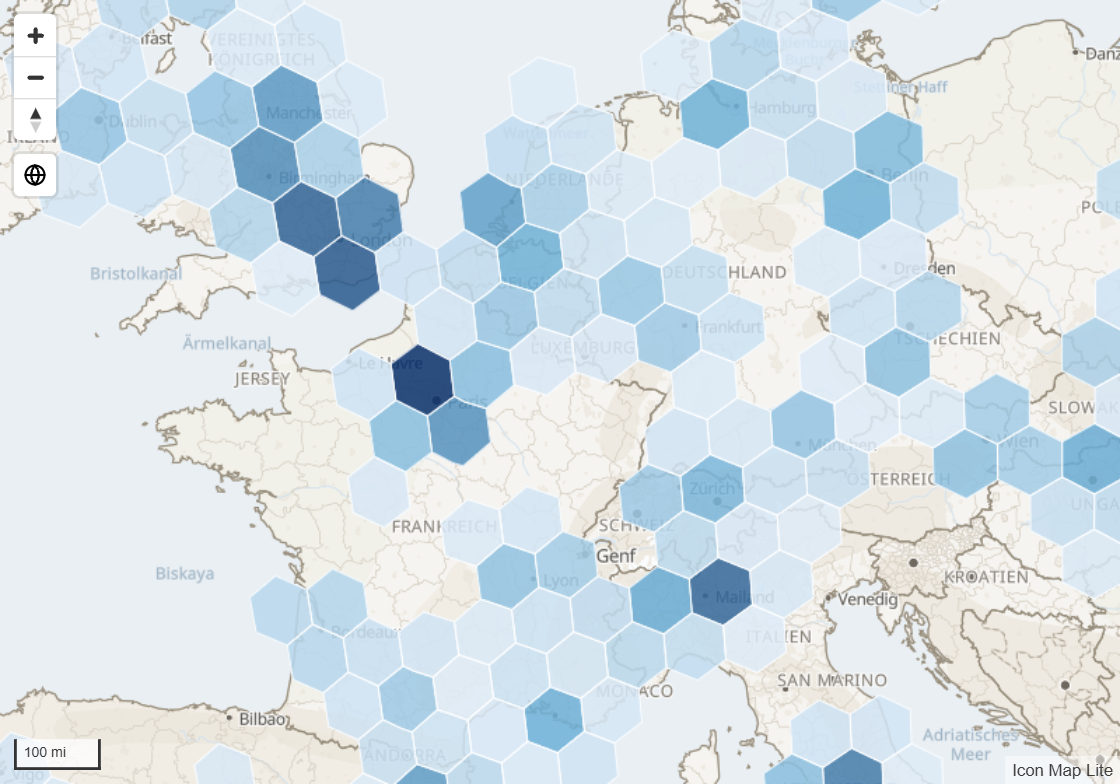
Was Sie benötigen
Die Ebene arbeitet auf eine von zwei Arten, festgelegt durch Quelle.
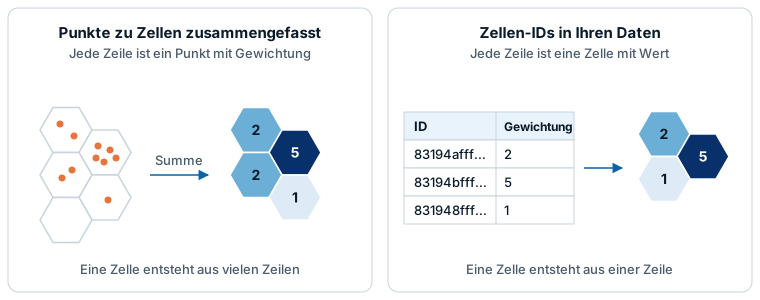
Punkte, in Zellen aggregiert (Standard). Jede Zeile ist ein Punkt. Das Visual ermittelt die Zelle, in die jeder Punkt fällt, und fasst die Gewichtungen zusammen.
| Feldbereich | Was hineingehört |
|---|---|
| * ID (erforderlich) | Ein eindeutiger Wert für jede Zeile |
| Längengrad (X) | Längengrad in Dezimalgrad, zusammengefasst als Mittelwert |
| Breitengrad (Y) | Breitengrad in Dezimalgrad, zusammengefasst als Mittelwert |
| Zellgewichtung (H3/S2/A5/Geohash) | Die Zahl, die in jeder Zelle aggregiert wird |
Zellen-IDs in Ihren Daten. Jede Zeile ist eine Zelle.
| Feldbereich | Was hineingehört |
|---|---|
| * ID (erforderlich) | Die Zellen-ID, zum Beispiel ein H3-Index |
| Zellgewichtung (H3/S2/A5/Geohash) | Die Zahl für jede Zelle |
| Längengrad (X), Breitengrad (Y) | Leer lassen |
In beiden Fällen ist die Gewichtung erforderlich, und diese Felder müssen in den Zeilen der Ebene leer sein: Kreisgröße, Heatmap-Gewichtung, Ziel-Längengrad, Ziel-Breitengrad, Bild / WKT / GeoJSON und Feature-Referenz. Die Meldungen des Visuals kürzen den Namen des Gewichtungsfelds zu „Zellgewichtung“ ab.
Eine Zeile mit einem Wert in Kreisgröße ist ein Kreis, kein Zellenpunkt. Wenn Sie mit Kreisen begonnen haben, nehmen Sie das Feld aus Kreisgröße heraus.
Zellen zur Karte hinzufügen
- Fügen Sie * ID (erforderlich), Längengrad (X) und Breitengrad (Y) Felder hinzu. Stellen Sie die Koordinaten auf Mittelwert.
- Fügen Sie Zellgewichtung (H3/S2/A5/Geohash) eine Zahl hinzu.
- Wenn der Bereich Welche Art von Karte erstellen Sie? angezeigt wird, wählen Sie die Kachel Zellen aus. Andernfalls erweitern Sie im Formatbereich Datenebenen und aktivieren Zellen (H3/S2/A5/Geohash).
- Erweitern Sie Zellen - Konfiguration. Lassen Sie Quelle auf H3 aus Längen- und Breitengradkoordinaten, wählen Sie einen Aggregationstyp, und legen Sie die Auflösung fest. Höhere Werte sind feiner.
- Erweitern Sie Zellen - Formatierung, um die Farben zu wählen.
Wenn die Zellen zu klein zum Erkennen oder zu groß zum sinnvollen Arbeiten sind, ändern Sie die Auflösung.
Zellen haben standardmäßig keine Kontur, weil Konturbreite bei 0 beginnt. Erhöhen Sie den Wert in Zellen - Formatierung, um die Zellränder zu zeichnen.
Raster und Quelle wählen
Quelle legt sowohl das Rastersystem fest als auch, woher die Zellen stammen.
| Quelle | Raster | Jede Zeile ist |
|---|---|---|
| H3 aus Längen- und Breitengradkoordinaten | H3-Sechsecke | Ein Punkt |
| H3-Indizes als ID (Hex) | H3 | Eine Zelle, ID als hexadezimaler Text |
| H3-Indizes als ID (64-Bit-Ganzzahlen) | H3 | Eine Zelle, ID als 64-Bit-Ganzzahl |
| S2 aus Längen- und Breitengradkoordinaten | S2-Zellen | Ein Punkt |
| S2-Zellen-IDs (64-Bit-Ganzzahlen) | S2 | Eine Zelle, ID als 64-Bit-Ganzzahl |
| S2-Zellentoken (Hex) | S2 | Eine Zelle, ID als Token |
| A5 aus Längen- und Breitengradkoordinaten | A5-Fünfecke | Ein Punkt |
| A5-Zellen-IDs (64-Bit-Ganzzahlen) | A5 | Eine Zelle, ID als 64-Bit-Ganzzahl |
| Geohash aus Längen- und Breitengradkoordinaten | Geohash-Rechtecke | Ein Punkt |
| Geohashes als ID | Geohash | Eine Zelle, ID als Geohash |
| Benutzerdefinierte Formen aus Längen- und Breitengradkoordinaten | Polygone aus einer hochgeladenen Datei | Ein Punkt. Siehe Benutzerdefinierte Formen. |
Eine 64-Bit-Zellen-ID ist zu groß, als dass Power BI sie als Zahl exakt speichern könnte. Stellen Sie den Datentyp der Spalte auf Text, damit die IDs nicht gerundet werden.
Auflösung
Bei den Rasterquellen, die Punkte aggregieren, legt die Auflösung die Zellgröße fest. Eine höhere Auflösung bedeutet kleinere Zellen. Der Bereich hängt vom Raster ab: H3 0 bis 15, S2 und A5 0 bis 30, Geohash 1 bis 12.
Auflösungsmethode hat zwei Optionen:
- Fest verwendet eine Auflösung für jede Zoomstufe.
- Basiert auf Zoom zeigt beim Herauszoomen größere Zellen und beim Heranzoomen kleinere. Zellen werden für jede Auflösung von Startauflösung bis Endauflösung gebildet, und jede Auflösung wird in ihrem eigenen Band von Zoomstufen zwischen Zoomstufe der Startauflösung und Zoomstufe der Endauflösung angezeigt. Jede Auflösung hat ihre eigene Farbskala.
Auflösung, Startauflösung und Endauflösung haben eine fx-Schaltfläche. Der Wert gilt für die ganze Ebene. Verwenden Sie daher ein Measure, zum Beispiel eines, das von einem Datenschnitt gesteuert wird, mit dem Leser die Zellgröße wählen.
Aggregation
Aggregationstyp legt fest, wie die Gewichtungen der Punkte in einer Zelle zusammengefasst werden: Summe, Anzahl, Durchschnitt, Min. oder Max.. Anzahl zählt die Zeilen in jeder Zelle, unabhängig von ihrer Gewichtung.
Die Zellen einfärben
Zellen werden auf einem Farbverlauf von Startfarbe über Mittlere Farbe bis Endfarbe eingefärbt. Standardmäßig reicht die Skala vom kleinsten bis zum größten Zellwert auf der Karte.
- Deaktivieren Sie Mittlere Farbe verwenden für einen zweifarbigen Verlauf.
- Aktivieren Sie Werte angeben, um die Skala mit Min. Wert, Mittlerer Wert und Max. Wert festzulegen, sodass Farben dasselbe bedeuten, wenn sich die Daten ändern oder gefiltert werden. Werte außerhalb des Bereichs erhalten die Endfarben. Halten Sie Min. Wert unter Mittlerer Wert und Mittlerer Wert unter Max. Wert.
Für die Quellen mit Zellen-IDs gibt es eine zweite Möglichkeit: Aktivieren Sie Power BI-Formatierung verwenden, um jede Zelle mit bedingter Formatierung statt mit dem Farbverlauf einzufärben. Füllfarbe, Konturfarbe und beide Transparenzeinstellungen unterstützen dann fx, Zeile für Zeile. Siehe Bedingte Formatierung.
Zellen in 3D extrudieren
Aktivieren Sie Zellen extrudieren, um jede Zelle um ihren Wert von der Karte anzuheben. Neigen Sie die Karte, um die Höhen zu sehen. Die Höhen sind in Metern angegeben, und ihre Einstellungen hängen von der Quelle ab:
- Punktquellen: Die Zelle mit dem höchsten Wert auf der Farbskala ragt bis Max. Extrusionshöhe auf, die anderen anteilig. Min. Extrusionshöhe fügt jeder Zelle dieselbe Höhe hinzu.
- Quellen mit Zellen-IDs: Die Zelle mit dem höchsten Wert ragt bis Endhöhe der Extrusion auf, die anderen anteilig. Anfangshöhe der Extrusion fügt jeder Zelle dieselbe Höhe hinzu. Beide unterstützen bedingte Formatierung.
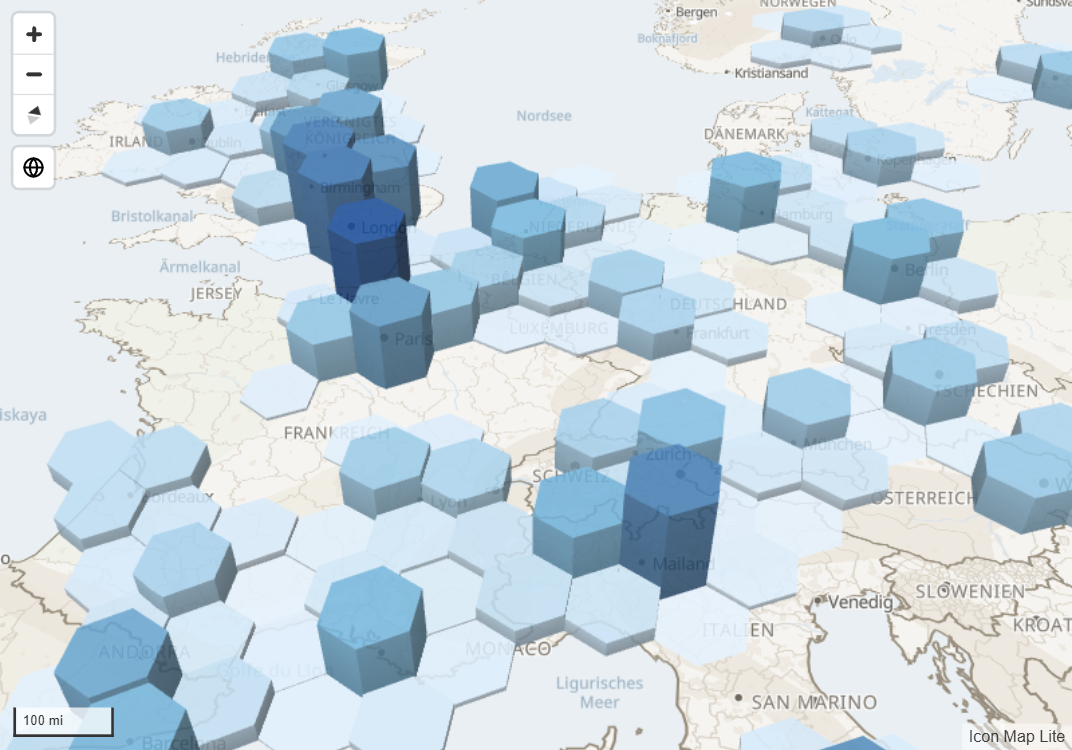
Extrudierte Zellen werden ohne Kontur gezeichnet.
Benutzerdefinierte Formen
Stellen Sie Quelle auf Benutzerdefinierte Formen aus Längen- und Breitengradkoordinaten, um Ihre Punkte statt in einem Raster in Ihren eigenen Gebieten zu zählen: Vertriebsgebiete, Bezirke, Lieferzonen. Ihre Zeilen sind weiterhin Punkte mit einer Gewichtung. Die Polygone stammen aus einer Datei, die Sie hochladen und die im Bericht gespeichert wird.
- Stellen Sie in Zellen - Konfiguration die Quelle auf Benutzerdefinierte Formen aus Längen- und Breitengradkoordinaten.
- Aktivieren Sie Schaltfläche zum Hochladen anzeigen. Das Fenster zum Hochladen öffnet sich.
- Wählen Sie eine GeoJSON-, KML-, TopoJSON-, gezippte Shapefile- oder PMTiles-Datei mit Polygonen, und wählen Sie OK.
- Prüfen Sie zurück im Formatbereich Formen identifizieren über, und wählen Sie einen Aggregationstyp.
Unter der Schaltfläche zum Hochladen zeigt der Bereich den Namen der gespeicherten Datei oder „Noch keine Formendatei hochgeladen“.
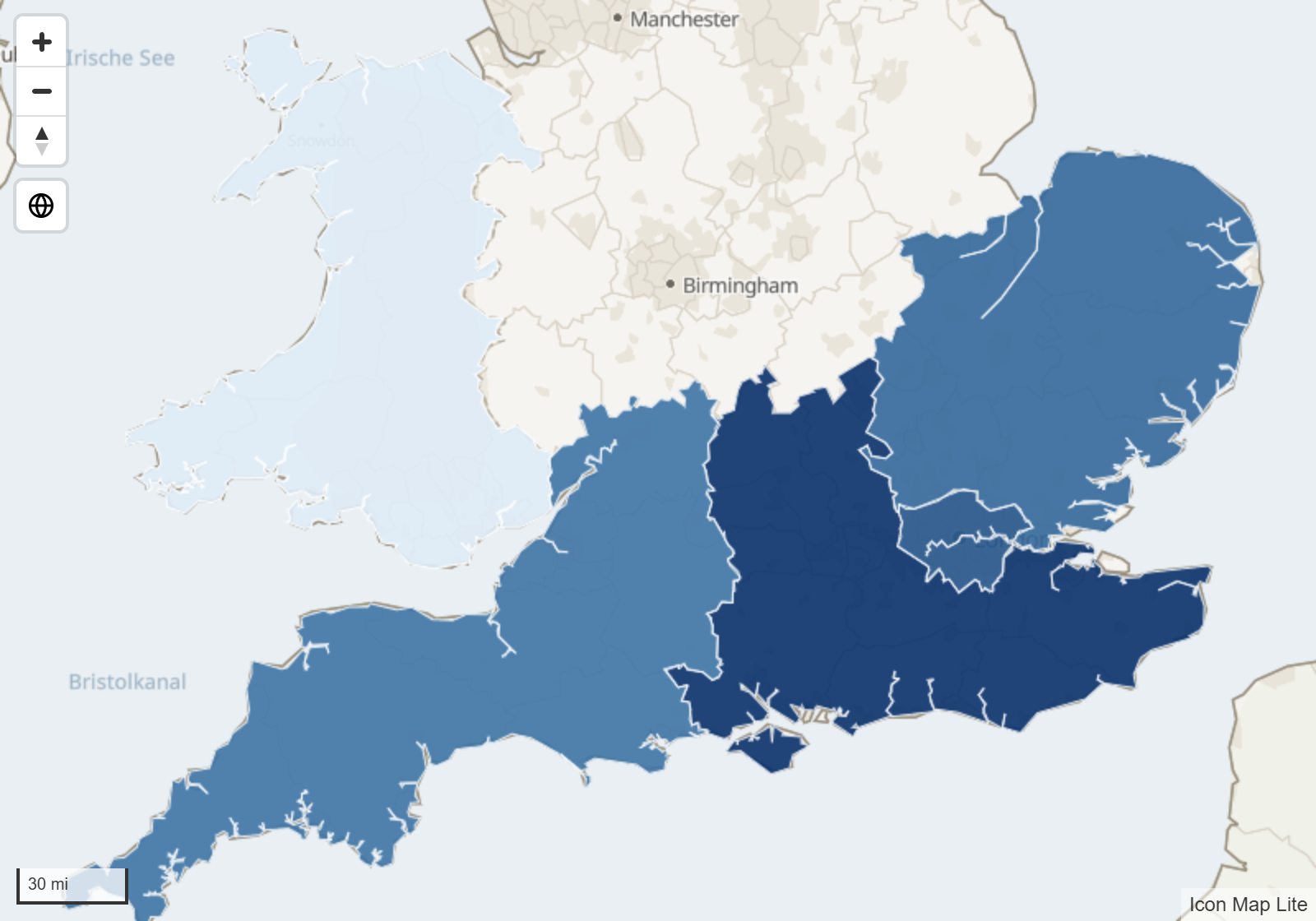
So verhält sich die Funktion:
- Nur Polygone werden verwendet. Linien und Punkte in der Datei werden ausgelassen, und das Fenster zum Hochladen teilt Ihnen mit, wie viele.
- Ein Punkt wird in jeder Form gezählt, die ihn enthält. Überlappende Formen zählen ihn also jeweils.
- Formen identifizieren über legt fest, was eine Form ausmacht. (Jedes Feature ist eine Form) behandelt jedes Feature einzeln. Wenn Sie stattdessen eine Eigenschaft wählen, werden Features mit demselben Wert als eine Form behandelt, zum Beispiel ein Land, das als ein Feature pro Insel gespeichert ist. Features ohne Wert für diese Eigenschaft werden ausgelassen.
- Formen ohne Punkte anzeigen zeichnet Formen, die keine Punkte enthalten, in der Startfarbe. Diese leeren Formen können nicht ausgewählt werden und beeinflussen den automatischen Zoom nicht. Deaktivieren Sie die Option, um sie auszublenden.
- Es gibt keine Auflösungseinstellungen. Farben, Konturen, Werte angeben und Zellen extrudieren funktionieren wie bei Rasterzellen.
Für eine PMTiles-Datei gilt:
- Die Datei darf bis zu 25 MB groß sein.
- Formen identifizieren über muss Feature-ID oder eine Eigenschaft sein, weil eine Form, die eine Kachelgrenze überquert, in Teilen ankommt.
- Die Formen stammen aus einer Ebene der Datei.
- Der verwendete Detailgrad hängt davon ab, wie weit Ihre Punkte verteilt sind: Punkte über einen Kontinent werden mit vereinfachten Formen abgeglichen, Punkte in einer Stadt mit voller Detailtiefe.
- Datenbeschriftungen sind nicht verfügbar.
Um die Datei zu ersetzen oder zu entfernen, aktivieren Sie erneut Schaltfläche zum Hochladen anzeigen.
Um Ihre Daten über einen Code oder Namen mit Grenzen zu verknüpfen, statt Punkte darin zu zählen, verwenden Sie Formen aus Dateien. Dort gibt es auch integrierte Länder, Bundesstaaten und Provinzen.
Einstellungen
Alle diese Einstellungen finden Sie unter Formatbereich > Datenebenen. Sie werden angezeigt, wenn der Schalter Zellen (H3/S2/A5/Geohash) aktiviert ist. „Punktquellen“ meint unten die Quellen, die auf „aus Längen- und Breitengradkoordinaten“ enden.
Zellen - Konfiguration
| Einstellung | Wirkung | Standard | fx |
|---|---|---|---|
| Quelle | Das Raster und woher die Zellen stammen. Siehe Raster und Quelle wählen. | H3 aus Längen- und Breitengradkoordinaten | |
| Schaltfläche zum Hochladen anzeigen | Benutzerdefinierte Formen: öffnet das Fenster zum Hochladen und schaltet sich dann selbst aus. | Aus | |
| Formen identifizieren über | Benutzerdefinierte Formen: was eine Form ausmacht. Angezeigt, sobald eine Datei hochgeladen ist. | ||
| Aggregationstyp | Punktquellen: Anzahl, Summe, Durchschnitt, Min. oder Max.. | Summe | |
| Formen ohne Punkte anzeigen | Benutzerdefinierte Formen: zeichnet Formen, die keine Punkte enthalten. | Ein | |
| Auflösungsmethode | Raster-Punktquellen: Fest oder Basiert auf Zoom. | Fest | |
| Auflösung | Zellgröße für Fest. Höhere Werte sind feiner. | 3 | Ja |
| Startauflösung | Basiert auf Zoom: die Auflösung beim Herauszoomen. | 5 | Ja |
| Zoomstufe der Startauflösung | Basiert auf Zoom: die Zoomstufe, ab der die Auflösung zunimmt. 0 bis 22. | 6 | Ja |
| Endauflösung | Basiert auf Zoom: die Auflösung beim Heranzoomen. | 8 | Ja |
| Zoomstufe der Endauflösung | Basiert auf Zoom: die Zoomstufe, ab der die Auflösung nicht mehr zunimmt. 0 bis 22. | 12 | Ja |
| Zoomen um | Punktquellen: was der automatische Zoom erfasst. Polygone erfasst die ganzen Zellen, Punkte die Punkte, Keine nimmt Zellen vom automatischen Zoom aus. | Polygone | |
| In Zoom einbeziehen | Ob eine Zeile für den automatischen Zoom zählt. Angezeigt bei Zoomen um = Punkte und für Quellen mit Zellen-IDs. | Ja | Ja |
| QuickInfos einbeziehen | Zeigt auf jeder Zelle eine QuickInfo. | Aus | |
| Datenbeschriftungen anzeigen | Beschriftet jede Zelle. Datenbeschriftungen müssen ebenfalls aktiviert sein. Nicht verfügbar für benutzerdefinierte Formen aus einer PMTiles-Datei. | Aus | |
| Auswählbar | Ob die Zelle einer Zeile ausgewählt werden kann. | Ja | Ja |
| Minimaler Zoom | Zellen werden ausgeblendet, wenn die Karte weiter als diese Stufe herausgezoomt ist. -20 bis 24. | 0 | |
| Maximaler Zoom | Zellen werden ausgeblendet, wenn die Karte weiter als diese Stufe hineingezoomt ist. -20 bis 24. | 24 | |
| Z-Index | Zeichenreihenfolge unter den Ebenen. Höhere Werte werden weiter oben gezeichnet. 0 bis 1000. | 400 | |
| EPSG | Punktquellen: Koordinatensystem Ihrer Längen- und Breitengrade. | 4326 |
Zellen - Formatierung
| Einstellung | Wirkung | Standard | fx |
|---|---|---|---|
| Power BI-Formatierung verwenden | Quellen mit Zellen-IDs: färbt Zellen mit bedingter Formatierung statt mit dem Farbverlauf ein. | Aus | |
| Konturfarbe | Farbe der Zellkontur. | Designfarbe | Mit Power BI-Formatierung verwenden |
| Konturtransparenz | 0 ist deckend, 100 ist unsichtbar. | 10 | Mit Power BI-Formatierung verwenden |
| Konturbreite | Breite der Kontur in Pixeln, 0 bis 100. 0 zeichnet keine Kontur. | 0 | |
| Füllfarbe | Die Zellfarbe, wenn Power BI-Formatierung verwenden aktiviert ist. | Designfarbe | Ja |
| Fülltransparenz | 0 ist deckend, 100 ist unsichtbar. | 10 | Mit Power BI-Formatierung verwenden |
| Startfarbe | Farbe des niedrigsten Werts. | Designfarbe | |
| Mittlere Farbe verwenden | Fügt dem Farbverlauf eine mittlere Farbe hinzu. | Ein | |
| Mittlere Farbe | Farbe der Mitte der Skala. | Designfarbe | |
| Endfarbe | Farbe des höchsten Werts. | Designfarbe | |
| Werte angeben | Legt die Farbskala auf die folgenden Werte fest. | Aus | |
| Min. Wert | Der Wert, der Startfarbe erhält. | 0 | Ja |
| Mittlerer Wert | Der Wert, der Mittlere Farbe erhält. | 50 | Ja |
| Max. Wert | Der Wert, der Endfarbe erhält. | 100 | Ja |
| Zellen extrudieren | Hebt jede Zelle um ihren Wert an. | Aus | |
| Min. Extrusionshöhe | Punktquellen: Höhe in Metern, die jeder Zelle hinzugefügt wird. Bis zu 10.000.000. | 0 | |
| Max. Extrusionshöhe | Punktquellen: Höhe der höchsten Zelle in Metern. Bis zu 10.000.000. | 10000 | |
| Anfangshöhe der Extrusion | Quellen mit Zellen-IDs: Höhe in Metern, die jeder Zelle hinzugefügt wird. Bis zu 10.000.000. | 0 | Ja |
| Endhöhe der Extrusion | Quellen mit Zellen-IDs: Höhe der höchsten Zelle in Metern. Bis zu 10.000.000. | 10000 | Ja |
Wie die Auflösungseinstellungen gelten Min. Wert, Mittlerer Wert und Max. Wert für die ganze Ebene. Legen Sie sie daher mit einem Measure statt mit einer zeilenweisen Regel fest.
Auswahl, QuickInfos und Beschriftungen
- Auswahl. Wenn Sie eine aus Punkten gebildete Zelle auswählen, werden alle Zeilen darin ausgewählt, und die anderen Visuals auf der Berichtsseite werden nach diesen Zeilen gefiltert. Wählen Sie sie erneut aus, um die Auswahl aufzuheben. Bei einer Quelle mit Zellen-IDs ist jede Zelle eine Zeile. Flache Zellen, die nicht ausgewählt sind, verblassen. Extrudierte Zellen, die nicht ausgewählt sind, werden stattdessen grau, weil 3D-Formen nicht einzeln verblassen können. Siehe Mit der Karte auswählen und filtern.
- QuickInfos. Aktivieren Sie QuickInfos einbeziehen. Bei Zellen aus Punkten zeigt die QuickInfo den Namen des Gewichtungsfelds und den aggregierten Wert der Zelle. Wenn Sie QuickInfos Felder hinzufügen, wird jedes über die Zeilen in der Zelle mit der eigenen Zusammenfassung dieses Felds aggregiert, etwa Summe oder Mittelwert. Bei Quellen mit Zellen-IDs funktioniert die QuickInfo wie bei jeder anderen Zeile. Siehe QuickInfos.
- Beschriftungen. Aktivieren Sie Datenbeschriftungen anzeigen, und aktivieren Sie Datenbeschriftungen für das Visual. Zellen aus Punkten werden mit ihrem aggregierten Wert im Format des Gewichtungsfelds beschriftet. Siehe Datenbeschriftungen.
- Legende. Zellen können einen Eintrag in der Legende haben. Siehe Legende.
Tipps und Grenzen
- Beginnen Sie mit einer niedrigen Auflösung, und erhöhen Sie sie dann. Jede Stufe macht die Zellen um ein Mehrfaches kleiner und erhöht die Zahl der zu zeichnenden Zellen.
- Basiert auf Zoom bildet bei jeder Aktualisierung der Karte Zellen für jede Auflösung in seinem Bereich. Halten Sie den Bereich zwischen Startauflösung und Endauflösung bei großen Datasets klein.
- Zellen-IDs, die für das gewählte Raster nicht gültig sind, werden übersprungen.
- Für mehr als 30.000 Punkte siehe Datenzeilen und Grenzen.