
Formen aus Dateien und integrierte Grenzen
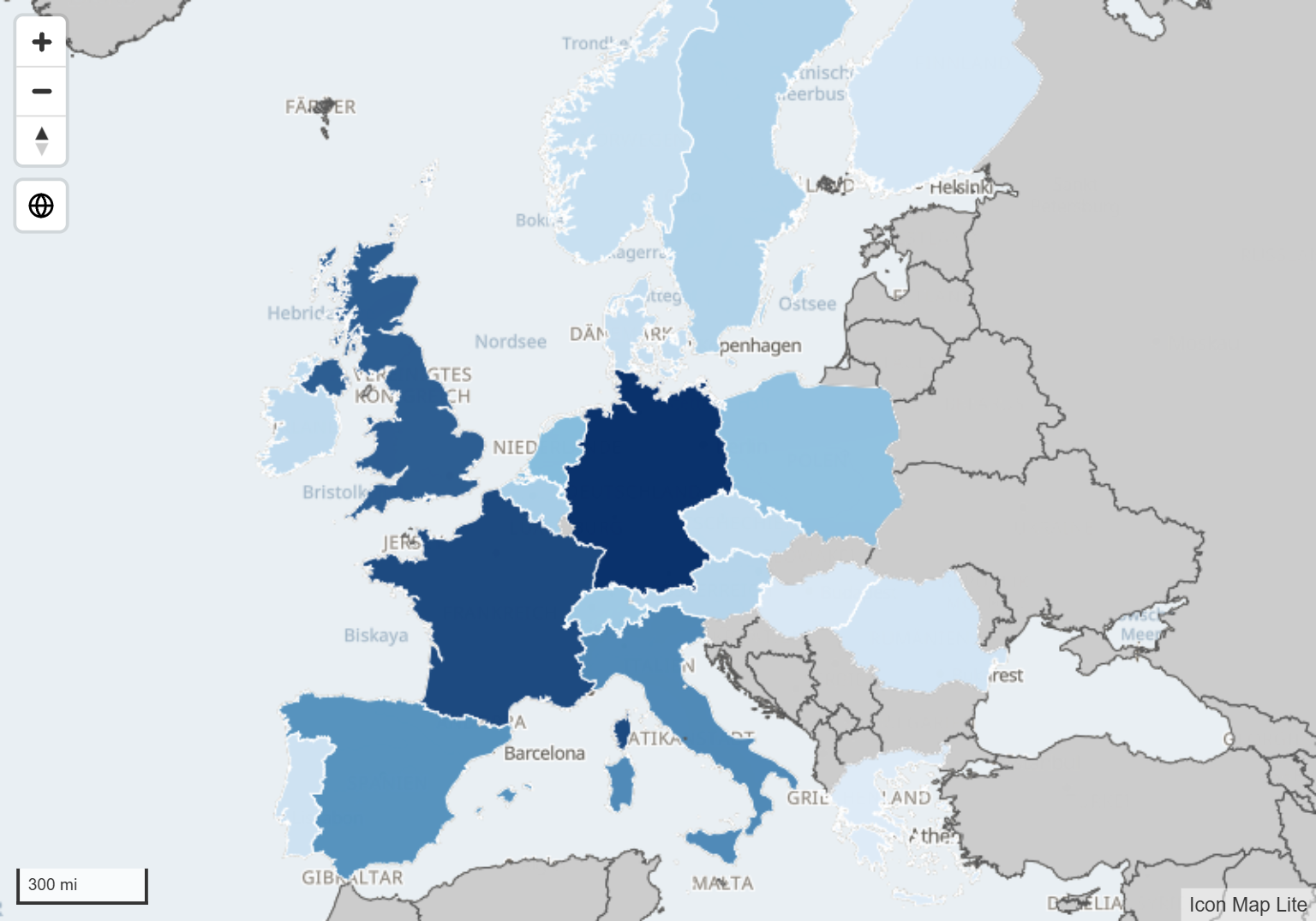
Diese Ebene zeichnet Grenzen wie Länder, Bundesstaaten, Regionen oder Vertriebsgebiete und verknüpft jede Form mit einer Zeile Ihrer Daten. Zugeordnete Formen erhalten ihre Farbe aus Ihren Daten, zeigen Ihre QuickInfos und können ausgewählt werden. Verwenden Sie die Ebene für Choroplethenkarten. Länder, Bundesstaaten und Provinzen sind in Icon Map Lite integriert. Dafür benötigen Sie also überhaupt keine Datei.
Was Sie benötigen
Fügen Sie dem Visual diese Felder hinzu:
| Feldbereich | Was hineingehört |
|---|---|
| * ID (erforderlich) | Ein eindeutiger Wert für jede Zeile. |
| Feature-Referenz | Der Wert, der die Form identifiziert, zum Beispiel ein Ländercode oder ein Regionsname. |
Fügen Sie bei Bedarf QuickInfos Felder hinzu.
Diese Felder müssen in der Zeile leer sein, sonst gehört die Zeile zu einer anderen Ebene: Bild / WKT / GeoJSON, Längengrad (X), Breitengrad (Y), Ziel-Längengrad, Ziel-Breitengrad, Kreisgröße, Heatmap-Gewichtung und Zellgewichtung (H3/S2/A5/Geohash). Siehe Mehrere Ebenen in einer Karte kombinieren.
Außerdem benötigen Sie die Formen. Formen aus bietet zwei Arten:
| Formen aus | Was es ist |
|---|---|
| Countries, Countries, split, States and provinces | Grenzen, die in das Visual integriert sind. Nichts hochzuladen, nichts herunterzuladen. Siehe Integrierte Grenzen. |
| Hochgeladene Datei | Eine GeoJSON-, TopoJSON-, KML-, Shapefile-, IMDF- oder PMTiles-Datei, die Sie in den Bericht hochladen. Siehe Eine Datei hochladen. |
Integrierte Grenzen
In Icon Map Lite sind drei Grenzdatensätze integriert. Sie stammen aus denselben Natural Earth-Weltdaten wie die integrierte Hintergrundkarte.
| Formen aus | Was er enthält | Eigenschaften für den Abgleich | Beispielwert |
|---|---|---|---|
| Countries | 258 Länder und Territorien | Name, ISO 3166-1 alpha-2, ISO 3166-1 alpha-3, Natural Earth code | Germany, DE, DEU, DEU |
| Countries, split | Länder, von denen einige in ihre Teile gegliedert sind: England, Schottland, Wales und Nordirland, die Regionen Belgiens und etwa 20 weitere | Name, Map unit code, Country code | England, ENG, GBR |
| States and provinces | Die Verwaltungseinheiten der ersten Ebene jedes Lands, etwa US-Bundesstaaten und kanadische Provinzen | Name, ISO 3166-2, Country code | Texas, US-TX, USA |
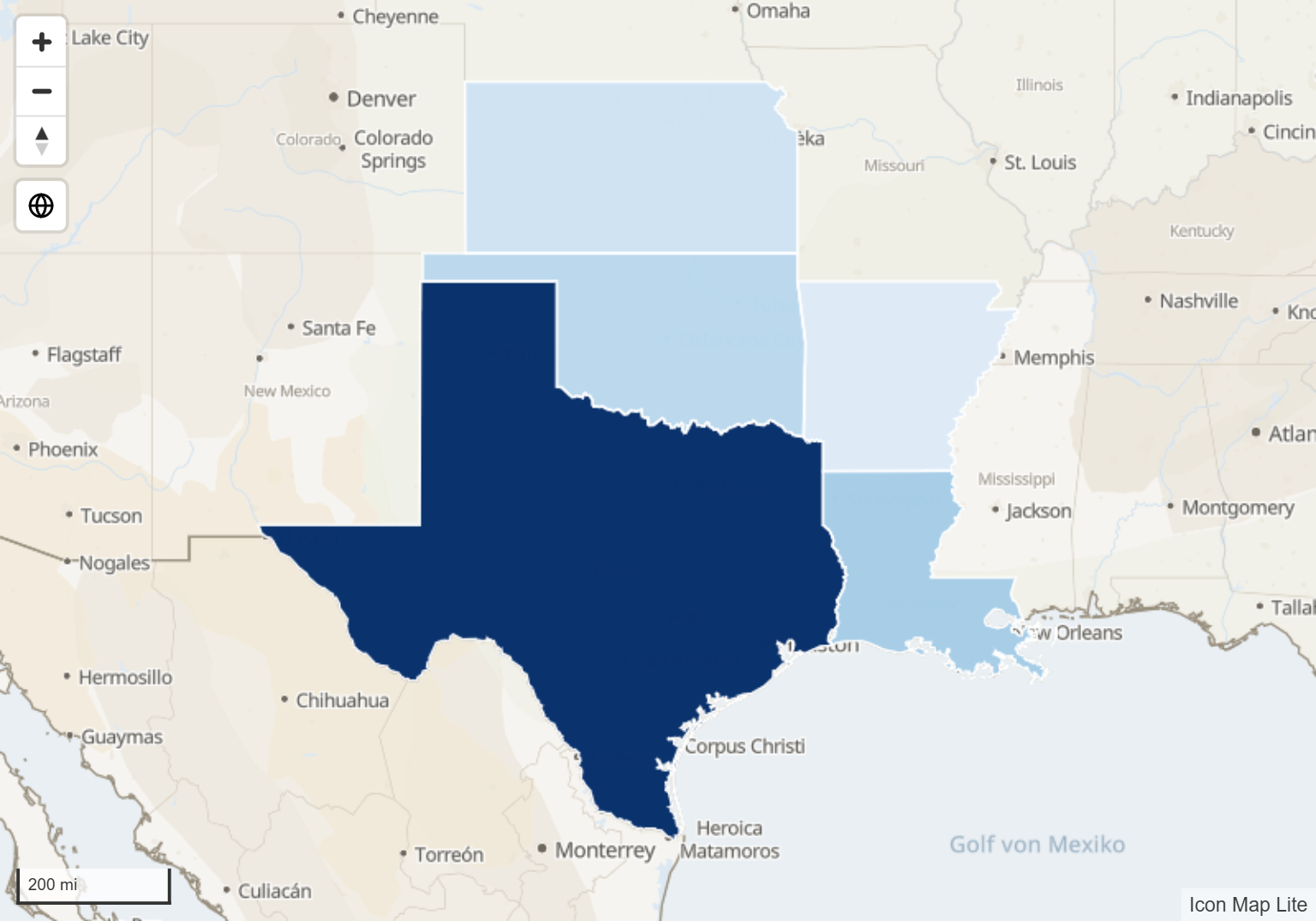
Länder oder Bundesstaaten in vier Schritten einfärben
- Fügen Sie dem Visual * ID (erforderlich) und Feature-Referenz hinzu. Legen Sie einen Länder- oder Bundesstaatnamen oder -code in Feature-Referenz.
- Erweitern Sie im Formatbereich Datenebenen, und aktivieren Sie in der Gruppe Datenebenen die Option Formen (aus Dateien) GeoJSON / Shapefile / KML / IMDF. Wenn der Bereich Welche Art von Karte erstellen Sie? angezeigt wird, können Sie stattdessen die Kachel Formen (aus Dateien) auswählen.
- Stellen Sie in Formen (aus Dateien) - Konfiguration die Option Formen aus auf Countries, Countries, split oder States and provinces. Stellen Sie dann Mit dem Feature-Referenzfeld abzugleichende Eigenschaft auf die Eigenschaft, die Ihre Daten enthalten. Der Bereich zeigt darunter ein Beispiel, etwa „Ihre Daten sollten so aussehen: DEU“.
- Wählen Sie in Formen (aus Dateien) - Füllformatierung die fx-Schaltfläche neben Füllfarbe, und färben Sie die Formen nach einem Measure oder Feld ein.
Der Abgleich ist exakt. Ihre Werte müssen so geschrieben sein wie im integrierten Datensatz. Codes sind daher oft zuverlässiger als Namen. Um nur die Formen in Ihren Daten zu zeigen, aktivieren Sie Nicht zugeordnete Formen entfernen.
Wissenswertes zu den integrierten Datensätzen:
- Sie werden aus vereinfachten Weltdaten gezeichnet, Grenzen sind daher generalisiert. Sie eignen sich für eine Welt-, Kontinent- oder Länderansicht. Für detaillierte Grenzen laden Sie eine Datei hoch.
- States and provinces werden gezeichnet, wenn die Karte auf Stufe 3 oder näher herangezoomt ist. Der automatische Zoom bringt Sie dorthin, wenn Ihre Zeilen Bundesstaaten zugeordnet sind.
- Die Karte zoomt auf die zugeordneten Formen, nicht auf die ganze Welt.
- Jede Drilldown-Stufe oder Ebene wählt ihre eigene Einstellung Formen aus. So können Sie von Ländern zu Bundesstaaten einen Drilldown ausführen oder Länder und eine hochgeladene Datei zusammen zeichnen. Siehe Drilldown zwischen Stufen.
So funktioniert die Verknüpfung
Jede Form trägt Eigenschaften, zum Beispiel einen Code und einen Namen. Die Ebene vergleicht den Wert in Feature-Referenz mit einer Eigenschaft jeder Form. Wo beide gleich sind, wird die Form dieser Zeile zugeordnet.
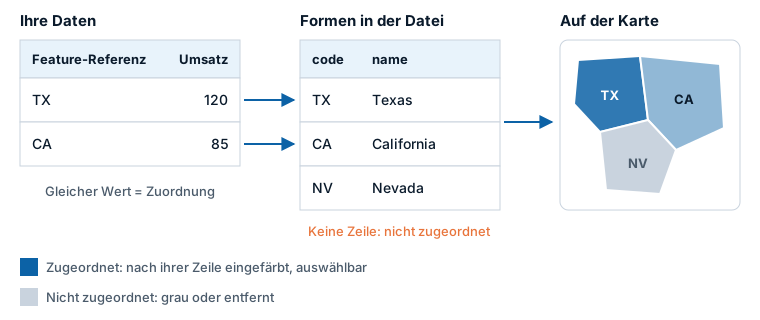
- Eine zugeordnete Form übernimmt Formatierung, QuickInfos und Datenbeschriftung der Zeile und kann ausgewählt werden.
- Eine Form ohne passende Zeile ist nicht zugeordnet. Sie wird in den Farben für nicht Zugeordnete gezeichnet oder entfernt, wenn Sie Nicht zugeordnete Formen entfernen aktivieren.
- Der Vergleich ist exakt.
TXpasst nicht zutx, und12passt nicht zu012. Ein überzähliges Leerzeichen in einem der Werte verhindert die Zuordnung. - Wenn mehrere Zeilen denselben Wert in Feature-Referenz haben, wird die erste Zeile verwendet. Wenn mehrere Formen denselben Wert haben, übernehmen alle die Formatierung dieser Zeile.
Die zu vergleichende Eigenschaft wird in Mit dem Feature-Referenzfeld abzugleichende Eigenschaft festgelegt. Für die integrierten Datensätze ist das eine Liste ihrer Eigenschaften, beginnend mit Name. Bei einer hochgeladenen Datei mit der Einstellung Alle ermittelt die Ebene sie selbst: Sie verwendet eine Eigenschaft mit demselben Namen wie Ihr Feature-Referenzfeld, falls vorhanden, andernfalls die erste Eigenschaft, deren Wert zu einer Ihrer Zeilen passt. Die Eigenschaft zu benennen ist schneller und verhindert eine Zuordnung über die falsche Eigenschaft. Bei Eigenschaftsnamen wird die Groß- und Kleinschreibung beachtet.
Die Ebene mit einer Datei hinzufügen
- Fügen Sie dem Visual * ID (erforderlich) und Feature-Referenz hinzu.
- Erweitern Sie im Formatbereich Datenebenen. Aktivieren Sie in der Gruppe Datenebenen die Option Formen (aus Dateien) GeoJSON / Shapefile / KML / IMDF.
- Lassen Sie in Formen (aus Dateien) - Konfiguration die Option Formen aus auf Hochgeladene Datei, und aktivieren Sie Schaltfläche zum Hochladen anzeigen. Das Fenster zum Hochladen öffnet sich.
- Wählen Sie Ihre Datei. Wählen Sie in der Spalte Datenbindung (bei einer PMTiles-Datei in Eigenschaft für den Abgleich) die Eigenschaft, die zu Ihren Daten passt, und wählen Sie OK.
- Wählen Sie in Formen (aus Dateien) - Füllformatierung die fx-Schaltfläche neben Füllfarbe, um jede Form nach Ihren Daten einzufärben.
Eine Datei hochladen
Eine hochgeladene Datei wird im Bericht gespeichert. Sie reist mit dem Bericht, und nichts wird aus dem Web gelesen. Icon Map Lite kann nicht auf eine Datei auf einem Server verweisen: Laden Sie die Datei herunter, und laden Sie sie stattdessen hoch.
Dateien, die Sie hochladen können
| Format | Datei | Hinweise |
|---|---|---|
| GeoJSON | .geojson, .json |
Eine FeatureCollection. |
| TopoJSON | .json |
Das erste Objekt in der Datei wird gelesen. |
| KML | .kml |
|
| Shapefile | .zip |
Die ZIP-Datei muss die Dateien .shp, .dbf und .prj enthalten. |
| IMDF (Innenraumkarten) | .zip |
Siehe Innenraumkarten. |
| PMTiles | .pmtiles |
Ein Vektorkachelarchiv. Siehe PMTiles-Archive. |
KMZ- und CSV-Dateien können in diese Ebene nicht hochgeladen werden. Eine Datei für eine benutzerdefinierte Hintergrundkarte (.imbase) wird hier abgelehnt: Sie gehört unter Hintergrundebene. Siehe Benutzerdefinierte Hintergrundkarten.
Koordinatensysteme. Ein Shapefile wird anhand seiner .prj-Datei in Längen- und Breitengrade umgerechnet. Eine GeoJSON- oder TopoJSON-Datei, die ihr Koordinatensystem in einem crs-Element nennt, wird ebenfalls umgerechnet. Eine Datei ohne crs-Element gilt bereits als Längen- und Breitengrad (WGS84). KML ist immer WGS84.
Größengrenzen
- GeoJSON, TopoJSON, KML und Shapefiles: Die Datei kann gespeichert werden, wenn sie nach der Vereinfachung als unkomprimiertes JSON höchstens 100 MB groß ist. Darüber ist OK nicht verfügbar, und das Fenster zeigt „Die Datei ist zu groß, um im Power BI-Bericht gespeichert zu werden.“
- PMTiles: Das Archiv darf höchstens 25 MB groß sein.
Große Dateien verlangsamen den Bericht schon lange vor diesen Grenzen. Das Fenster zum Hochladen schlägt einen Vereinfachungsgrad vor, der die Datei auf höchstens 30 MB bringt, und eine kleinere Datei ist noch besser. Für Länder, Bundesstaaten und Provinzen vergrößern die integrierten Grenzen den Bericht nicht.
Das Fenster zum Hochladen
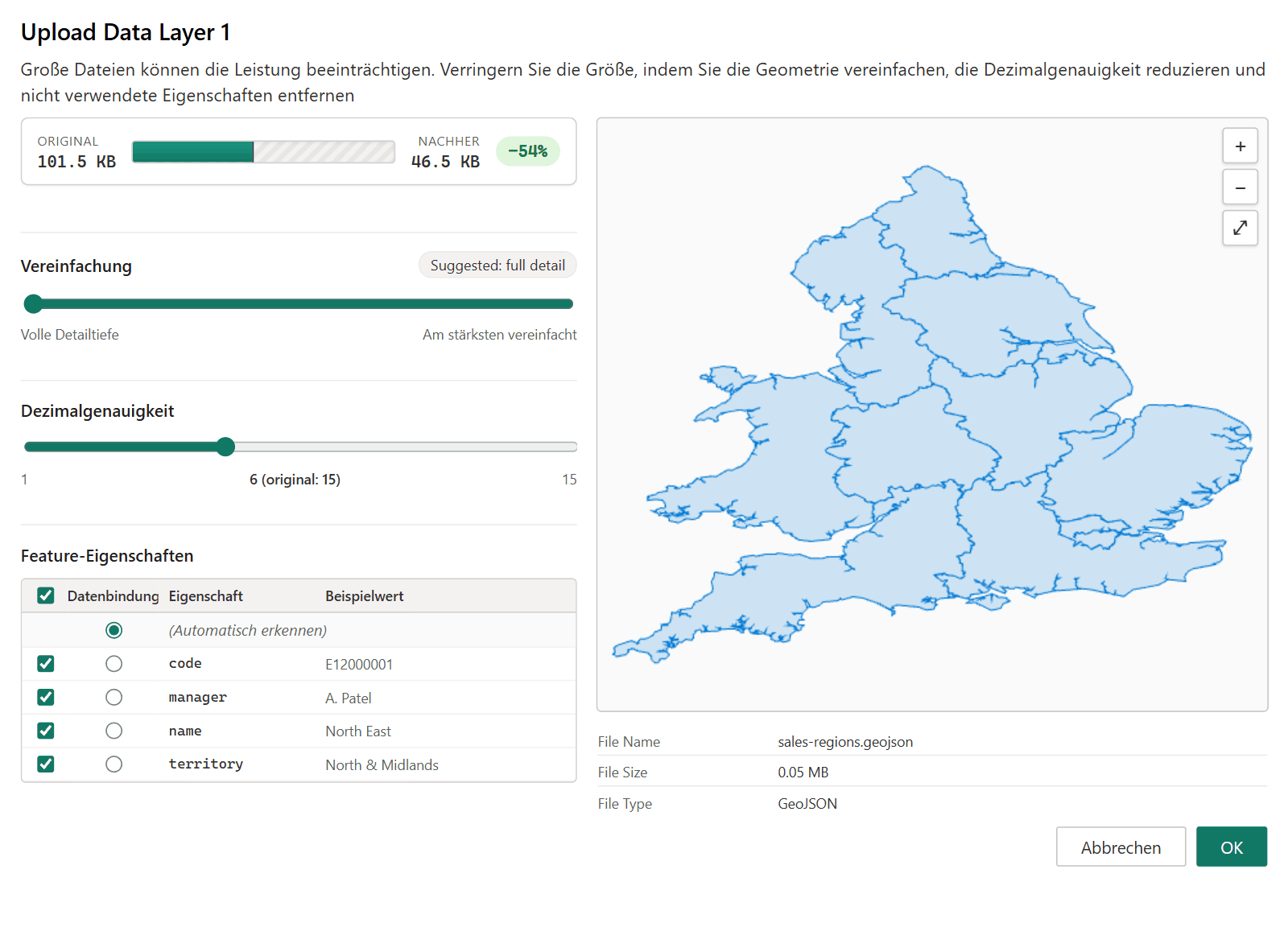
Das Fenster trägt den Titel Upload Data Layer und die Nummer der Stufe oder Ebene. Ziehen Sie eine Datei darauf, oder klicken Sie, um sie zu suchen. Nachdem Sie eine GeoJSON-, TopoJSON-, KML- oder Shapefile-Datei gewählt haben, zeigt das Fenster eine Vorschau, die Sie zoomen und verschieben können, und diese Steuerelemente:
- Vereinfachung - von Volle Detailtiefe bis Am stärksten vereinfacht. Vereinfachen entfernt Punkte aus den Umrissen, um die Datei zu verkleinern. Grenzen, die sich zwei Formen teilen, bleiben gemeinsam. Wählen Sie das Abzeichen Suggested, um den vorgeschlagenen Wert anzuwenden.
- Dezimalgenauigkeit - die Zahl der Dezimalstellen, die in jeder Koordinate erhalten bleiben. Weniger Stellen ergeben eine kleinere Datei.
- Feature-Eigenschaften - jede Eigenschaft in der Datei mit einem Beispielwert. Deaktivieren Sie das Kontrollkästchen von Eigenschaften, die Sie nicht benötigen, dann werden sie in der gespeicherten Datei ausgelassen. Wählen Sie in der Spalte Datenbindung die Eigenschaft, die die Werte Ihres Feature-Referenzfelds enthält, oder lassen Sie (Automatisch erkennen) ausgewählt.
- Original und Nachher zeigen die Größe vor und nach Ihren Einstellungen.
Wählen Sie OK, um die Datei im Bericht zu speichern. Um eine Datei zu ersetzen, laden Sie eine andere an dieselbe Stelle hoch. Vorhandene Datei entfernen im Fenster zum Hochladen entfernt sie.
PMTiles-Archive
Ein PMTiles-Archiv enthält Formen als Vektorkacheln, bereits für jede Zoomstufe vereinfacht. Wenn Sie eines hochladen, können Sie viel detailliertere Grenzen in einem Bericht speichern als mit einer GeoJSON-Datei derselben Größe.
- Das Archiv darf höchstens 25 MB groß sein und muss Vektor-Features enthalten, keine Bilder.
- Wählen Sie im Fenster zum Hochladen die Zu verwendende Ebene. Ein Archiv kann mehrere Ebenen enthalten, und nur die gewählte wird gezeichnet. Wählen Sie dann die Eigenschaft für den Abgleich, oder lassen Sie Beliebige Eigenschaft, was jede Eigenschaft prüft und langsamer ist.
- Es gibt keine Steuerung für Vereinfachung oder Genauigkeit, weil das Archiv bereits vereinfacht ist.
- Die Karte zoomt auf die zugeordneten Formen, nicht auf das ganze Archiv.
Ein Archiv, das größer als 25 MB ist, erstellen Sie mit einer niedrigeren maximalen Zoomstufe oder weniger Ebenen neu.
Innenraumkarten (IMDF)
Ein IMDF-Archiv ist eine ZIP-Datei, die das Innere eines Gebäudes beschreibt: Einheiten, Wände, Öffnungen, Einrichtungen, Etagen und Ausstattung. Es wird in voller Genauigkeit ohne Vereinfachung importiert. Das Fenster zum Hochladen hat einen Schalter, IMDF-Dateien (Innenraumkarten) in 3D importieren. Wenn die Datei mehr als eine Etage hat, erscheint auf der Karte eine Etagenauswahl, mit der Berichtsbenutzer ein Stockwerk wählen können. Die Formen behalten die Farben der Datei.
Die Formen einfärben
Aus Ihren Daten mit bedingter Formatierung
Wählen Sie die fx-Schaltfläche neben Füllfarbe. Sie können wie in jedem Power BI-Visual einen Farbverlauf, Regeln oder einen Feldwert verwenden. Siehe Bedingte Formatierung. Das funktioniert auch für Linienfarbe, Transparenz und Breite.
Füllstile, Punkte und 3D
- Füllstil kann Durchgezogen oder Schraffiert sein (diagonale Streifen, mit Schraffurbreite). Schraffur gilt für hochgeladene GeoJSON-, TopoJSON-, KML- und Shapefile-Dateien. Integrierte Grenzen und PMTiles-Archive werden durchgehend gefüllt.
- Punkt-Features in einer Datei werden als Kreise gezeichnet. Kreisgröße legt den Radius in Pixeln fest.
- Linien-Features werden mit Linienfarbe, -breite und -transparenz gezeichnet.
- Höhe der Polygonextrusion hebt zugeordnete Polygone zu 3D-Blöcken an, in Metern. Die Einstellung unterstützt bedingte Formatierung, sodass die Höhe aus einem Measure stammen kann. Neigen Sie die Karte, um die Höhe zu sehen.
Nicht zugeordnete Formen
Formen ohne passende Zeile werden mit den Einstellungen in Formen (aus Dateien) - Formatierung nicht zugeordneter Elemente gezeichnet, standardmäßig grau. Sie können nicht ausgewählt werden. Ist Formatierung für nicht Zugeordnete überschreiben deaktiviert, behält eine nicht zugeordnete Form, die in der Datei eine eigene Füllfarbe trägt, diese Farbe. Aktivieren Sie Nicht zugeordnete Formen entfernen, um sie ganz auszublenden.
Drilldown zwischen Stufen
Eine Formenebene kann bis zu fünf Stufen oder Ebenen enthalten. Mehrere Ebenen anzeigen als in Formen (aus Dateien) - Einrichtung legt fest, wie sie verwendet werden:
- Drilldown - jeweils eine Stufe ist auf der Karte, und die Drilldown-Schaltflächen von Power BI wechseln zwischen ihnen.
- Mehrere Ebenen - alle Ebenen werden zusammen gezeichnet.
Jede Stufe oder Ebene hat ihre eigene Einstellung Formen aus. Eine Stufe kann also integrierte Formen verwenden und die nächste eine hochgeladene Datei.
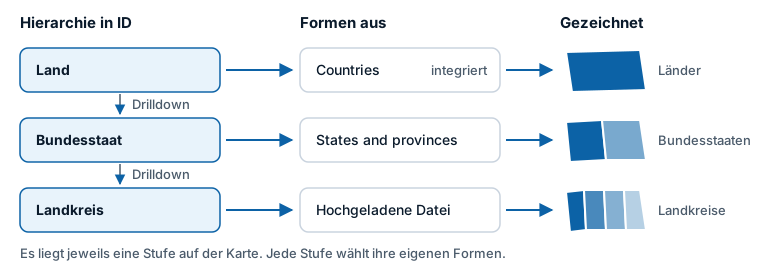
So richten Sie den Drilldown ein:
- Legen Sie eine Hierarchie in den Feldbereich * ID (erforderlich), zum Beispiel Land, dann Bundesstaat, dann Landkreis.
- Lassen Sie in Formen (aus Dateien) - Einrichtung die Option Mehrere Ebenen anzeigen als auf Drilldown, und stellen Sie Anzahl der Drilldown-Stufen auf die Zahl der Stufen.
- Wählen Sie in Einstellungen anwenden auf: eine Stufe. Die Gruppen darunter zeigen dann die Einstellungen dieser Stufe. Wählen Sie ihre Einstellung Formen aus, laden Sie gegebenenfalls ihre Datei hoch, und legen Sie die abzugleichende Eigenschaft und die Formatierung fest.
- Wiederholen Sie das für jede Stufe.
Wenn ein Berichtsbenutzer einen Drilldown ausführt, wechselt die Karte zu den Formen dieser Stufe. Stufe 1 wird auf der obersten Ebene der Hierarchie verwendet, Stufe 2 nach einem Drilldown und so weiter. Jede Stufe hat eigene Formen, eine eigene abzugleichende Eigenschaft, eigene Formatierung und eigene QuickInfo-Einstellungen.
Für Feature-Referenz fügen Sie entweder ein Feld hinzu, das auf jeder Stufe den richtigen Schlüssel enthält, oder ein Feld für jede Stufe in derselben Reihenfolge wie die Hierarchie. Bei mehreren Feldern wird das erste auf Stufe 1 verwendet, das zweite auf Stufe 2 und so weiter.
Mehrere Ebenen gleichzeitig
Stellen Sie Mehrere Ebenen anzeigen als auf Mehrere Ebenen, und legen Sie Anzahl der Ebenen fest. Jede Ebene hat eine Einstellung Feature-Referenzfeld, die bestimmt, mit welchem Ihrer Feature-Referenzfelder sie verknüpft wird, und einen eigenen Z-Index für die Zeichenreihenfolge. Eine Zeile wird gezeichnet, wenn sie im Feature-Referenzfeld mindestens einer Ebene einen Wert hat.
Auswahl, QuickInfos und Beschriftungen
- Klicken Sie auf eine zugeordnete Form, um ihre Zeile auszuwählen und die anderen Visuals auf der Berichtsseite zu filtern. Halten Sie Strg oder Umschalt gedrückt, um die Auswahl zu erweitern. Die nicht ausgewählten Formen verblassen standardmäßig auf 80 % Transparenz, festgelegt durch Transparenz nicht ausgewählter Elemente unter Formatbereich > Auswahl > Formatierung. Siehe Mit der Karte auswählen und filtern.
- Wenn Sie auf eine zugeordnete Form zeigen, erscheinen die Felder in QuickInfos. Eigenschaft zur QuickInfo hinzufügen fügt die zugeordnete Eigenschaft hinzu. Alle Eigenschaften zur QuickInfo hinzufügen fügt jede Eigenschaft der Form hinzu.
- QuickInfos zu nicht zugeordneten Formen hinzufügen zeigt die Eigenschaften der Form auf nicht zugeordneten Formen. Aktivieren Sie zusätzlich eine der beiden obigen Einstellungen, damit es etwas anzuzeigen gibt.
- Zugeordnete Formen können eine Datenbeschriftung tragen. Siehe Datenbeschriftungen.
- Die Karte zoomt auf die zugeordneten Formen, deren Zeilen In Auto-Zoom einbeziehen auf Ja haben.
Einstellungen
Alle Einstellungen finden Sie unter Formatbereich > Datenebenen. Bei mehr als einer Stufe oder Ebene enthalten die Gruppentitel die Nummer der Stufe oder Ebene, und die Gruppen zeigen die in Einstellungen anwenden auf: gewählte. Die Spalte fx zeigt, welche Einstellungen bedingte Formatierung unterstützen.
Formen (aus Dateien) - Einrichtung
| Einstellung | Wirkung | Standard |
|---|---|---|
| Mehrere Ebenen anzeigen als | Drilldown oder Mehrere Ebenen. | Drilldown |
| Anzahl der Drilldown-Stufen / Anzahl der Ebenen | Wie viele Stufen oder Ebenen, 1 bis 5. | 1 |
| Einstellungen anwenden auf: | Die Stufe oder Ebene, die die Gruppen darunter bearbeiten. Eine Stufe mit einer hochgeladenen Datei zeigt den Dateinamen. | 1 |
Formen (aus Dateien) - Konfiguration
| Einstellung | Wirkung | Standard | fx |
|---|---|---|---|
| Formen aus | Hochgeladene Datei, Countries, Countries, split oder States and provinces. Eine Auswahl für jede Stufe oder Ebene. | Hochgeladene Datei | |
| Schaltfläche zum Hochladen anzeigen | Öffnet das Fenster zum Hochladen und schaltet sich dann selbst aus. Angezeigt bei Hochgeladene Datei. | Aus | |
| Feature-Referenzfeld | Mit welchem Feature-Referenzfeld diese Ebene verknüpft wird. Angezeigt im Modus Mehrere Ebenen. | Erstes Feld | |
| Mit dem Feature-Referenzfeld abzugleichende Eigenschaft | Die Eigenschaft jeder Form, die mit Ihrem Feature-Referenzwert verglichen wird. Für integrierte Formen eine Liste der Eigenschaften des Datensatzes. Für eine hochgeladene Datei prüft Alle jede Eigenschaft. | Name (integriert), Alle (Datei) | |
| Nicht zugeordnete Formen entfernen | Blendet Formen ohne passende Zeile aus. | Aus | |
| Minimaler Zoom | Die Ebene wird ausgeblendet, wenn die Karte weiter als diese Stufe herausgezoomt ist. -20 bis 24. | 0 | |
| Maximaler Zoom | Die Ebene wird ausgeblendet, wenn die Karte weiter als diese Stufe hineingezoomt ist. -20 bis 24. | 24 | |
| Z-Index | Position in der Zeichenreihenfolge. Ebenen mit einem höheren Wert werden weiter oben gezeichnet. 0 bis 1000. | 360 | |
| Sichtbar | Blendet die Stufe oder Ebene ein oder aus. Mit bedingter Formatierung kann ein Measure sie ein- und ausschalten. | Ja | Ja |
| Eigenschaft zur QuickInfo hinzufügen | Fügt der QuickInfo die zugeordnete Eigenschaft hinzu. | Aus | |
| Alle Eigenschaften zur QuickInfo hinzufügen | Fügt der QuickInfo jede Eigenschaft der Form hinzu. | Aus | |
| QuickInfos zu nicht zugeordneten Formen hinzufügen | Zeigt QuickInfos auf nicht zugeordneten Formen. | Aus | |
| QuickInfo einbeziehen | Zeigt QuickInfos auf zugeordneten Formen. | Ja | Ja |
| In Auto-Zoom einbeziehen | Bezieht zugeordnete Formen ein, wenn die Karte auf Ihre Daten zoomt. | Ja | Ja |
| Auswählbar | Lässt Berichtsbenutzer Formen auswählen. | Ja | Ja |
| Kreisgröße | Radius in Pixeln von Punkt-Features in der Datei. | 5 | Ja |
| Höhe der Polygonextrusion | Höhe, auf die Polygone extrudiert werden, in Metern. | 0 | Ja |
Formen (aus Dateien) - Füllformatierung
| Einstellung | Wirkung | Standard | fx |
|---|---|---|---|
| Füllfarbe | Die Füllfarbe. | Designfarbe | Ja |
| Fülltransparenz | 0 ist deckend, 100 ist unsichtbar. | 1 | Ja |
| Füllstil | Durchgezogen oder Schraffiert. | Durchgezogen | Ja |
| Schraffurbreite | Breite der Streifen, 1 bis 10. Angezeigt bei Schraffiert. | 1 | Ja |
Formen (aus Dateien) - Linienformatierung
| Einstellung | Wirkung | Standard | fx |
|---|---|---|---|
| Linienfarbe | Die Konturfarbe und die Farbe von Linien-Features. | Designfarbe | Ja |
| Linientransparenz | 0 ist deckend, 100 ist unsichtbar. | 1 | Ja |
| Linienbreite | Breite in Pixeln, 0 bis 100. | 1 | Ja |
Formen (aus Dateien) - Formatierung nicht zugeordneter Elemente
| Einstellung | Wirkung | Standard |
|---|---|---|
| Formatierung für nicht Zugeordnete überschreiben | Verwendet die folgenden Einstellungen für jede nicht zugeordnete Form anstelle einer Farbe, die die Datei mitbringt. | Ein |
| Füllfarbe für nicht Zugeordnete | Füllfarbe nicht zugeordneter Formen. | #CCCCCC |
| Linienfarbe für nicht Zugeordnete | Konturfarbe nicht zugeordneter Formen. | #555555 |
| Fülltransparenz für nicht Zugeordnete | 0 ist deckend, 100 ist unsichtbar. | 1 |
| Linientransparenz für nicht Zugeordnete | 0 ist deckend, 100 ist unsichtbar. | 1 |
| Linienbreite für nicht Zugeordnete | Breite in Pixeln, 0 bis 100. | 1 |
Tipps und Grenzen
- Nichts wird eingefärbt. Die Werte in Feature-Referenz passen nicht zur Eigenschaft. Prüfen Sie Groß- und Kleinschreibung, führende Nullen und überzählige Leerzeichen, und stellen Sie Mit dem Feature-Referenzfeld abzugleichende Eigenschaft auf die richtige Eigenschaft. Vergleichen Sie bei integrierten Formen Ihre Werte mit dem Beispiel, das der Bereich zeigt.
- Dateien klein halten. Vereinfachen Sie so weit, wie die Karte bei den verwendeten Zoomstufen noch richtig aussieht. Das ist die größte einzelne Verbesserung für die Geschwindigkeit einer Formenkarte.
- Eine Zeile für jede Form. Wenn Ihre Daten mehrere Zeilen für eine Form haben, fassen Sie sie so zusammen, dass jeder Wert in Feature-Referenz einmal vorkommt.
- Bis zu fünf Stufen oder Ebenen und eine Ebene aus jedem PMTiles-Archiv.
- Konturen haben keine Strichmuster.
- Für Umrisse, die Kontext geben, aber nicht mit Ihren Daten verknüpft sind, etwa ein Untersuchungsgebiet, verwenden Sie stattdessen eine Referenzebene.